

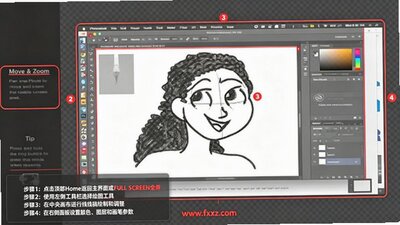
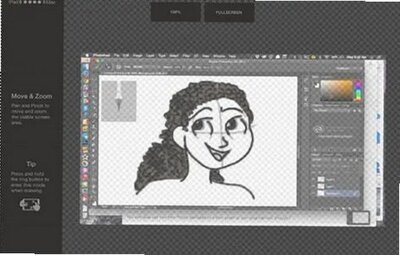
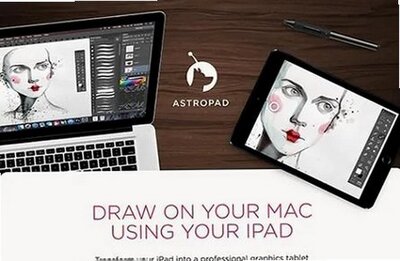
Astropad Mac版是Astropad公司出品的专业级iPad数位板与远程控制工具,很多用户搜索Astropad怎么连接iPad、Astropad压感怎么设置、Astropad Studio和Workbench区别、Astropad支持哪些绘画软件、Astropad延迟高怎么办、Astropad和Duet Display对比等相关问题。软件分为Studio专业绘画版与Workbench远程桌面版两大产品线,Studio版专为创意人士设计,将iPad变成Mac的专业数位板,支持WiFi或USB连接,Apple Pencil压感绘画实时同步到Mac端photoshop、Illustrator、Lightroom、Affinity、Corel Painter等软件,提供自定义压感曲线、Magic Gestures触摸+Pencil组合手势、侧边栏快捷键自动适配当前应用、Apple Pencil Pro桶旋转与挤压手势;Workbench版是高性能远程桌面,支持从iPad或iPhone远程控制Mac,最新1.3版本流媒体速度提升30%,新增Privacy Curtain隐私幕帘、Watchdog崩溃自动重启、画中画等功能,免费层每天20分钟,无限版$10/月或$50/年。

Astropad Studio核心绘画功能介绍
1、零延迟高清传输:专为Apple Silicon重构视频流系统,画面水晶般清晰超快速,绘画笔触实时同步,几乎感觉不到延迟。
2、Apple Pencil压感支持:完整支持Apple Pencil压感,自定义压感曲线调节笔触响应,轻压细线重压粗线,模拟真实纸笔绘画手感。
3、Magic Gestures魔法手势:自定义触摸+Pencil组合手势快捷操作,如单指+Pencil切换橡皮擦、双指轻点撤销等,大幅提升绘画效率。
4、侧边栏快捷键自适应:侧边栏快捷键自动匹配当前Mac前台应用,Photoshop下显示笔刷/图层快捷,Illustrator下显示路径/形状快捷,无需手动切换。
5、Apple Pencil Pro专属功能:支持桶旋转Barrel Rotation,转动Pencil笔刷同步旋转;挤压手势Squeeze Gesture,捏压笔身快速切换工具。
6、内置第二显示器模式:iPad可作为Mac的第二块扩展显示器,绘画同时参考其他窗口,工作空间更灵活。
Astropad Studio连接与设置教程
1、安装配对:Mac端安装Astropad Studio应用,iPad端从App Store安装Astropad Studio,两台设备登录同一WiFi网络或用USB线连接。
2、自动发现:打开两端应用,Mac端自动发现同网络下的iPad,点击连接即可配对,USB连接无需网络即插即用。
3、压感曲线设置:进入设置-压感面板,拖动曲线节点调节轻压与重压的响应灵敏度,保存为个人预设,不同绘画风格切换不同曲线。
4、手势自定义:Magic Gestures面板设置单指、双指、三指与Pencil的组合操作,绑定撤销、重做、切换工具、缩放画布等快捷指令。
5、侧边栏配置:编辑侧边栏快捷键列表,添加常用的键盘组合键,拖拽排序,不同应用可保存独立的快捷方案。
6、画质调节:根据网络状况调节分辨率与帧率,WiFi良好环境开最高画质,USB连接可开60帧高刷新率模式。
Astropad Studio与Workbench版本对比
| 对比项目 | Astropad Studio | Astropad Workbench |
|---|---|---|
| 核心定位 | iPad专业数位板绘画工具 | 高性能远程桌面控制 |
| 连接设备 | iPad + Mac | iPhone/iPad + Mac |
| 连接方式 | WiFi / USB有线 | WiFi / 蜂窝网络远程 |
| Apple Pencil压感 | 完整支持,自定义压感曲线 | 基础触控,无压感绘画 |
| 手势快捷键 | Magic Gestures自定义,侧边栏自适应 | iPad快捷映射,基础手势 |
| 特色功能 | 桶旋转、挤压手势、第二显示器 | Privacy Curtain、Watchdog、画中画 |
| 免费额度 | 30天免费试用 | 每天免费20分钟 |
| 订阅价格 | $11.99/月 或 $79.99/年 | $10/月 或 $50/年 |
| 系统要求 | macOS 12+,iPadOS 15+ | macOS 13+,iOS/iPadOS 26+ |
Astropad Workbench远程桌面功能
1、30%更快流媒体:基于Apple Silicon原生重构视频编码系统,内容感知编码优化文字与图像处理,iPhone和iPad客户端画面刷新更快更清晰。
2、Privacy Curtain隐私幕帘:远程连接时隐藏Mac本地屏幕画面,调暗显示器,可选阻止本地键盘鼠标输入,远程操作时保护隐私不被旁人窥视。
3、Watchdog守护进程:Mac端程序崩溃或无响应时自动重启,无人值守远程访问更可靠,长时间运行任务不会因程序崩溃中断。
4、画中画模式:iPad端支持画中画小窗显示远程Mac画面,边用其他App边监控Mac运行状态,适合盯长任务、渲染进度。
5、iPad快捷映射:将iPad触控手势映射为Mac键盘鼠标操作,双指滚动、双指右键、捏合缩放,平板操作远程桌面自然流畅。
6、跨网络远程访问:不限于同一WiFi,蜂窝网络也可连接Mac,外出时随时查看家中或办公室Mac的运行状态与长任务进度。
Astropad支持的绘画软件与系统兼容
| 类别 | 支持软件/系统 | 说明 |
|---|---|---|
| 绘画插画 | Photoshop、Illustrator、Corel Painter、Clip Studio Paint | 压感、快捷键完整适配,笔刷响应流畅 |
| 设计修图 | Lightroom、Affinity Photo、Affinity Designer、GIMP | 修图调色、矢量设计均可压感操作 |
| 3D建模 | Blender、Cinema 4D、ZBrush | 视图旋转、雕刻笔刷压感支持 |
| 笔记标注 | Preview、Notability、GoodNotes Mac版 | PDF标注、手写笔记自然书写 |
| Mac系统 | macOS 12 Monterey及以上 | 原生支持Apple Silicon M1-M4与Intel芯片 |
| iPad系统 | iPadOS 15及以上(Studio版) | 支持全系列iPad Pro、iPad Air、iPad mini |
| 手写笔 | Apple Pencil 1/2代、Apple Pencil Pro、USB-C版 | Pro版专属桶旋转与挤压手势 |
| 连接方式 | WiFi 5/6、USB-C有线、USB-C转Lightning | USB连接延迟最低最稳定 |
Astropad压感与绘画手感优化
1、压感曲线精细调节:曲线面板支持多节点编辑,轻压区域提升灵敏度便于勾线,重压区域平滑过渡便于铺色,不同绘画阶段切换预设。
2、起始压力阈值:设置最小起笔压力,防止误触产生杂线,适合快速草稿时手腕轻放不画线。
3、笔尖圆滑度:调节笔触边缘平滑度,高值线条边缘抗锯齿更柔和,低值线条锐利适合漫画勾线。
4、类纸膜适配:iPad贴类纸膜后可适当提高压感灵敏度,补偿笔尖摩擦导致的压力感知衰减。
5、倾斜感应支持:Apple Pencil倾斜时笔刷同步变宽,模拟铅笔侧锋涂抹效果,适合素描与厚涂技法。
6、悬停预览:Apple Pencil悬停时显示笔刷大小与形状预览,落笔前确认笔刷范围,精准绘画减少撤销。
Astropad常见问题与解决办法
1、iPad搜不到Mac:确认两台设备同一WiFi网络,关闭VPN/代理,Mac端防火墙允许Astropad通信,改用USB有线连接排查网络问题。
2、绘画延迟明显:优先使用USB-C有线连接,WiFi环境下靠近路由器,关闭其他占用带宽设备,降低传输分辨率与帧率。
3、压感不生效:确认使用Apple Pencil而非第三方电容笔,iPad端蓝牙连接Pencil正常,Astropad设置中压感开关已开启。
4、画面模糊卡顿:调节画质设置提高分辨率,WiFi信号弱时切换5GHz频段,USB连接可开启最高画质60帧模式。
5、快捷键不生效:确认Mac端Astropad辅助功能权限已授予,侧边栏快捷键方案与当前应用匹配,重新绑定快捷键组合。
6、Mac端闪退:更新到最新版本,macOS版本不低于12.0,关闭冲突的其他屏幕共享/远程软件,联系技术支持排查。
Astropad使用注意事项
1、Astropad Studio为订阅制,$11.99/月或$79.99/年,提供30天免费试用,试用结束后订阅解锁全部功能。
2、Workbench免费层每天20分钟,超出后需订阅$10/月或$50/年无限使用,适合轻度远程监控用户。
3、Studio版绘画需要Apple Pencil支持,第三方电容笔无压感,仅能基础触控,建议使用官方Apple Pencil获得完整体验。
4、USB连接延迟最低最稳定,专业绘画建议使用USB-C有线连接,WiFi连接适合日常草图与移动办公场景。
5、Workbench远程桌面要求iOS/iPadOS 26.0以上,旧系统设备无法安装使用,Studio版要求相对较低iPadOS 15+即可。
6、两款产品授权独立,Studio订阅不包含Workbench,需要分别订阅,同时使用两款需购买两个订阅。








 Motorola_Edge_60_Pro