

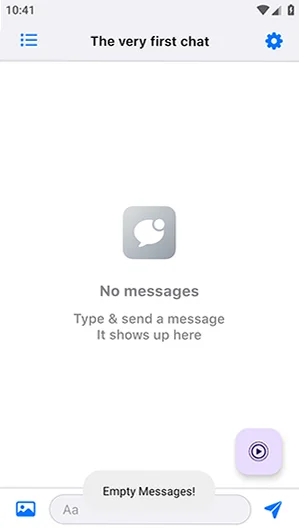
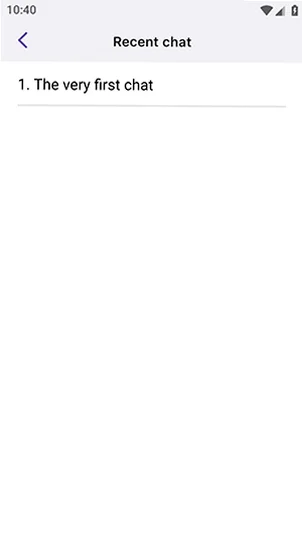
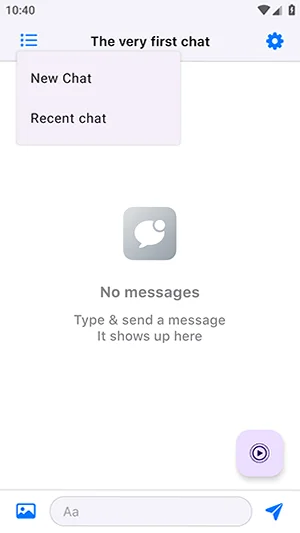
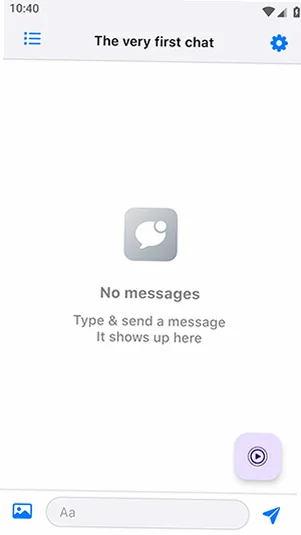
iTextStories是一款极具创意的文本故事创作应用,它彻底打破了传统文字编辑的枯燥模式,将创作过程巧妙地融入模拟聊天界面中。用户只需像日常发送信息一样,在左右两个对话框之间自由切换身份,即可轻松编织出妙趣横生的双人对话故事。无论是脑洞大开的短剧、温馨感人的日常,还是悬疑紧张的情节,iTextStories都能帮你生动呈现。应用内置了丰富的自定义选项,如头像显示开关、消息顺序调整等,让故事更具个性化。最令人惊喜的是,它还支持将创作内容一键导出为高清视频,方便你分享至各大社交平台,收获点赞与关注。对于热爱表达、喜欢讲故事的朋友而言,iTextStories无疑是一个释放想象力的绝佳舞台。
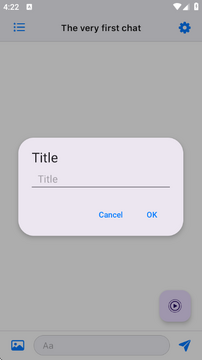
iTextStories怎么导出视频分享给好友?
1. 在iTextStories主界面,完成你的故事创作后,点击右上角的“导出”按钮。
2. 在弹出的菜单中,选择“导出为视频”选项,进入视频设置页面。
3. 在视频设置中,你可以根据需要调整视频的分辨率、帧率以及播放速度。
4. 设置完成后,点击“开始导出”按钮,应用将自动为你生成包含所有对话和图片的视频文件。
5. 导出成功后,视频会自动保存至手机相册,你可以直接从相册中分享到微信、抖音等平台。
6. 你也可以在应用内点击“分享”按钮,选择支持的社交应用进行直接分享。
iTextStories可以插入哪些类型的图片?
1. 在编辑故事界面,点击输入框左侧的“图片”图标。
2. 此时会弹出手机相册,你可以从中选择一张或多张已有的图片进行插入。
3. 除了相册图片,iTextStories还支持直接调用手机相机拍摄新照片作为故事素材。
4. 插入的图片会以消息气泡的形式呈现在聊天界面中,让故事更加生动形象。
5. 你可以长按已插入的图片消息,对其进行删除或替换操作。
6. 建议选择与故事情节相关的图片,以增强故事的沉浸感和表现力。
iTextStories如何调整消息顺序让剧情更合理?
1. 在故事编辑页面,找到你想要调整位置的消息气泡。
2. 长按该消息气泡,界面会弹出操作菜单。
3. 在菜单中选择“上移”或“下移”选项,即可逐行调整该消息在对话中的位置。
4. 若需要大幅调整,可以选择“交换”功能,再点击另一条消息,即可实现两条消息的位置互换。
5. 对于不需要的消息,可以直接选择“删除”选项,将其从故事中移除。
6. 调整完毕后,点击空白区域退出编辑模式,即可预览调整后的故事效果。
iTextStories导出视频时如何避免画质模糊?
1. 在点击“导出为视频”后,进入参数设置界面,首先确保“分辨率”选项选择为“1080P”或更高。
2. 检查“码率”设置,建议将其调整至“高”或“极高”档位,以保证视频画面的细节丰富度。
3. 在创作阶段,尽量使用应用内自带的高清图片素材,或从相册选择分辨率较高的图片。
4. 避免在导出过程中切换至其他大型应用,以免因内存不足导致视频压缩过度。
5. 导出完成后,在相册中播放检查,若发现模糊,可尝试重新导出并适当提高码率设置。
6. 保持iTextStories应用为最新版本,新版本通常会优化视频编码算法,提升输出质量。






