

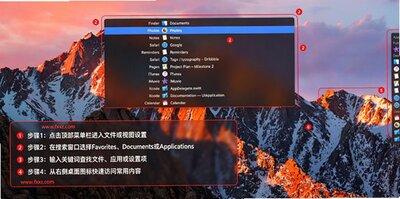
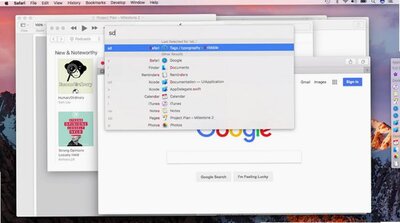
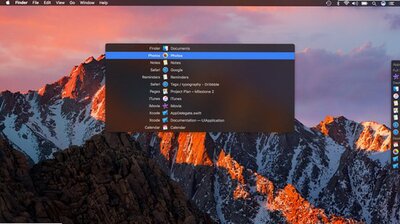
Contexts 3 Mac版是一款从根本上更简单更快速的窗口切换器,很多用户搜索Contexts怎么设置快捷键、Contexts快速搜索怎么用、Contexts侧边栏怎么开启、Contexts手势切换怎么操作、Contexts和Manico对比、Contexts支持哪些macOS版本等相关问题。软件由Contexts.co开发,最新版本v3.9,安装包仅约6MB,售价9.99美元一次性购买无订阅,兼容macOS Ventura、Sonoma与Sequoia系统,原生支持Apple Silicon M系列与Intel芯片。Contexts的核心理念是将每个窗口作为一等公民而非按应用聚合,提供四种截然不同的切换方式:快速搜索让你输入两三个字符就能定位任意窗口;增强版Command-Tab列出每个独立窗口而非应用图标;自动隐藏侧边栏像针对窗口的Dock一样点击切换;触控板手势从边缘滑动即可呼出列表选择。搜索功能支持非连续字符匹配、首字母缩写优先排序,还能学习用户搜索习惯创建个性化快捷方式,配合Fast Search极速模式按住Fn加一两个按键松开即切换,常用窗口两键可达。软件支持多Space过滤、多显示器独立侧边栏、深色主题、左右修饰键区分识别,需要授予辅助功能权限即可正常工作,适合每天切换窗口数百次的重度多任务用户,告别在Dock和Command-Tab中翻找窗口的低效操作。
Contexts快速搜索功能详解
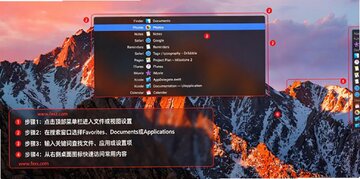
1、呼出搜索窗口:按下Control-Space或自定义快捷键打开搜索窗口,输入应用名或窗口标题的几个字符即可过滤列表,按回车切换到选中项。
2、非连续字符匹配:输入的字符可以是应用名或窗口标题中任意位置的字符,不需要连续,比如输入sf即可匹配Safari窗口。
3、首字母缩写优先:应用名首字母和窗口标题每个单词首字母的匹配得分更高,大多数时候输入标题缩写就能让目标窗口排在第一位。
4、搜索快捷方式学习:输入某个查询并选择窗口后,下次输入相同查询该窗口会自动排在第一位,比如输入s选择Safari后,以后s永远首选Safari。
5、多窗口精准定位:同一应用开了多个窗口时,输入应用名几个字符加窗口标题几个字符即可精准定位到特定窗口,不用在同应用窗口间来回切换。
6、搜索中过滤:在Command-Tab列表中按Command-S或Option-S可直接进入搜索过滤,窗口太多时快速缩小范围。
Contexts Fast Search极速模式
1、按住修饰键触发:启用Fast Search后,按住Fn键或自定义修饰键,输入一个或两个字符查询,搜索窗口自动出现显示结果。
2、松开即切换:保持修饰键按住状态输入查询,松开修饰键的瞬间选中的窗口立即切换到前台,无需按回车,操作行云流水。
3、常用窗口两键可达:配合搜索快捷方式学习,按住Fn加s切换Safari,Fn加n切换Notes,Fn加me切换Messages,常用窗口两三个按键搞定。
4、左右修饰键区分:Contexts单独识别左右修饰键,可设置Fast Search只用左Option或右Option,另一个修饰键保持原有功能不冲突。
5、查询长度灵活:可以输入一个字符也可以输入更长查询,字符越多定位越精准,生僻窗口输入完整名称也能快速找到。
6、 deterministic确定性:因为搜索快捷方式的存在,常用窗口的切换结果是确定的,大多数时候不用看结果列表直接按键就能切到目标窗口。
Contexts四种切换方式对比
| 切换方式 | 触发方式 | 适用场景 | 操作特点 |
|---|---|---|---|
| 快速搜索 | Control-Space呼出后输入字符 | 不常用窗口、记不清位置 | 输入过滤后回车,精准定位任意窗口 |
| Fast Search极速 | 按住Fn输入字符松开即切 | 常用窗口高频切换 | 按住输入松开一气呵成,两键可达 |
| Command-Tab增强 | Command-Tab循环选择 | 习惯原生切换方式 | 列出每个独立窗口,支持搜索和快捷键操作 |
| 侧边栏Sidebar | 鼠标移到屏幕边缘点击 | 鼠标操作、窗口不多 | 自动隐藏,按Space分组,点击即切换 |
| 触控板手势 | 双指从顶部边缘下滑 | 手不离触控板、笔记本用户 | 滑动呼出列表,移动选择抬起切换 |
| Command-Backquote | Command-`切换当前应用窗口 | 同应用多窗口快速切换 | 直接列出当前应用所有窗口选择 |
Contexts增强版Command-Tab功能
1、窗口级列表:原生Command-Tab只列应用,Contexts列出每个独立窗口,开了多个Chrome窗口时直接选具体窗口,不用先切应用再找窗口。
2、Command-`增强:按下Command-反引号显示当前应用所有窗口列表,直接选择要切换的窗口,不用逐个循环翻找。
3、按Space过滤:可设置显示所有Space窗口、仅可见和全屏Space窗口、或仅当前可见Space窗口,多桌面用户按需过滤减少干扰。
4、重要性排序:可设置隐藏或最小化的低频率窗口排在列表底部或不显示,常用窗口始终在顶部,减少按键次数。
5、多切换器配置:可给Command-Tab设一套配置,给Option-Tab或其他快捷键设另一套,不同切换习惯并行使用互不干扰。
6、快捷键操作:列表中按Command-W关闭窗口、Command-Q退出应用、Command-M最小化、Command-H隐藏,批量清理窗口效率高。
Contexts侧边栏与手势功能
1、自动隐藏侧边栏:侧边栏平时隐藏,鼠标移到屏幕边缘自动出现,按Space分组列出所有窗口,点击窗口即切换,本质是针对窗口的Dock。
2、徽章显示:应用图标显示窗口数量徽章,和Dock徽章一样直观,隐藏Dock只用Contexts侧边栏也能掌握窗口状态。
3、滑动隐藏:向右滑动手势可临时隐藏侧边栏,也可设置为始终隐藏直到鼠标移到屏幕边缘才出现,不占用屏幕空间。
4、触控板手势切换:双指从触控板顶部边缘左端或右端开始向下滑动,窗口列表出现,手指上下移动选择,抬起手指即切换到选中窗口。
5、左右手适配:手势可从触控板左上角或右上角触发,左撇子右撇子都能顺手操作,不用移动鼠标到侧边栏。
6、多显示器侧边栏:每个显示器可拥有独立侧边栏,可设置只显示该显示器上的窗口,多屏用户每个屏幕独立管理窗口。
Contexts多Space与多显示器支持
| 功能特性 | 支持方式 | 说明 |
|---|---|---|
| Space过滤 | 所有Space/可见Space/当前Space | 多桌面用户按需过滤窗口列表,减少干扰 |
| 全屏Space | 支持显示全屏应用窗口 | 全屏应用也能被搜索和切换到 |
| 搜索窗口位置 | 默认所有显示器同时显示 | 呼出搜索时不用转头找,就在当前屏幕前方 |
| 多显示器侧边栏 | 每个显示器独立侧边栏 | 可设置只显示该显示器的窗口,分屏管理 |
| 窗口跨屏移动 | 切换窗口自动激活所在显示器 | 切换到另一屏幕窗口时鼠标自动移过去 |
| 显示器识别 | 原生支持多显示器排列 | 侧边栏位置跟随显示器边缘,布局合理 |
Contexts界面主题与个性化设置
1、Vibrant Dark深色主题:精心设计的活力深色主题,和深色菜单栏Dock搭配协调,高对比度让窗口列表项目更容易识别,眼睛更舒适。
2、系统风格融合:界面设计精心打磨,看起来和macOS系统原生组件融为一体,没有第三方软件的割裂感。
3、外观自定义:可调整列表显示方式、图标大小、文字大小、是否显示窗口预览缩略图,适配不同屏幕尺寸和个人偏好。
4、快捷键全面自定义:搜索快捷键、Fast Search修饰键、Command-Tab替代键、侧边栏触发方式全部可自定义,适配个人肌肉记忆。
5、规则配置:窗口排序规则可选手动或自动,分组数量可设,重要性排序阈值可调,打造符合自己工作流的切换逻辑。
6、左右修饰键区分:系统级识别左右Option、左右Control、左右Shift,可分别绑定不同功能,键盘利用率翻倍。
Contexts安装与权限配置
1、下载安装:从官网下载dmg安装包,打开后将Contexts拖入Applications文件夹,首次打开在系统设置-隐私与安全性中允许运行。
2、辅助功能权限:首次启动会提示授予辅助功能权限,在系统设置-隐私与安全性-辅助功能中勾选Contexts,这是模拟键盘切换窗口的必要权限。
3、自动化权限:部分功能需要自动化权限控制其他应用,按提示在系统设置中允许,不授予也能使用基础切换功能。
4、开机自启:在设置中开启登录时启动,开机后Contexts后台静默运行,随时可以呼出切换窗口,不用手动打开。
5、菜单栏状态:运行后在菜单栏显示小图标,可快速访问设置、暂停切换、检查更新,也可设置隐藏菜单栏图标。
6、激活授权:购买后输入邮箱和授权码激活,9.99美元一次性购买终身使用,无订阅无后续费用,免费试用可体验全部功能。
Contexts常见问题与解决办法
1、快捷键呼出没反应:确认已授予辅助功能权限,检查快捷键是否和其他软件冲突,在设置中更换一组快捷键,重启Contexts后重试。
2、搜索找不到某个窗口:确认该窗口没有被最小化或隐藏且在过滤的Space范围内,检查规则设置是否排除了该应用,输入更多字符扩大匹配。
3、Fast Search不生效:确认已在设置中启用Fast Search,选择了正确的修饰键,按住修饰键时确实输入了字符,左右修饰键是否设反。
4、侧边栏不出现:确认侧边栏功能已启用,鼠标移到正确的屏幕边缘,检查是否设置为始终隐藏需要滑动触发,多显示器确认在正确的屏幕边缘。
5、手势切换不灵:确认从触控板最顶部边缘开始滑动,不是从中间区域,双指同时接触触控板,在设置中调整手势灵敏度。
6、软件闪退或卡顿:更新到最新版本v3.9,确认macOS版本在Ventura及以上,关闭冲突的其他窗口管理工具,联系官方邮箱hello@contexts.co反馈。
Contexts使用注意事项
1、Contexts 3仅支持macOS Ventura 13及以上系统,包括Sonoma和Sequoia,旧版本macOS需使用Contexts 2等旧版本。
2、软件为一次性购买9.99美元,无订阅无隐藏费用,终身使用并享有版本更新,提供免费试用期可体验全部功能后再决定购买。
3、必须授予辅助功能权限才能正常工作,这是macOS窗口管理类工具的通用要求,权限仅用于模拟键盘操作切换窗口,不收集任何数据。
4、Contexts和其他窗口管理工具如Rectangle、Magnet等不冲突,可以同时使用,Contexts负责切换,其他工具负责窗口排列。
5、搜索快捷方式是逐步学习积累的,刚开始可能需要多按几个字符,用一段时间后常用窗口的快捷方式建立完成,切换速度会越来越快。
6、建议根据自己的使用习惯选择一两种主力切换方式,不用四种都用,比如键盘用户用Fast Search加Command-Tab,鼠标用户用侧边栏,触控板用户用手势。








 Poco_F7_Ultra