

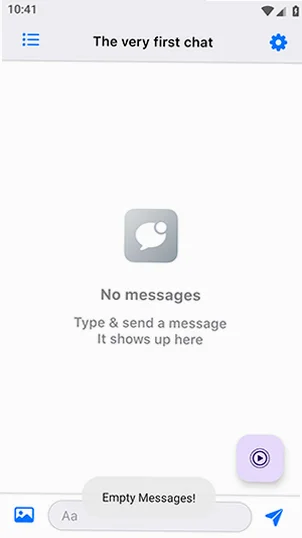
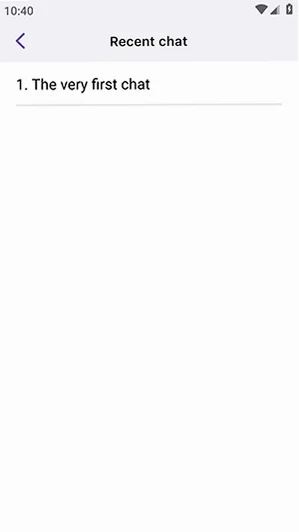
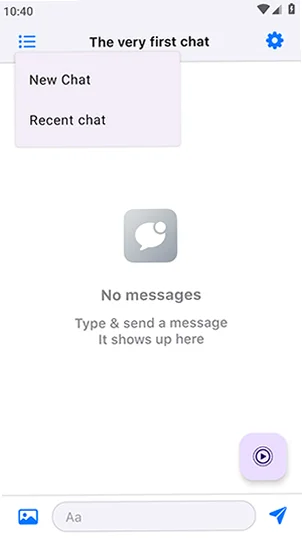
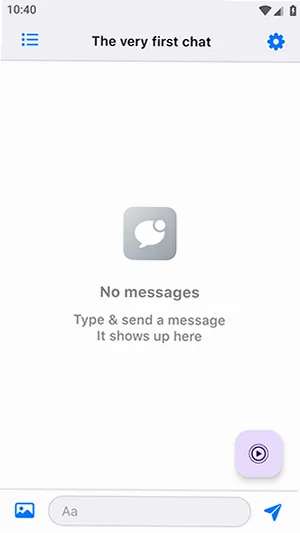
iTextStories是一款主打创意对话故事生成的手机应用,它打破了传统文字创作的枯燥模式,让用户像操作即时通讯软件一样,通过左右两侧的对话气泡来编织故事。无论是编排一段幽默的日常尬聊,还是构思一篇悬疑的短篇对话小说,它都能为你提供沉浸式的创作体验。应用不仅支持丰富的文字编辑功能,还允许插入图片,让故事表达更加生动。完成创作后,一键即可生成流畅的视频,方便在各大社交平台分享,是内容创作者和脑洞达人的必备神器。
iTextStories怎么导出高清视频?
1. 在完成故事编辑后,点击界面右上角的“导出”按钮。
2. 在弹出的菜单中,选择“导出为视频”选项。
3. 在视频设置界面,您可以选择视频的分辨率,建议选择1080P以获得高清画质。
4. 根据需要调整视频的帧率,通常30fps即可满足大部分平台需求。
5. 点击“开始导出”,等待应用处理视频,所需时间取决于故事长度。
6. 导出成功后,视频将自动保存至手机相册,您也可以直接点击分享到微信、抖音等平台。
iTextStories可以插入本地图片吗?
1. 在编辑界面,点击输入框左侧的“图片”图标。
2. 系统会弹出图片选择器,您可以从相册中选取想要添加的图片。
3. 选中图片后,可以拖动图片角落的蓝色小点来调整它在对话气泡中的显示大小。
4. 您还可以点击图片右上角的“T”图标,为图片添加一段文字说明,增强表现力。
5. 若想替换图片,只需点击该图片,再选择“更换”即可重新选择。
6. 所有插入的图片都会跟随对话一起出现在最终导出的视频中。
iTextStories如何调整对话顺序?
1. 长按任意一条消息气泡,直到气泡轻微震动并出现操作菜单。
2. 在菜单中选择“移动”选项,此时气泡会进入可拖拽状态。
4. 松开手指,气泡即会插入到新的位置,后续消息会自动排序。
5. 若想快速交换两条消息的位置,也可以分别长按两条消息,选择“交换”指令。
6. 调整完成后,点击空白区域退出编辑模式即可。
iTextStories编辑时如何切换左右对话框?
1. 点击编辑区域下方的“左侧”或“右侧”按钮,即可切换当前正在输入的角色。
2. 切换后,输入框的颜色和头像会随之变化,提示您当前所处的角色视角。
3. 您也可以直接点击屏幕中已有的左侧或右侧气泡,光标会自动定位到该侧并进入编辑状态。
4. 在输入文字时,点击键盘上的“换行”键可以发送该条消息并自动切换到另一侧。
5. 这种快速切换机制有助于模拟真实的对话体验,提升创作效率。
iTextStories怎么删除不需要的消息?
1. 长按需要删除的消息气泡,呼出功能菜单。
2. 在菜单中选择“删除”按钮。
3. 系统会弹出确认提示,点击“确定”即可删除该条消息。
4. 如果需要删除多条消息,可以点击右上角的“多选”模式,勾选所有目标消息。
5. 点击底部的“批量删除”按钮,一次性清除所有选中内容。
6. 删除后若想恢复,可以点击顶部的“撤销”图标,但仅限于最近一次删除操作。








 Windows 11