

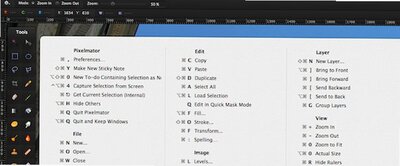
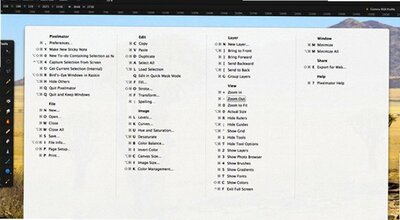
CheatSheet Mac版是一款经典的快捷键速查显示工具,长按Command键即可弹出当前活动应用的全部快捷键列表,按菜单栏分组清晰展示,支持几乎所有Mac应用,列表中的快捷键可直接点击执行,软件完全免费、体积小巧、后台静默运行,是Mac用户快速掌握各软件快捷键、提升操作效率的实用小工具。
CheatSheet核心快捷键显示功能
1、长按Command弹出列表:在任意应用中按住Command键约两秒,CheatSheet自动弹出当前应用的所有快捷键列表,松开Command键列表自动消失,操作自然不打断工作流。
2、按菜单栏分组展示:快捷键按应用的菜单栏结构分组,如文件、编辑、视图、窗口等分类,与实际菜单位置对应,查找直观,方便理解每个快捷键的功能归属。
3、支持几乎所有应用:兼容Safari、Finder、Chrome、photoshop、Illustrator、Final Cut Pro、Logic Pro、Xcode、Office等海量软件,只要应用有标准菜单栏就能识别快捷键。
4、列表项可点击执行:弹出的快捷键列表不仅是展示,每个条目都可以直接点击,点击后立即执行对应功能,记不住快捷键时用鼠标点击也能快速操作。
5、实时识别当前应用:CheatSheet实时检测前台活动应用,切换到不同应用时长按Command显示对应应用的快捷键,不需要手动选择,自动适配当前工作环境。
6、系统快捷键也支持:在桌面或Finder中长按Command显示macOS系统级快捷键,如截图、调度中心、启动台等,帮助新用户快速熟悉系统操作。
CheatSheet自定义设置选项
1、弹出延迟调节:可设置长按Command键后弹出列表的延迟时间,从立即弹出到延迟数秒,避免日常按Command组合键时误触弹出列表。
2、面板透明度调整:支持调节快捷键列表面板的透明度,从完全不透明到半透明,半透明模式下可以同时看到面板和背后的应用内容。
3、面板位置设置:可选择快捷键面板在屏幕上的显示位置,如居中、底部、跟随鼠标等,根据个人使用习惯和屏幕布局调整。
4、快捷键过滤:可设置是否显示某些类别的快捷键,或隐藏不常用的快捷键组合,精简列表内容,只保留自己关心的快捷键。
5、开机自启选项:可设置登录时自动启动CheatSheet,开机后后台静默运行,随时可用,不需要每次手动打开应用。
6、菜单栏图标控制:运行后在菜单栏显示小图标,可快速访问偏好设置、暂停功能、检查更新,也可设置隐藏菜单栏图标保持界面整洁。
CheatSheet支持的常用应用快捷键一览
| 应用类型 | 代表软件 | CheatSheet显示内容 |
|---|---|---|
| 系统与桌面 | Finder、桌面、系统设置 | 文件操作、窗口管理、系统功能快捷键 |
| 浏览器 | Safari、Chrome、Firefox、Edge | 标签页管理、书签、开发者工具、导航快捷键 |
| 办公软件 | Word、Excel、PowerPoint、Pages | 文本编辑、格式设置、插入对象、视图切换 |
| 设计创意 | Photoshop、Illustrator、Sketch、Figma | 工具切换、图层操作、变换、滤镜、蒙版快捷键 |
| 视频剪辑 | Final Cut Pro、Premiere、DaVinci Resolve | 时间线操作、剪辑工具、标记、渲染导出快捷键 |
| 音频制作 | Logic Pro、GarageBand、Ableton Live | 轨道操作、录音、混音、插件、播放控制快捷键 |
| 开发工具 | Xcode、VS Code、Sublime、IntelliJ | 代码编辑、调试、重构、搜索、终端快捷键 |
| 通讯社交 | 微信、QQ、钉钉、Slack | 消息发送、截图、通话、界面切换快捷键 |
CheatSheet安装与权限配置
1、下载安装:从官网或可信软件站下载dmg或zip安装包,打开后将CheatSheet拖入Applications文件夹,首次打开在系统设置中允许运行。
2、辅助功能权限:首次启动会提示授予辅助功能权限,在系统设置-隐私与安全性-辅助功能中勾选CheatSheet,这是读取其他应用菜单栏快捷键的必要权限。
3、权限验证:授权后可在Safari或Finder中长按Command键测试,如果弹出快捷键列表说明权限配置成功,没有弹出则检查权限是否正确勾选。
4、开机启动设置:在CheatSheet偏好设置中开启登录时启动,确保每次开机后工具自动运行,不用手动打开,随时长按Command即可使用。
5、菜单栏状态:运行后菜单栏出现CheatSheet小图标,点击可快速开关功能、打开偏好设置、查看关于信息,图标状态直观显示工具是否运行。
6、完全免费:CheatSheet为免费软件,无需购买授权、无功能限制、无广告,下载安装后即可永久使用全部功能。
CheatSheet使用技巧与进阶玩法
| 使用场景 | 操作技巧 | 效率提升点 |
|---|---|---|
| 新软件上手 | 打开新应用时长按Command浏览全部快捷键 | 快速了解软件功能布局,不用翻菜单或查帮助 |
| 记不住快捷键 | 需要某功能时长按Command找到后点击执行 | 不用死记硬背,边用边学逐步掌握常用快捷键 |
| 复杂专业软件 | 在PS/FCP/Xcode中按分类查找特定功能快捷键 | 专业软件快捷键多,分组展示快速定位不常用功能 |
| 鼠标操作时 | 弹出列表后直接用鼠标点击需要的功能 | 手不离鼠标也能执行快捷键功能,双手操作更灵活 |
| 学习系统操作 | 在桌面或Finder中查看系统级快捷键 | Mac新用户快速掌握截图、调度中心等系统操作 |
| 对比不同软件 | 切换应用时分别查看同类功能的快捷键差异 | 跨软件操作时快速适应不同快捷键体系,减少误操作 |
CheatSheet与其他快捷键工具对比
1、与系统键盘查看器对比:系统键盘查看器只能显示当前按键状态,CheatSheet能列出应用全部快捷键并按菜单分组,信息更全面更实用。
2、与KeyCue对比:KeyCue是付费同类工具,功能更丰富支持自定义主题和统计,CheatSheet完全免费且核心功能一致,预算有限用户首选。
3、与KeyClu对比:KeyClu是较新的免费开源替代品,支持双击Command触发,CheatSheet经典稳定、用户基数大、兼容性经过长期验证。
4、与应用内置帮助对比:大多数应用的帮助文档查找快捷键需要多层点击,CheatSheet一键弹出全部列表,查找速度快数倍,操作更直接。
5、与手动记笔记对比:不用自己整理各软件快捷键笔记,CheatSheet实时动态读取应用菜单,软件更新后快捷键变化自动同步,永远是最新版本。
6、与快捷键管理工具对比:CheatSheet专注于显示和查询,不修改或自定义快捷键,与Karabiner等快捷键修改工具不冲突,可同时使用互补。
CheatSheet常见问题与解决办法
1、长按Command不弹出列表:确认已授予辅助功能权限,在系统设置中取消勾选再重新勾选,重启CheatSheet应用,检查是否有其他快捷键工具冲突。
2、某些应用不显示快捷键:部分应用使用非标准菜单栏或自定义UI,可能无法被识别,这是应用本身的限制,可尝试更新CheatSheet到最新版本。
3、按Command组合键时误弹出:在偏好设置中调大弹出延迟时间,设置为1.5秒或更长,避免日常快速按Command+C等组合键时误触。
4、列表显示不全或被截断:快捷键太多时面板可能显示不全,滚动鼠标滚轮或用方向键浏览列表,也可在设置中调大面板尺寸或调整字体大小。
5、点击列表项不执行:确认目标应用窗口处于活动状态,部分应用的某些菜单功能需要特定条件才能启用(如选中文本后复制才可用),条件不满足时点击无效。
6、开机后不自动启动:确认在偏好设置中开启了登录时启动选项,检查系统设置-通用-登录项中是否有CheatSheet,被移除的话重新添加。
CheatSheet使用注意事项
1、CheatSheet为免费软件,无需付费购买,从官网或可信渠道下载即可使用全部功能,注意辨别捆绑安装的第三方下载站。
2、必须授予辅助功能权限才能正常工作,这是macOS读取其他应用菜单栏信息的通用安全机制,权限仅用于读取快捷键,不收集或上传任何数据。
3、CheatSheet仅读取和显示快捷键,不修改系统或应用的快捷键设置,不会与其他快捷键工具冲突,可放心与Karabiner、BetterTouchTool等同时使用。
4、建议将弹出延迟设置为1秒以上,避免日常使用Command组合键时频繁误触弹出列表,影响正常操作节奏,需要查看时长按即可。
5、专业软件如Photoshop、Final Cut Pro快捷键数量多,列表较长,建议使用分类折叠或滚动浏览,重点记忆自己常用的功能快捷键。
6、CheatSheet适合作为学习辅助工具,长期使用后常用快捷键会形成肌肉记忆,届时即使不看列表也能快速操作,工具帮助你度过新手期。








 OnePlus_15R