 展开
展开
展开
展开

系统:WinAll 大小:76.1M
类型:文件处理 更新:2026-08-28


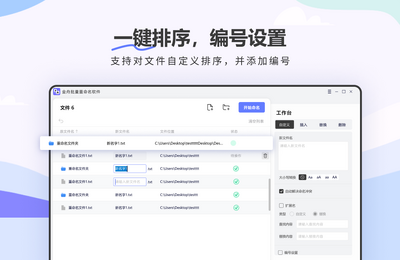

金舟批量重命名软件电脑版是一款专为高效文件管理打造的实用工具,它彻底解决了手动逐个重命名文件的繁琐流程,尤其适合需要处理大量图片、文档、音视频等文件的办公用户与数码爱好者。软件界面简洁直观,操作逻辑清晰,即使是电脑新手也能在几分钟内上手。它支持多种命名规则组合,如添加序号、替换字符、插入日期、修改扩展名等,并能实时预览重命名效果,确保操作准确无误。无论是整理下载文件夹、归类工作资料,还是批量处理摄影作品,金舟批量重命名软件都能大幅提升您的工作效率,让文件管理变得井井有条。
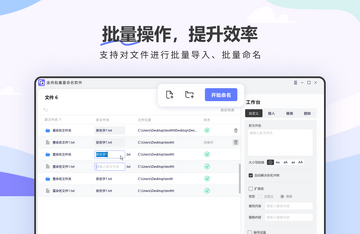
1. 首先,从本站下载并安装金舟批量重命名软件电脑版,双击桌面图标启动程序。
2. 点击主界面左上角的“添加文件”按钮,或直接将需要重命名的文件/文件夹拖拽至软件窗口中。
3. 在文件列表区,您可以勾选需要处理的文件,并查看当前文件名与预览新文件名。
4. 在右侧的“命名规则”区域,通过下拉菜单选择一种或多种规则,比如“自定义”、“序号”、“替换”、“插入”等。
5. 根据所选规则,填写相应的参数,例如输入新名称、设置起始序号、指定替换内容等。
6. 设置完成后,点击“预览”按钮,软件会立即展示所有文件重命名后的效果,确认无误后,点击“开始重命名”即可完成批量操作。

1. 打开金舟批量重命名软件,导入需要添加序号的多个文件。
2. 在“命名规则”中选择“序号”模式,此时界面会显示序号起始值、增量、位数等选项。
3. 根据需要设置起始序号为“1”,增量为“1”,位数可选择“1”或“2”等,例如“1、2、3”或“01、02、03”。
4. 您还可以将序号与其他规则组合,例如“名称+序号”,先选择“自定义”输入基础名称,再添加“序号”规则。
5. 通过“预览”功能检查序号排列是否正确,满意后点击“开始重命名”即可。
1. 启动金舟批量重命名软件并导入文件,确保文件列表中有需要替换文字的文件。
2. 在“命名规则”中点击“替换”模式,输入需要被替换的“查找内容”以及“替换为”的新文字。
3. 如果需要对多个不同文字进行替换,可点击“添加规则”增加多组替换条件。
4. 软件支持区分大小写、全字匹配等高级选项,根据实际需求勾选。
5. 点击“预览”查看替换结果,确认无误后执行“开始重命名”。
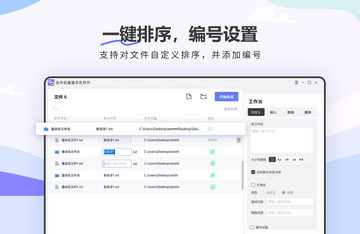
1. 打开软件,将需要修改扩展名的文件全部导入。
2. 在“命名规则”中选择“扩展名”模式,输入新的扩展名,如将“.jpg”改成“.png”。
3. 注意,修改扩展名可能导致文件无法打开,请确保您了解操作后果。
4. 软件会提示是否同时修改文件名主体,您可以根据需要调整。
5. 预览修改后的完整文件名,确认后点击“开始重命名”完成操作。
| 快捷键 | 功能 |
|---|---|
| Ctrl+O | 添加文件 |
| Ctrl+S | 保存方案 |
| Ctrl+P | 预览重命名效果 |
| Ctrl+R | 开始重命名 |
| Ctrl+Z | 撤销操作 |
| Ctrl+Y | 重做操作 |
| 项目 | 最低配置 | 推荐配置 |
|---|---|---|
| 操作系统 | Windows 7 | Windows 10/11 |
| 处理器 | 1 GHz | 2 GHz 及以上 |
| 内存 | 1 GB | 4 GB 及以上 |
| 硬盘空间 | 50 MB 可用 | 100 MB 可用 |
| 显示分辨率 | 1024×768 | 1920×1080 |
1. 在软件中,除了文件,还可以直接添加文件夹进行重命名。
2. 点击“添加文件夹”按钮,选择需要重命名的文件夹,软件会自动列出所有子文件夹。
3. 您可以对文件夹应用与文件相同的命名规则,例如添加前缀或序号。
4. 如果需要对文件夹内的文件也进行重命名,可以勾选“包含子文件夹”选项。
5. 预览时注意区分文件和文件夹的图标,确保操作对象正确。
6. 开始重命名后,软件会快速处理,并在完成后给出结果报告。