


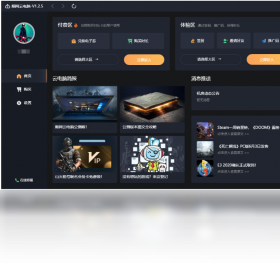


顺网云电脑是一款基于云端虚拟化技术打造的远程电脑服务软件,它能够将高性能的云端主机资源通过流媒体传输技术投射到用户的本地设备上,让用户无需购买昂贵硬件就能流畅运行大型游戏和专业应用。作为顺网科技旗下核心产品,顺网云电脑采用先进的GPU虚拟化与低延迟编码算法,在弱网环境下也能保持稳定连接,为用户提供近乎本地的操作体验。无论是办公学习还是娱乐休闲,顺网云电脑都能满足用户随时随地使用高性能电脑的需求,彻底打破设备性能限制,开启云端计算新纪元。

顺网云电脑如何连接云端服务器?
1. 首先在官网下载并安装顺网云电脑客户端,完成账号注册与登录。
2. 登录后进入主界面,点击“连接”按钮,系统将自动检测网络环境并匹配最近的云端节点。
3. 连接过程中,软件会进行身份验证与加密握手,确保会鞍踩�
4. 连接成功后,屏幕将显示云端桌面画面,此时即可像操作本地电脑一样使用云端资源。
5. 若连接不稳定,可在设置中调整画质与帧率,或切换网络模式(TCP/UDP)优化体验。
6. 断开连接时,云端会话会自动保存当前状态,下次连接可快速恢复。
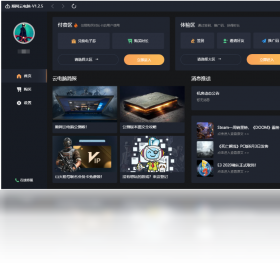
顺网云电脑玩大型游戏卡顿怎么办?
1. 检查本地网络带宽,建议使用有线网络或5G Wi-Fi,确保上行速率不低于10Mbps。
2. 在客户端设置中降低游戏分辨率与画质,关闭垂直同步与动态模糊,减轻云端渲染压力。
3. 关闭本地不必要的后台程序,释放CPU与内存资源,提升解码效率。
4. 尝试更换云端节点,选择距离较近或负载较低的服务器,降低网络延迟。
5. 更新显卡驱动并开启硬件加速,确保本地设备支持H.265解码。
6. 若仍然卡顿,可联系客服反馈,升级更高配置的云端套餐。
顺网云电脑需要什么配置才能流畅运行?
| 硬件/系统 | 最低配置 | 推荐配置 |
|---|---|---|
| 操作系统 | Windows 7 64位 | Windows 10/11 64位 |
| CPU | 双核 2.0GHz | 四核 3.0GHz 以上 |
| 内存 | 4GB | 8GB 以上 |
| 显卡 | 支持DX11 | GTX 1050 或更高 |
| 网络 | 20Mbps 宽带 | 50Mbps 光纤 |
顺网云电脑有哪些实用快捷键?
| 快捷键 | 功能说明 |
|---|---|
| Ctrl+Alt+Del | 打开安全选项菜单 |
| Ctrl+Shift+Esc | 启动任务管理器 |
| Win+D | 快速显示桌面 |
| Alt+Tab | 切换窗口 |
| Print Screen | 截取全屏 |
顺网云电脑如何设置画质和帧率?
1. 打开客户端设置面板,点击“显示”选项卡。
2. 在分辨率下拉菜单中选择合适的屏幕分辨率,默认与本地屏幕匹配。
3. 帧率设置支持30/60/120fps,根据网络状况选择,网络差时选30fps。
4. 画质选项提供流畅、均衡、高清三档,高清模式需要更高带宽。
5. 开启“自适应码率”功能,让软件根据带宽自动调整画质。
6. 确认设置后重启连接,即可生效。

顺网云电脑支持哪些设备和系统?
1. 支持Windows 7/8/10/11操作系统,覆盖绝大多数PC用户。
2. 提供Android和iOS移动端应用,可在手机和平板上使用。
3. 支持MacOS系统通过浏览器访问云端电脑。
4. 支持安卓模拟器环境,便于在PC上体验移动端功能。
5. 部分智能电视安装APK后也可使用,但需要外接鼠标键盘。
顺网云电脑数据安全吗?如何保护隐私?
1. 所有云端会话均采用TLS加密传输,防止数据窃听。
2. 云端硬盘默认加密存储,用户可设置独立访问密码。
3. 支持指纹/人脸识别登录,增强账号安全性。
4. 可开启“隐私模式”,退出时自动清除所有本地缓存记录。
5. 建议定期修改密码,并开启二次验证功能。

顺网云电脑常见问题排查与解决
1. 连接失败:检查网络是否正常,尝试重启路由器或更换网络环境。
2. 画面花屏:更新显卡驱动,关闭硬件加速后重新开启。
3. 声音异常:在客户端音频设置中切换输出设备,调整采样率。
4. 外设失灵:重新插拔USB设备,或在设置中重定向外设。
5. 延迟过高:关闭本地下载任务,使用有线网络,并选择最近节点。
6. 软件崩溃:卸载后重新安装最新版本,或清理注册表残留。








 Windows 11