


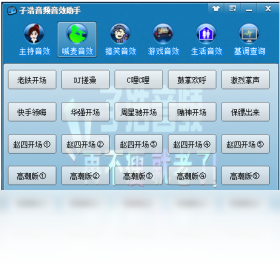


子浩音频音效助手是一款专为音频处理与音效增强而设计的实用工具,它集成了音频格式转换、音效调节、声音美化、降噪处理等多种功能于一体,无论是音乐制作人、视频剪辑师还是普通用户,都能通过它轻松完成音频的优化与编辑。软件界面简洁直观,操作流畅,内置丰富的预设音效模板,让用户无需专业知识即可快速上手。子浩音频音效助手支持多种主流音频格式,提供高质量的音频处理引擎,确保输出音质清晰无损,广泛应用于录音棚、直播间、游戏配音等场景,是提升音频品质的得力助手。

子浩音频音效助手如何安装到电脑上?
1. 首先,在浏览器中搜索“子浩音频音效助手”,进入官方网站或可信赖的软件下载站,找到最新版本的安装包。
2. 点击下载按钮,等待安装包下载完成,通常文件格式为.exe或.zip,下载时间根据网速而定。
3. 如果下载的是压缩包,右键点击并选择“解压到当前文件夹”,然后双击解压后的安装程序。
4. 安装向导启动后,点击“下一步”接受许可协议,选择安装路径,建议保持默认设置,避免后续问题。
5. 点击“安装”按钮,等待进度条走完,期间不要关闭窗口或断电,然后点击“完成”即可启动软件。
子浩音频音效助手可以提升游戏音效吗?
1. 打开子浩音频音效助手,在主界面选择“音效增强”功能模块,点击进入。
2. 在音效增强页面,可以看到多种预设模式,如“游戏模式”、“影院模式”、“音乐模式”等,选择“游戏模式”。
3. 调整低音增强滑块,适当提升低频响应,让游戏中的爆炸声、脚步声更加震撼清晰。
4. 启用“环绕声”选项,模拟立体声效果,提升游戏的空间定位感,帮助玩家判断敌人方位。
5. 点击“应用”保存设置,然后启动游戏,即可感受到音效的明显改善,若效果不佳可微调参数。

子浩音频音效助手有哪些实用功能?
1. 音频格式转换:支持MP3、WAV、FLAC、AAC等主流格式互转,满足不同设备播放需求。
2. 音效编辑器:提供剪切、拼接、混音、淡入淡出等编辑工具,可精细处理音频片段。
3. 降噪处理:内置智能降噪算法,能有效去除环境噪音、电流声,保留人声清晰度。
4. 声音美化:提供变声、混响、均衡器调节功能,适合主播、配音员使用。
5. 批量处理:支持一次性处理多个音频文件,提高工作效率,节省大量时间。
子浩音频音效助手的快捷键有哪些?
| 快捷键 | 功能 |
|---|---|
| Ctrl+O | 打开音频文件 |
| Ctrl+S | 保存当前项目 |
| Ctrl+Z | 撤销上一步操作 |
| Ctrl+Y | 重做操作 |
| 空格键 | 播放/暂停预览 |
子浩音频音效助手对电脑配置要求高吗?
| 配置项 | 最低要求 | 推荐配置 |
|---|---|---|
| 操作系统 | Windows 7 | Windows 10/11 |
| CPU | 双核 1.8 GHz | 四核 2.4 GHz 以上 |
| 内存 | 2 GB | 4 GB 及以上 |
| 硬盘空间 | 200 MB 可用 | 500 MB 以上 |
| 声卡 | 兼容 DirectSound | 独立声卡更佳 |
子浩音频音效助手如何处理音频降噪?
1. 导入需要降噪的音频文件,点击“降噪”功能按钮。
2. 系统会自动分析音频中的噪音特征,并在波形图上显示噪音区域。
3. 调整降噪强度滑块,建议从30%开始,逐步增加,避免过度处理导致声音失真。
4. 点击“预览”按钮试听效果,如果满意则点击“确定”应用,否则继续调整参数。
5. 处理完成后,导出音频文件,即可得到干净清晰的音质。

子浩音频音效助手能否录制高清音频?
1. 在主界面选择“录音”功能,进入录音控制面板。
2. 选择输入设备,如麦克风、线路输入等,并调整录音音量和采样率(建议44.1kHz或48kHz)。
3. 点击红色录音按钮开始录制,期间可以实时监控音量波形,避免爆音。
4. 录制完成后,点击停止按钮,音频会自动加载到编辑区,可进行后续处理。
5. 支持录制为WAV或MP3格式,方便直接使用或分享。








 Poco_F7_Ultra