


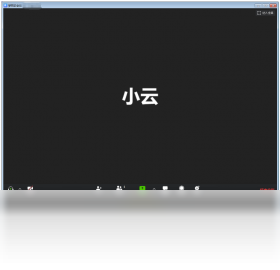

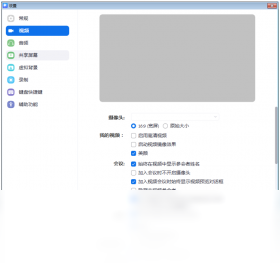
梦网云会议电脑版是一款专为企业远程协作打造的高清视频会议软件,凭借稳定的音视频传输、灵活的会议管理和多端无缝接入能力,成为众多中小企业及教育机构的首选工具。软件支持屏幕共享、在线白板、会议录制等实用功能,无需复杂部署即可快速发起会议,有效提升跨地域沟通效率,满足远程办公、在线教学、客户洽谈等多元化场景需求。

梦网云会议电脑版支持哪些操作系统?
1. 梦网云会议电脑版目前支持Windows 7及以上版本的桌面操作系统,覆盖Win10、Win11等主流环境。
2. 同时提供macOS版本,适配Apple Silicon及Intel芯片,满足苹果用户需求。
3. 移动端支持Android和iOS,手机与电脑间可无缝切换会议。
4. 网页版可通过Chrome、Edge等现代浏览器直接加入会议,无需安装客户端。
5. 建议在64位操作系统上运行以获得最佳性能,32位系统可能影响高清视频流畅度。

梦网云会议电脑版如何创建一场会议?
1. 下载并安装梦网云会议电脑版,使用手机号或邮箱注册账号并登录。
2. 在主界面点击“发起会议”按钮,选择“视频会议”或“语音会议”模式。
3. 设置会议主题、开始时间、时长以及参会人数上限,可勾选“自动录制”等高级选项。
4. 点击“创建”后,系统生成会议号码和链接,通过微信、邮件或短信分享给参会者。
5. 参会者点击链接或输入会议号即可加入,主持人可在“会议管理”中控制成员权限。
梦网云会议电脑版画面卡顿如何解决?
1. 检查网络带宽,建议下载速度不低于2Mbps,使用有线网络或5GHz Wi-Fi更稳定。
2. 关闭其他占用带宽的软件,如下载工具、在线视频播放等。
3. 在设置中降低视频清晰度,选择“标清”或“流畅”模式。
4. 更新显卡驱动,并确保系统已安装最新补丁。
5. 若多人视频,可开启“语音优先”模式,减少画面传输压力。

梦网云会议电脑版怎么共享屏幕?
1. 进入会议后,点击底部工具栏中的“共享屏幕”图标。
2. 选择共享范围:整个屏幕、特定窗口或浏览器标签页。
3. 可勾选“共享电脑声音”,确保视频或音频内容同步播放。
4. 点击“开始共享”后,参会者即可看到你的桌面操作。
5. 共享过程中可使用“画笔”工具标注重点,结束后点击“停止共享”即可恢复。
梦网云会议电脑版需要什么配置?
| 项目 | 最低配置 | 推荐配置 |
|---|---|---|
| 操作系统 | Windows 7 64位 | Windows 10/11 64位 |
| CPU | 双核 1.8GHz | 四核 2.5GHz及以上 |
| 内存 | 4GB | 8GB及以上 |
| 硬盘空间 | 200MB可用 | 500MB可用(含录制存储) |
| 网络 | 2Mbps上行/下行 | 10Mbps光纤 |
| 摄像头/麦克风 | 720P摄像头,普通麦克风 | 1080P摄像头,降噪麦克风 |
梦网云会议电脑版快捷键有哪些?
| 快捷键 | 功能 |
|---|---|
| Ctrl + D | 开启/关闭麦克风 |
| Ctrl + E | 开启/关闭摄像头 |
| Ctrl + S | 开启屏幕共享 |
| Ctrl + R | 录制会议 |
| Ctrl + H | 显示/隐藏聊天面板 |
| Ctrl + M | 切换成员列表 |
梦网云会议电脑版会议安全吗?
1. 梦网云会议电脑版采用AES-256位加密技术,保障音视频数据在传输过程中的安全。
2. 主持人可设置会议密码、开启等候室,防止未授权成员闯入。
3. 支持会议水印功能,防止录屏泄密,保障企业信息不外传。
4. 可限制成员共享屏幕、聊天等权限,实现精细化管控。
5. 会议记录云端存储时进行二次加密,仅创建者可访问或下载。








 Windows 11