

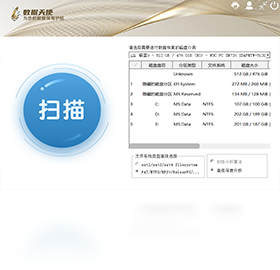



数据天使是一款专注于数据恢复与备份的专业工具,它能够帮助用户轻松找回误删除、格式化或分区丢失的重要文件,同时提供系统备份与还原功能,确保数据安全无忧。软件界面简洁直观,操作流程向导化,即使是非专业人士也能快速上手。无论是U盘、内存卡还是硬盘数据丢失,数据天使都能提供高效的解决方案,是个人用户与办公职场不可或缺的数据守护利器。
数据天使恢复文件的具体步骤是什么?
1. 下载并安装数据天使电脑版,双击桌面图标启动软件。
2. 在软件主界面选择“数据恢复”功能模块,点击进入。
3. 选择需要恢复的文件所在的分区或设备,例如C盘或U盘,然后点击“下一步”。
4. 软件会快速扫描该分区,扫描完成后会列出所有可恢复的文件,您可以通过文件类型或名称进行筛选。
5. 勾选需要恢复的文件,点击“恢复”按钮,选择保存路径(注意不要保存到原分区),等待恢复完成即可。
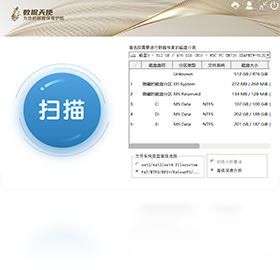
数据天使备份系统时有哪些注意事项?
1. 备份前请关闭所有正在运行的程序,避免文件占用导致备份失败。
2. 确保备份目标磁盘有足够的剩余空间,建议至少为系统盘已用空间的1.5倍。
3. 在“系统备份”界面中,选择需要备份的分区,通常为系统盘(C盘)。
4. 设置备份文件的保存位置,可以是本地磁盘或移动硬盘,然后点击“开始备份”。
5. 备份过程中请勿断电或强制关机,等待进度条完成即可生成镜像文件。
数据天使是否支持U盘数据恢复?
1. 将U盘插入电脑USB接口,确保电脑能够正常识别U盘。
2. 打开数据天使软件,在数据恢复功能中选择“可移动磁盘”或指定U盘盘符。
3. 点击“开始扫描”,软件会深度扫描U盘中的数据,包括已删除的文件。
4. 扫描完成后,在结果列表中查找需要的文件,支持预览图片、文档等内容。
5. 选中文件点击“恢复”,并选择保存路径(建议保存到电脑硬盘),即可完成U盘数据恢复。
数据天使电脑版配置需求高吗?
| 项目 | 最低配置 | 推荐配置 |
|---|---|---|
| 操作系统 | Windows 7 | Windows 10/11 |
| CPU | 1 GHz 双核 | 2 GHz 四核及以上 |
| 内存 | 2 GB | 4 GB 及以上 |
| 硬盘空间 | 200 MB 可用 | 1 GB 以上可用 |
| 显示 | 1024×768 分辨率 | 1920×1080 或更高 |
数据天使使用快捷键有哪些?
| 快捷键 | 功能 |
|---|---|
| Ctrl + S | 开始扫描 |
| Ctrl + R | 恢复选中文件 |
| Ctrl + B | 打开系统备份 |
| Ctrl + E | 导出恢复列表 |
数据天使恢复误删除的文件需要多久?
1. 恢复时间取决于文件所在分区的容量大小,通常几百MB的文件扫描只需几分钟。
2. 如果分区较大(如1TB),快速扫描可能需要10-20分钟,深度扫描可能需要数小时。
3. 建议先使用快速扫描,如果找不到目标文件,再进行深度扫描。
4. 扫描过程中可以随时暂停或停止,已扫描到的文件可以随时恢复。
5. 恢复速度与磁盘读写速度有关,使用固态硬盘会显著提升效率。

数据天使能否修复损坏的压缩包?
1. 打开数据天使软件,进入“文件修复”功能模块。
2. 点击“添加文件”按钮,选择需要修复的压缩包文件。
3. 软件会分析压缩包损坏情况,并尝试修复文件头或目录结构。
4. 修复完成后,点击“保存”将修复好的压缩包另存到指定位置。
5. 如果修复失败,建议使用专业压缩修复工具或重新下载文件。
数据天使是否有手机版?
1. 数据天使电脑版主要面向Windows平台,目前官方暂未推出手机版。
2. 但您可以通过数据天使备份手机数据到电脑,再通过电脑版进行恢复。
3. 如需恢复手机内部数据,可尝试使用其他专业移动端恢复软件。
4. 数据天使可将手机SD卡通过读卡器连接电脑,然后进行数据恢复。
5. 建议关注官网更新,未来可能会推出移动端版本。








 Samsung_Galaxy_S25_Ultra