

老毛桃U盘启动装机工具电脑版是一款功能强大的系统维护与重装辅助软件,它集U盘启动盘制作、系统安装、PE维护、密码重置、分区管理等多种实用功能于一体,操作简单,兼容性强,是电脑维修人员和普通用户处理系统故障的得力助手。无论是系统崩溃、蓝屏无法进入,还是需要全新安装Windows系统,老毛桃都能通过其简洁的向导式流程,让用户轻松完成U盘启动盘的制作与系统重装,省时又省力。下面将详细介绍这款工具的使用方法及常见问题。
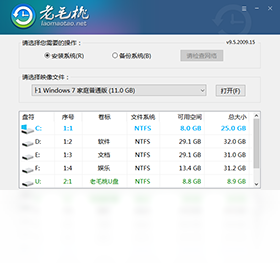
老毛桃U盘启动装机工具怎么制作启动U盘
1. 首先,准备一个容量至少8GB的空白U盘,并将U盘中的重要数据备份到其他位置,因为制作过程会清空U盘内所有数据。
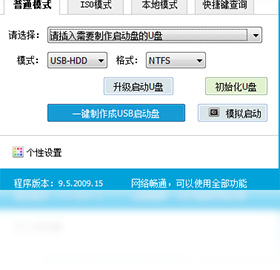
2. 在电脑上下载并安装老毛桃U盘启动装机工具,安装完成后打开软件,将U盘插入电脑USB接口。
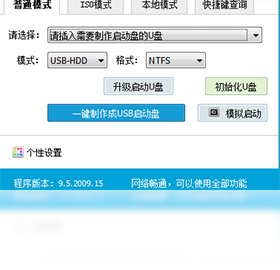
3. 软件会自动检测到插入的U盘,在“请选择U盘”下拉框中确认选中的是目标U盘,然后点击“一键制作USB启动盘”按钮。
4. 接着,软件会提示选择启动模式,默认推荐“USB-HDD”模式,此模式兼容性最好,适合大多数电脑,保持默认即可。
5. 点击“开始制作”后,软件会弹出警告提示,确认无误后点击“确定”,此时软件开始格式化U盘并写入PE启动系统,整个过程大约需要3-5分钟,请耐心等待进度条走完。
6. 制作完成后,软件会提示“制作成功”,此时U盘启动盘就做好了,可以将其安全弹出并用于后续的系统安装或维护操作。
老毛桃U盘启动装机工具重装系统步骤详解
1. 将制作好的老毛桃U盘启动盘插入需要重装系统的电脑,开机后立即按下F12、F11、Esc或Del等快捷键(不同品牌电脑快捷键不同,可参考开机画面提示)进入启动菜单选择界面。
2. 在启动菜单中选择U盘选项(通常带有USB字样或U盘品牌名称),按回车键从U盘启动。
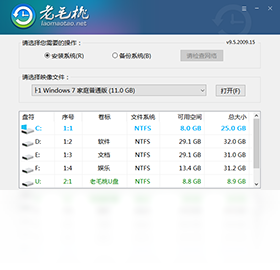
3. 电脑会进入老毛桃PE系统,在PE桌面中找到并双击打开“老毛桃一键装机”工具,该工具可以自动识别U盘中的系统镜像文件。
4. 在装机工具界面中,选择需要安装的Windows系统镜像(如Win10、Win7等),然后在下方选择系统安装位置,通常选择C盘,并勾选“格式化”选项。
5. 点击“开始安装”按钮,软件会提示确认安装信息,确认无误后点击“确定”,此时系统会自动进行恢复安装,过程可能持续10-20分钟,期间电脑会自动重启数次,请勿断电或强制关机。
6. 当电脑重启并进入系统初始化设置界面(如设置用户名、网络等)时,说明系统已成功安装,按照提示完成后续设置即可正常进入桌面。
老毛桃U盘启动装机工具的常用快捷键有哪些
| 快捷键 | 功能说明 |
|---|---|
| F12 / F11 / Esc | 进入启动菜单选择界面,用于选择U盘启动 |
| F2 / Del | 进入BIOS设置界面,可调整启动顺序 |
| F8 | 在部分电脑上可调出高级启动选项 |
| F5 | 在PE系统中刷新桌面或资源管理器 |
| Ctrl+Shift+Esc | 打开任务管理器,用于管理进程 |
| Win+R | 打开运行对话框,输入命令快速执行操作 |
老毛桃U盘启动装机工具安装系统需要什么配置
| 项目 | 最低配置 | 推荐配置 |
|---|---|---|
| CPU | 1 GHz 或更高 | 双核及以上处理器 |
| 内存 | 2 GB | 4 GB 或以上 |
| 硬盘空间 | 20 GB 可用空间 | 50 GB 以上(用于系统盘) |
| U盘 | 8 GB 容量 | 16 GB 或以上(高速U盘更佳) |
| 显卡 | 集成显卡即可 | 独立显卡(非必需) |
| 网络 | 不需要联网 | 联网以便下载驱动和更新 |
老毛桃U盘启动装机工具安装系统时蓝屏怎么办
1. 蓝屏通常是由于硬盘模式不兼容或系统镜像问题导致,首先重启电脑并进入BIOS,找到“SATA Mode”或“SATA Configuration”选项,将其从“AHCI”改为“IDE”或“Compatible”模式,保存后重试。
2. 如果修改硬盘模式无效,可能是系统镜像文件损坏,重新下载一个完整的系统镜像,并校验MD5值,确保镜像完整无误后再进行安装。
3. 对于较老的电脑,如果使用Win10镜像蓝屏,可以尝试安装Win7系统,老毛桃PE中也提供了多种系统版本供选择。
4. 检查U盘启动盘是否制作成功,可以重新制作一次启动盘,有时U盘坏道或制作过程中断会导致启动文件缺失。
5. 如果以上方法均无效,尝试进入PE系统后,使用“DiskGenius”工具对硬盘进行重建主引导记录(MBR)操作,再重新安装系统。
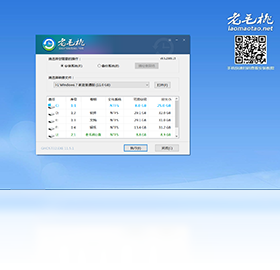
老毛桃U盘启动装机工具在PE系统中如何备份数据
1. 进入老毛桃PE系统后,打开“此电脑”或“我的电脑”,查看各个分区盘符,通常系统盘为C盘,其他盘符依次排列。
2. 找到需要备份的文件,比如桌面、文档、图片等,右键点击选择“复制”,然后切换到U盘或其他移动存储设备,粘贴到目标位置。
3. 如果文件较多,可以使用PE系统自带的“GHOST备份”工具,选择“分区镜像”,将整个分区备份为镜像文件,存储到U盘或机械硬盘中。
4. 也可以使用“一键还原”工具,在PE桌面双击“老毛桃一键还原”,选择“备份系统”,即可快速将当前系统备份为一个镜像文件。
5. 备份完成后,建议将重要数据复制到多个位置,避免因U盘损坏或镜像文件损坏导致数据丢失。
老毛桃U盘启动装机工具如何修复系统引导
1. 当电脑开机提示“BOOTMGR is missing”或“NTLDR is missing”等引导错误时,使用老毛桃U盘启动盘进入PE系统。
2. 在PE桌面找到“系统引导修复”工具(或“NTBOOTautofix”),双击打开。
3. 在工具界面中,选择“自动修复”选项,软件会自动检测系统分区和引导分区,并尝试修复引导文件。
4. 修复完成后,重启电脑,看是否能够正常进入系统,如果问题依旧,可以再次运行修复工具,并勾选“修复所有分区”选项。
5. 若修复工具无效,可进入PE的命令行模式(按Win+R输入cmd),依次执行“bootrec /fixmbr”、“bootrec /fixboot”、“bootrec /rebuildbcd”命令来重建引导记录。
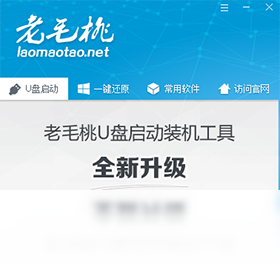
老毛桃U盘启动装机工具的使用心得与技巧
1. 在制作启动盘前,最好将U盘格式化为FAT32格式,这样可以提高兼容性,避免在UEFI启动时出现问题。
2. 对于支持UEFI启动的新电脑,建议在BIOS中关闭“Secure Boot”安全启动选项,并开启CSM兼容模式,否则U盘可能无法启动。
3. 老毛桃PE系统中集成了大量实用工具,如分区助手、密码重置、硬件检测等,在系统无法进入时,这些工具可以解决很多棘手问题。
4. 如果需要在PE系统下访问网络,可以插入网线或使用无线网卡,PE系统自带部分网卡驱动,但若无法识别,可以手动加载驱动。
5. 安装系统时,尽量选择原版镜像,避免使用精简版或Ghost版,这些版本可能存在不稳定因素或捆绑软件,导致系统蓝屏或运行异常。
6. 制作好的U盘启动盘可以反复使用,也可以使用软件中的“还原U盘空间”功能,将U盘恢复为普通存储设备。
老毛桃U盘启动装机工具安装系统时提示找不到硬盘怎么办
1. 首先确认BIOS中是否能识别到硬盘,如果BIOS中看不到硬盘,则可能是硬盘硬件故障或接口松动,需要检查硬盘连接线。
2. 如果BIOS能识别硬盘,但PE系统中看不到,可能是硬盘模式为“RAID”或“AHCI”,而PE系统缺少相应驱动,此时将硬盘模式改为“IDE”或“Compatible”再试。
3. 对于NVMe固态硬盘,在老毛桃PE中可能需要加载额外的NVMe驱动,可以尝试使用较新版本的PE,或使用Windows原版安装程序进行安装。
4. 如果硬盘分区表格式为GPT且系统为UEFI启动,但PE是传统BIOS启动,则无法识别GPT硬盘,此时可以进入BIOS将启动模式改为“UEFI”,并重新制作支持UEFI的启动盘。
5. 还可以在PE中使用“DiskGenius”工具,检查硬盘是否存在坏道或分区表损坏,必要时重建分区表或重新分区。
老毛桃U盘启动装机工具支持在Mac电脑上使用吗
1. 老毛桃U盘启动装机工具主要针对Windows平台设计,但可以通过Boot Camp在Mac电脑上制作Windows启动U盘。
2. 首先在Mac上安装Boot Camp助手,然后使用助手下载Windows支持驱动,并按照提示将Windows镜像写入U盘。
3. 也可以使用老毛桃制作U盘启动盘,但需要在Mac上运行虚拟机或Windows系统,制作完成后,在Mac上开机按住Option键选择U盘启动。
4. 注意,Mac电脑在安装Windows时,可能会遇到EFI分区问题,需要确保U盘启动模式与Mac的启动模式一致(UEFI)。
5. 如果在Mac上无法启动老毛桃PE,建议改用Boot Camp官方工具,兼容性和稳定性更好。






