

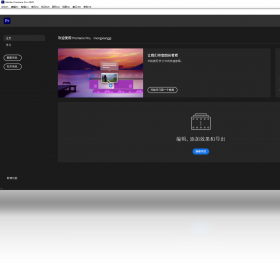
Adobe Premiere Pro电脑版是影视后期制作领域备受推崇的专业视频编辑工具,凭借其强大的剪辑、调色、音频处理与特效合成能力,成为无数视频创作者、影视工作室及广告公司的首选利器。该软件支持从手机到电影级别的各类素材格式,结合直观的时间线编辑与智能工具,让创意得以高效落地。无论您是刚入门的视频爱好者还是资深剪辑师,Adobe Premiere Pro都能提供专业且灵活的创作环境,助您将灵感转化为令人惊艳的影像作品。
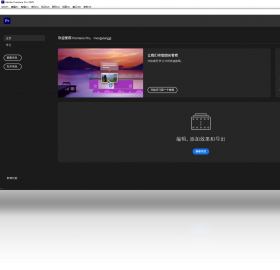
Adobe Premiere Pro为什么这么受欢迎?
1. 强大的兼容性:Adobe Premiere Pro支持几乎所有主流视频格式,从手机拍摄的MP4到专业摄影机的RAW文件,都能顺利导入和编辑。
2. 无缝的工作流程:与Adobe家族软件(如After Effects、photoshop)深度集成,用户可以在不同软件间无缝切换,大幅提升工作效率。
3. 丰富的插件生态:海量第三方插件和预设资源,让特效制作和调色工作更加便捷,满足不同创作需求。
4. 高效的剪辑工具:智能工具如自动重构、语音转字幕、多机位编辑等,简化复杂操作,让创作过程更流畅。
5. 稳定的渲染输出:内置多种输出预设,支持4K、8K甚至VR视频渲染,满足不同平台的上传要求。
Adobe Premiere Pro有哪些核心功能?
1. 专业剪辑:多轨道时间线支持无限视频和音频轨,精确到帧的剪辑控制,适合复杂项目制作。
2. 高级调色:内置Lumetri Color面板,提供色彩校正、创意LUT和HDR调色功能,让画面更具质感。
3. 音频处理:支持音频降噪、混音、音效添加,并可与Audition无缝协作,实现专业级音效处理。
4. 字幕与图形:通过Essential Graphics面板快速生成动态字幕、图形和动画,无需额外软件。
5. 多机位编辑:同步多台摄像机素材,一键切换视角,适合访谈、演唱会等多人拍摄场景。
6. 代理工作流:自动生成低分辨率代理文件,让高码率素材在普通电脑上也能流畅编辑。
Adobe Premiere Pro如何导出高质量视频?
1. 选择导出设置:点击“文件”>“导出”>“媒体”,或使用快捷键Ctrl+M(Windows)/Cmd+M(Mac)打开导出对话框。
2. 选择格式:根据用途选择H.264(通用MP4)、QuickTime或ProRes等格式,网络发布建议使用H.264。
3. 调整分辨率与帧率:保持与序列设置一致,或根据需要选择4K、1080p等分辨率,帧率通常为25fps或30fps。
4. 码率设置:选择VBR(动态码率)或CBR(固定码率),码率越高画质越好,但文件体积也越大。
5. 预览效果:点击“输出名称”旁的小三角可预览导出效果,确保无误后点击“导出”按钮。
6. 批量导出:使用Adobe Media Encoder可同时导出多个项目,提高工作效率。
Adobe Premiere Pro快捷键大全
| 功能 | Windows快捷键 | Mac快捷键 |
|---|---|---|
| 新建项目 | Ctrl+Alt+N | Cmd+Opt+N |
| 打开项目 | Ctrl+O | Cmd+O |
| 保存项目 | Ctrl+S | Cmd+S |
| 编辑快捷键 | Ctrl+Shift+K | Cmd+Shift+K |
| 添加编辑点 | Ctrl+K | Cmd+K |
| 提升编辑 | Ctrl+Shift+Up | Cmd+Shift+Up |
| 提取编辑 | Ctrl+Shift+Down | Cmd+Shift+Down |
| 标记入点 | I | I |
| 标记出点 | O | O |
| 播放/停止 | 空格 | 空格 |
| 快速向前 | L | L |
| 快速向后 | J | J |
Adobe Premiere Pro电脑配置要求高吗?
| 硬件 | 最低配置 | 推荐配置 |
|---|---|---|
| CPU | Intel Core i5或AMD锐龙5 | Intel Core i7/i9或AMD锐龙7/9 |
| 内存 | 8GB | 16GB或以上 |
| 显卡 | 2GB显存,支持DirectX 12 | 4GB显存,NVIDIA GeForce RTX 2060或更高 |
| 硬盘 | SSD 128GB空间 | NVMe SSD 512GB以上,素材建议单独硬盘 |
| 操作系统 | Windows 10 64位 | Windows 11 64位 |
| 显示器 | 1920×1080分辨率 | 4K分辨率,支持广色域 |
Adobe Premiere Pro有哪些实用剪辑技巧?
1. 使用“滚动编辑”工具(Y)可以快速调整剪辑点而不改变总时长,非常适合对话场景。
2. 利用“波纹编辑”工具(B)删除多余片段后,后面素材会自动前移,节省手动调整时间。
3. 为常用操作设置自定义快捷键,例如将“嵌套”设为Ctrl+Shift+N,可快速组合多个片段。
4. 使用“多机位监视器”同时预览多个角度,剪辑访谈节目时效率倍增。
5. 利用“自动重构”功能一键将横屏视频转为竖屏,适配抖音、快手等平台。
6. 通过“调整图层”统一添加色差、模糊等效果,避免重复操作。








 Motorola_Edge_60_Pro