

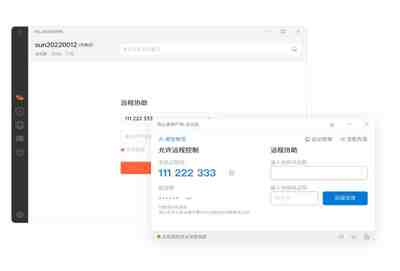
向日葵企业版电脑版是一款专为企业用户打造的远程控制与远程办公软件,它集远程桌面、远程文件传输、远程摄像头监控、远程开机等多种功能于一体,能够满足企业IT运维、远程技术支持、移动办公等多样化场景需求。该软件基于先进的网络传输协议,确保远程操作的流畅性与稳定性,同时采用多重加密技术保障数据传输安全。向日葵企业版电脑版支持Windows、macOS、Linux等多种操作系统,并提供灵活的部署方案,可轻松集成到企业现有IT架构中。无论是跨地域团队协作,还是随时随地处理工作事务,向日葵企业版电脑版都能为企业提供高效、安全、便捷的远程连接体验,助力企业数字化转型升级。
向日葵企业版电脑版怎么用?
1. 首先,访问向日葵官方网站下载最新版本的向日葵企业版电脑版安装包,双击运行安装程序,按照提示完成安装。
2. 安装完成后,启动向日葵企业版电脑版,您会看到主界面。首次使用需要注册或登录您的向日葵账号,如果没有账号,可以点击“注册”按钮,填写相关信息完成注册。
3. 登录成功后,您会看到一个唯一的“本机识别码”和“本机验证码”,这是其他设备连接您电脑的凭证。请妥善保管这些信息,不要随意泄露给陌生人。
4. 如果您需要远程控制其他电脑,可以在“远程控制”选项卡中输入对方的识别码,然后点击“连接”按钮,输入对方提供的验证码即可建立连接。
5. 连接成功后,您就可以像操作本地电脑一样操作远程电脑了,包括运行程序、打开文件、复制粘贴等。同时,您还可以通过工具栏上的按钮进行文件传输、远程摄像头、远程关机等操作。
6. 对于企业用户,向日葵企业版电脑版还提供了设备管理、批量部署、权限控制等高级功能,您可以在“企业管理”模块中进行相关配置。
向日葵企业版电脑版安全吗?
1. 向日葵企业版电脑版采用端到端加密传输技术,所有远程控制数据均经过高强度加密处理,确保数据传输过程中不被窃取或篡改。
2. 软件支持双重身份验证,用户在登录账号时需输入密码和动态验证码,有效防止账号被盗用。
3. 远程控制操作需要对方授权,每次连接都必须输入正确的验证码,验证码具有时效性,过期后需要重新获取,大大提高了安全性。
4. 向日葵企业版电脑版还提供操作日志记录功能,所有远程操作都会被详细记录,便于企业审计和追溯。
5. 软件内置防火墙策略,可以设置访问白名单或黑名单,限制特定IP或设备的连接请求,进一步加固安全防线。
6. 此外,向日葵企业版电脑版通过了多项国际安全认证,如ISO27001信息安全管理体系认证,符合企业级安全标准。
向日葵企业版电脑版和免费版有什么区别?
1. 功能方面:向日葵企业版电脑版提供了更多高级功能,如多并发连接、远程开机、批量部署、AD域集成等,而免费版仅支持基本的远程桌面和文件传输。
2. 性能方面:企业版拥有更稳定的连接质量和更快的传输速度,支持高清画质和低延迟操作,免费版则可能存在速度限制和画质压缩。
3. 管理方面:企业版提供集中管理控制台,可以统一管理所有企业设备,分配权限和策略,免费版则无法进行集中管理。
4. 安全方面:企业版支持更高级的安全设置,如SSO单点登录、审计日志、IP白名单等,免费版则这些功能有限。
5. 技术支持:企业版提供7×24小时专业技术支持服务,免费版则仅有社区论坛支持。
6. 授权方式:企业版采用按年订阅或永久授权模式,可根据企业规模灵活选择,免费版则完全免费但功能受限。
向日葵企业版电脑版连接失败怎么办?
1. 首先,检查网络连接是否正常,确保本机和目标电脑都能正常访问互联网,可以尝试ping一下对方IP来测试连通性。
2. 确认对方电脑的向日葵企业版电脑版是否已启动,并且处于在线状态。如果对方电脑已休眠或关机,则无法连接。
3. 检查防火墙设置,确保向日葵企业版电脑版的通信端口(默认端口为80、443等)未被拦截。可以暂时关闭防火墙或添加例外规则进行测试。
4. 确认输入的识别码和验证码是否正确,注意区分大小写,验证码可能包含数字和字母。
5. 尝试重新获取验证码,因为验证码会定期更新,如果超时则需重新获取。
6. 如果仍然无法连接,可以尝试重启向日葵客户端程序,或者卸载重装最新版本。
7. 若问题依旧,可能是网络环境问题,比如公司网络策略限制,可以尝试使用VPN或更换网络环境测试。
向日葵企业版电脑版快捷键大全
| 快捷键 | 功能说明 |
|---|---|
| Ctrl+Alt+Delete | 在远程桌面中发送Ctrl+Alt+Del组合键(用于打开安全选项) |
| Ctrl+Alt+Enter | 切换全屏模式 |
| Ctrl+Alt+Home | 在远程桌面和本地桌面之间切换 |
| Ctrl+Alt+End | 打开远程任务管理器 |
| Alt+Tab | 在远程桌面中切换窗口 |
| Ctrl+Alt+Break | 退出全屏模式 |
| Ctrl+Alt+Plus | 放大远程桌面画面 |
| Ctrl+Alt+Minus | 缩小远程桌面画面 |
向日葵企业版电脑版配置要求高吗?
| 配置项 | 最低要求 | 推荐配置 |
|---|---|---|
| 操作系统 | Windows 7 SP1 / macOS 10.12 | Windows 10/11 / macOS 12及以上 |
| CPU | 双核 1.6GHz | 四核 2.0GHz及以上 |
| 内存 | 2GB | 4GB及以上 |
| 硬盘空间 | 200MB可用空间 | 500MB以上可用空间 |
| 网络 | 2Mbps上行/下行 | 8Mbps及以上 |
| 显卡 | 支持DirectX 10 | 支持DirectX 12 |
向日葵企业版电脑版怎么设置开机自启动?
1. 打开向日葵企业版电脑版主界面,点击右上角的“菜单”按钮,选择“设置”选项。
2. 在设置窗口中,切换到“常规”选项卡,找到“开机自动启动”选项,勾选“开机时自动启动向日葵企业版电脑版”复选框。
3. 如果您希望以最小化方式启动,可以勾选“启动时最小化到系统托盘”选项。
4. 设置完成后,点击“确定”保存设置。下次开机时,向日葵企业版电脑版将自动启动并在后台运行。
5. 如果您不希望开机自启,可以取消勾选该选项,然后点击“确定”即可。
6. 另外,您也可以将向日葵企业版电脑版快捷方式复制到系统的“启动”文件夹中,实现开机自启。
向日葵企业版电脑版如何实现远程文件传输?
1. 首先,确保两台电脑都已安装并登录向日葵企业版电脑版,且处于在线状态。
2. 在本地电脑的向日葵主界面中,输入对方电脑的识别码,点击“连接”,输入验证码后建立远程连接。
3. 连接成功后,在远程桌面窗口的工具栏上找到“文件传输”按钮,点击它会打开文件传输界面。
4. 在文件传输界面中,左侧显示本地电脑的文件目录,右侧显示远程电脑的文件目录。您可以直接拖拽文件或文件夹进行传输。
5. 您也可以点击“上传”或“下载”按钮,选择需要传输的文件,然后选择目标位置,点击“开始传输”即可。
6. 传输过程中会显示进度条,传输完成后会有提示。您还可以设置传输速度限制,避免占用过多带宽。
7. 此外,向日葵企业版电脑版还支持断点续传功能,如果传输中断,重新连接后可以继续传输未完成的文件。
向日葵企业版电脑版如何添加设备?
1. 登录向日葵企业版电脑版后,在左侧导航栏中点击“设备”图标,进入设备列表页面。
2. 点击页面右上角的“添加设备”按钮,弹出添加设备对话框。
3. 在对话框中,您可以选择“手动添加”或“扫描添加”。手动添加需要输入设备的名称、识别码等信息;扫描添加则自动搜索局域网内的向日葵设备。
4. 填写设备名称时,建议使用有辨识度的名称,如“公司前台电脑”、“销售部笔记本”等,方便后续管理。
5. 添加成功后,设备会显示在列表中,您可以直接点击设备右侧的“远程控制”或“文件传输”按钮进行快速连接。
6. 您还可以对设备进行分组管理,点击“新建分组”,将设备拖拽到对应的分组中,便于分类管理。
7. 如果设备不再使用,可以点击设备右侧的“更多”按钮,选择“删除”将其移除。






