

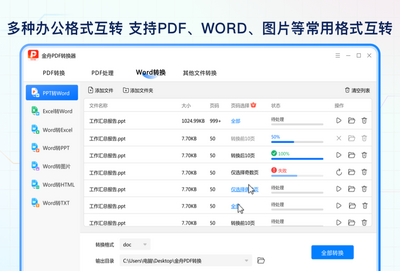
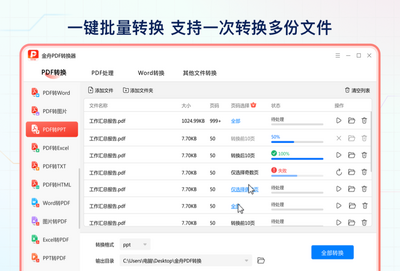
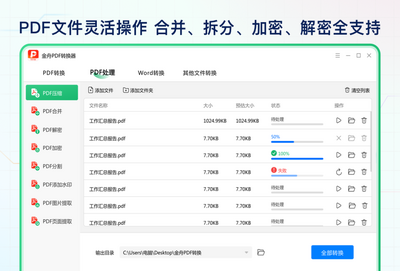
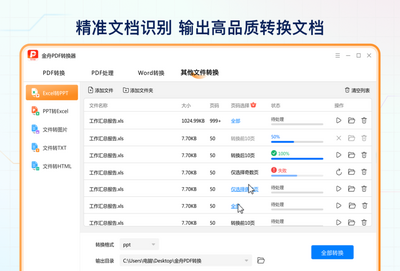
金舟PDF转换器电脑版是一款集PDF转Word、PDF转Excel、PDF转PPT、PDF转图片等多种转换功能于一体的专业文档处理工具,凭借简洁的界面、高效的转换速度和稳定的输出质量,已成为众多办公用户和学生群体的首选PDF解决方案。软件不仅支持批量转换,还提供PDF合并、拆分、压缩、加密等实用功能,能够满足日常办公中几乎所有PDF处理需求。金舟PDF转换器电脑版采用先进的解析引擎,最大程度保留原始排版与格式,让转换后的文档无需二次调整即可直接使用,大幅提升工作效率。无论是处理合同、报告还是电子书,金舟PDF转换器都能轻松应对,是您高效办公的得力助手。
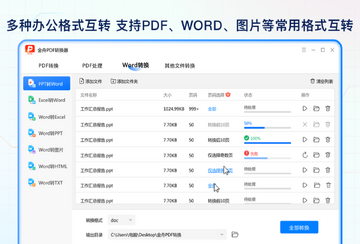
金舟PDF转换器电脑版转换质量怎么样?
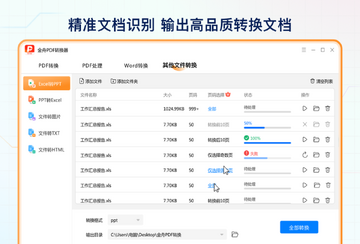
1. 转换引擎先进:采用自主研发的OCR识别和排版分析技术,能够精准识别文字、图片、表格等元素,转换后的文件内容与原始PDF高度一致。
2. 格式还原度高:无论是Word、Excel还是PPT,都能保持原有的字体、字号、颜色、对齐方式等格式属性,减少手动调整的麻烦。
3. 表格处理精准:对于复杂的表格结构,金舟PDF转换器能够智能识别行列关系,转换后的表格可编辑性极强,不会出现错位或乱码。
4. 批量转换稳定:支持同时添加多个PDF文件进行批量转换,转换过程稳定高效,不会出现卡顿或崩溃,适合处理大量文档。
5. 图片清晰度高:PDF转图片时,可以自定义输出分辨率,最高支持300DPI,保证图片清晰度满足打印和出版需求。
6. 用户口碑良好:在各大软件评测平台和论坛中,金舟PDF转换器电脑版获得了众多用户的好评,转换质量在同类软件中处于领先水平。
金舟PDF转换器电脑版怎么使用?
1. 下载并安装金舟PDF转换器电脑版,双击桌面快捷方式启动软件,进入主界面后可以看到多种转换功能模块。
2. 选择您需要的转换功能,例如“PDF转Word”,点击该功能模块,进入文件添加页面。
3. 点击“添加文件”按钮,在弹出的窗口中选择需要转换的PDF文件,支持多选,也可以直接拖拽文件到指定区域。
4. 文件添加完成后,可以在下方设置转换参数,如输出格式(.docx或.doc)、输出目录等,根据需求进行选择。
5. 点击“开始转换”按钮,软件将自动执行转换任务,转换过程中会显示进度条,等待转换完成。
6. 转换完成后,点击“打开文件”或“打开文件夹”即可查看转换后的文档,整个操作简单快捷,即使是新手也能轻松上手。
金舟PDF转换器电脑版支持哪些格式转换?
1. PDF转Word:支持将PDF文档转换为可编辑的Word文档,适用于需要修改文本内容的场景。
2. PDF转Excel:能够将PDF中的表格数据提取并转换为Excel表格,方便进行数据统计和分析。
3. PDF转PPT:将PDF演示文稿转换为PowerPoint格式,方便二次编辑和演示。
4. PDF转图片:支持将PDF页面转换为JPG、PNG等图片格式,便于分享和展示。
5. Word转PDF:除了PDF转其他格式,金舟PDF转换器也支持将Word、Excel、PPT等文档转换为PDF,实现双向转换。
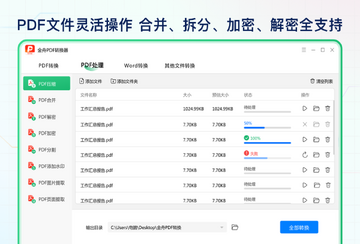
6. 其他实用功能:包括PDF合并、PDF拆分、PDF压缩、PDF加密、PDF解密等,全方位满足PDF处理需求。
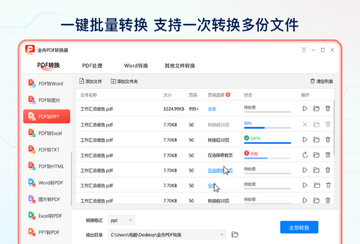
金舟PDF转换器电脑版转换速度如何?
1. 采用多线程加速技术,充分利用CPU资源,大幅提升转换速度,单个文件通常只需几秒即可完成转换。
2. 批量转换时,软件会自动分配资源,确保每个文件都能高效处理,大量文件也能在短时间内完成。
3. 针对大体积PDF文件,金舟PDF转换器进行了优化,即使数百兆的文件也能快速转换,不会出现长时间等待。
4. 在保证速度的同时,转换质量丝毫不打折扣,实现了速度与质量的完美平衡。
5. 用户可以根据电脑配置调整转换线程数,在设置中开启“高速模式”可进一步提升转换速度。
金舟PDF转换器电脑版是否需要付费?
1. 免费试用:金舟PDF转换器电脑版提供免费试用版本,新用户注册即可获得一定的免费转换次数,体验核心功能。
2. 付费解锁:试用期满后,如需继续使用全部功能,可以通过购买会员或永久授权来解锁,价格透明,性价比高。
3. 功能差异:免费版与付费版在转换页数、文件大小、批量处理等方面可能存在限制,付费后无限制使用。
4. 售后服务:付费用户享受专业的技术支持和持续的软件更新服务,确保软件始终处于最佳状态。
5. 优惠活动:软件会不定期推出折扣活动,用户可以关注官网或社交媒体获取最新优惠信息。
金舟PDF转换器电脑版快捷键大全
| 快捷键 | 功能说明 |
|---|---|
| Ctrl + O | 打开文件 |
| Ctrl + S | 保存文件 |
| Ctrl + B | 开始转换 |
| Ctrl + P | 打印文件 |
| Ctrl + Z | 撤销操作 |
| Ctrl + Y | 重做操作 |
金舟PDF转换器电脑版配置需求高吗?
| 项目 | 最低配置 | 推荐配置 |
|---|---|---|
| 操作系统 | Windows 7 | Windows 10/11 |
| CPU | 1.0 GHz | 2.0 GHz以上 |
| 内存 | 2 GB | 4 GB以上 |
| 硬盘空间 | 200 MB | 500 MB以上 |
| 显卡 | 集成显卡 | 独立显卡 |
金舟PDF转换器电脑版使用技巧与秘籍
1. 批量转换更高效:在添加文件时,可以一次性选择多个PDF文件,软件会自动排队转换,节省大量时间。
2. 自定义输出格式:在转换设置中,可以选择不同的输出格式,例如Word支持.doc和.docx,图片支持JPG、PNG、BMP等,根据需求灵活选择。
3. 利用OCR识别:对于扫描版PDF,开启OCR功能可以准确识别文字,转换为可编辑文档,但需要注意OCR识别准确率受原文件清晰度影响。
4. 合并PDF时排序:在PDF合并功能中,可以通过拖拽调整文件顺序,确保合并后的文档页面顺序正确。
5. 压缩PDF减体积:使用PDF压缩功能,可以大幅减小文件体积,便于邮件发送和网盘存储,同时保持较好的清晰度。
6. 加密保护文档:通过PDF加密功能,可以为重要PDF文件设置打开密码和权限密码,防止信息泄露。








 Windows 11