

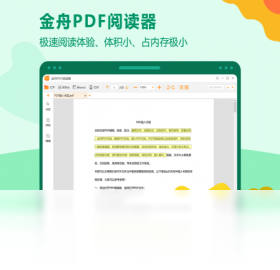

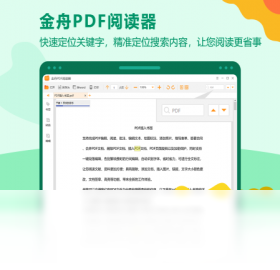
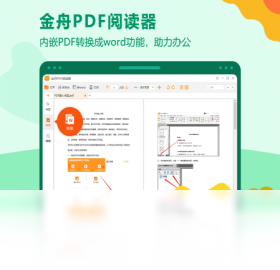
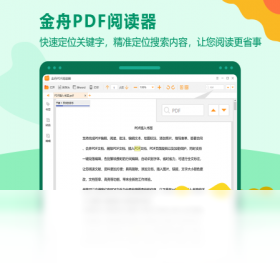
金舟PDF阅读器是一款专为Windows平台打造的轻量级PDF文档查看工具,凭借其极速启动、流畅翻页和低内存占用等特性,迅速成为办公学习人群的得力助手。软件支持多标签页浏览、连续/单页滚动模式,并能完美呈现PDF中的文字、图片与矢量图形,同时提供缩放、旋转、全屏等基础阅读功能。此外,它还集成了简易批注、文本选择、高亮标记等实用工具,满足用户日常查阅与轻度编辑需求。无需复杂安装,双击即可运行,是替代笨重阅读器的理想选择。
金舟PDF阅读器如何添加批注?
1. 打开需要批注的PDF文档,在顶部工具栏点击“批注”选项卡。
2. 选择“高亮”工具,鼠标变为荧光笔样式,直接拖选文字即可添加高亮颜色。
3. 点击“便签”工具,在页面任意位置单击,弹出文本框输入备注内容。
4. 使用“画笔”工具可手绘标记,支持调整颜色和粗细。
5. 所有批注自动保存,下次打开文档仍会显示,点击“删除”可移除选中批注。

金舟PDF阅读器怎么设置夜间模式?
1. 点击界面右上角的“设置”齿轮图标,进入首选项面板。
2. 在“显示”分类下找到“主题模式”选项。
3. 选择“夜间模式”,背景将变为深色,文字自动反白显示。
4. 可进一步调节亮度滑块,找到最舒适的对比度。
5. 如需恢复,只需重新进入设置切换回“日间模式”即可。
金舟PDF阅读器支持打印吗?
1. 打开目标PDF文件,点击“文件”菜单,选择“打印”选项。
2. 弹出打印对话框后,选择已连接的打印机设备。
3. 设置打印页码范围,如“全部”或“当前页”。
4. 在“页面大小”中选择原稿尺寸或缩放至纸张大小。
5. 点击“确定”即可开始打印,支持预览效果。
金舟PDF阅读器如何提取页面?
1. 在“视图”菜单中开启“页面缩略图”侧边栏。
2. 按住Ctrl键,单击缩略图可多选需要提取的页面。
3. 右键点击选中页面,选择“提取页面…”选项。
4. 设置提取范围,并勾选“删除原页面”或“复制为新文档”。
5. 点击“确定”,软件自动生成包含所选页的新PDF文件。
金舟PDF阅读器快捷键大全
| 快捷键 | 功能 |
|---|---|
| Ctrl+O | 打开文件 |
| Ctrl+S | 保存 |
| Ctrl+P | 打印 |
| Ctrl+F | 查找 |
| Ctrl+滚轮 | 缩放页面 |
| F11 | 全屏切换 |
金舟PDF阅读器需要什么配置?
| 项目 | 最低要求 |
|---|---|
| 操作系统 | Windows 7/8/10/11 |
| CPU | 1GHz及以上 |
| 内存 | 512MB及以上 |
| 硬盘空间 | 50MB可用空间 |
| 显示 | 1024×768分辨率 |








 Windows 11