

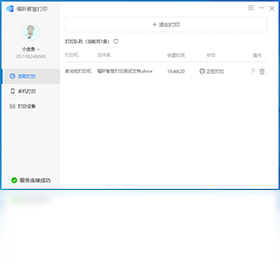
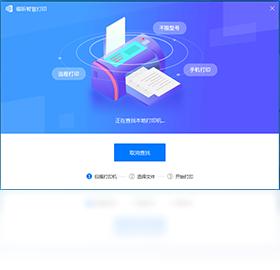
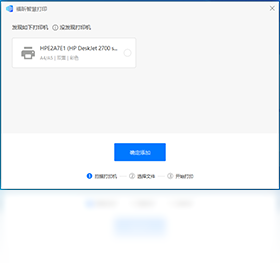
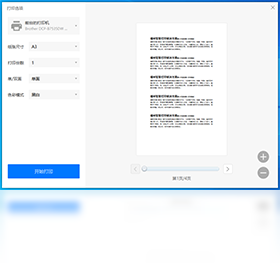
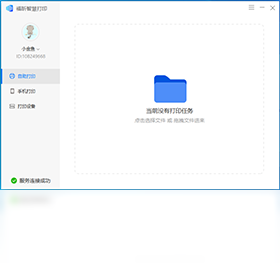
福昕智慧打印电脑版是一款专为现代办公场景打造的智能打印管理工具,它深度融合了云端技术与本地打印服务,旨在解决传统打印过程中驱动安装复杂、操作步骤繁琐、设备管理分散等痛点。该软件不仅支持远程打印、文档格式转换,还提供了丰富的打印任务队列管理与耗材监控功能,能够显著提升个人及企业用户的打印效率。通过简洁直观的界面,用户可以快速上手,轻松实现从文档上传到输出成品的全流程自动化管理,是提升办公生产力的理想选择。无论是家庭用户还是大型企业,都能从中获得便捷、安全、高效的打印体验。
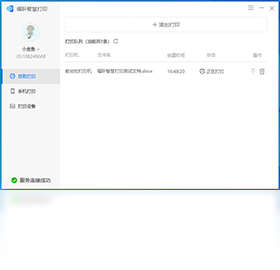
福昕智慧打印电脑版如何连接网络打印机?
1. 确保电脑与打印机处于同一局域网内,并记录打印机的IP地址。
2. 打开福昕智慧打印电脑版,点击主界面右上角的“设备管理”图标。
3. 在设备管理页面中,选择“添加打印机”选项,并点击“网络打印机”标签。
4. 输入打印机的IP地址,系统会自动识别打印机型号并加载对应驱动。
5. 点击“连接测试”按钮,等待系统反馈连接状态,显示“连接成功”后点击“保存”即可完成添加。
6. 若自动识别失败,可手动选择打印机品牌和型号,或通过浏览局域网设备列表进行添加。
7. 连接成功后,在打印文档时选择该打印机即可正常输出。
福昕智慧打印电脑版支持哪些文件格式的打印?
1. 福昕智慧打印电脑版内置了强大的文件解析引擎,支持常见的PDF、Word、Excel、PPT等办公文档格式。
2. 同时支持JPG、PNG、BMP等多种图片格式的直接打印,无需额外转换。
3. 对于TXT、RTF等纯文本格式,软件也能完美识别并保持原始排版。
4. 如果遇到不支持的格式,可以通过软件的“格式转换”功能,先将其转换为PDF再执行打印。
5. 软件还支持从云盘、邮件附件等渠道直接导入文件进行打印,极大简化了操作流程。
6. 建议将高版本Office文档另存为PDF格式,以获得更稳定的打印效果。
福昕智慧打印电脑版如何设置双面打印?
1. 打开需要打印的文档,点击“打印”按钮进入打印设置界面。
2. 在打印设置窗口中,找到“双面打印”选项,并选择“长边翻转”或“短边翻转”模式。
3. 确认打印机支持自动双面打印功能,否则需要勾选“手动双面打印”选项。
4. 点击“属性”按钮,在打印机驱动设置中检查双面打印选项是否已启用。
5. 完成设置后,点击“确定”并执行打印,软件会自动控制纸张的翻转和输出顺序。
6. 若打印机不支持双面,可先打印奇数页,再手动翻面打印偶数页,软件会提供分步提示。
福昕智慧打印电脑版打印任务卡住了怎么办?
1. 首先检查打印机电源是否开启,且连接线或无线网络连接正常。
2. 打开福昕智慧打印的“打印队列”窗口,查看当前任务状态是否为“错误”或“暂停”。
3. 右键点击卡住的任务,选择“取消”或“重新开始”,若无效则点击“清除所有任务”清空队列。
4. 关闭福昕智慧打印软件,并重新启动打印机和电脑,等待系统重新识别设备。
5. 检查打印机驱动程序是否最新,可前往设备管理器更新驱动或重新安装。
6. 如果以上方法无法解决,可尝试将文档另存为PDF后再打印,以排除文件本身的问题。
福昕智慧打印电脑版如何共享给其他电脑使用?
1. 在主机电脑上打开福昕智慧打印,进入“设置”菜单,选择“共享设置”。
2. 勾选“启用打印机共享”选项,并设置共享名称,建议使用易识别的英文名称。
3. 为共享打印机设置访问密码,或选择“允许所有用户访问”以简化操作。
4. 在其他电脑上打开“控制面板”中的“设备和打印机”,点击“添加打印机”。
5. 选择“按名称选择共享打印机”,输入主机的IP地址和共享名称,例如:\192.168.1.100\FoxitPrinter。
6. 按照提示完成驱动安装,之后即可直接使用共享打印机进行打印。
福昕智慧打印电脑版如何节省墨粉?
1. 打开打印设置,在“颜色”选项中选择“灰度打印”或“草稿模式”,可有效降低墨粉消耗。
2. 在“高级”设置中,可以调整打印浓度,将浓度调低至70%左右,即可满足日常阅读需求。
3. 对于内部文档,可以选择“多页合一”打印功能,将两页或四页内容合并打印在一张纸上。
4. 合理使用“省墨模式”软件会自动优化页面内容,减少不必要的墨迹覆盖。
5. 定期清洁打印头或硒鼓,保持最佳打印状态,避免因堵塞导致墨粉浪费。
6. 对于草稿文件,建议使用“快速打印”选项,在保证可读性的前提下进一步节省耗材。
福昕智慧打印电脑版快捷键一览
| 快捷键 | 功能说明 |
|---|---|
| Ctrl + P | 打开打印设置窗口 |
| Ctrl + Shift + P | 快速打印当前文档 |
| Ctrl + S | 保存打印任务为PDF文件 |
| Ctrl + O | 打开文件并进入打印预览 |
| Ctrl + D | 打开设备管理界面 |
| Ctrl + G | 显示/隐藏打印队列 |
福昕智慧打印电脑版最低配置要求
| 配置项 | 最低要求 | 推荐配置 |
|---|---|---|
| 操作系统 | Windows 7 SP1 | Windows 10/11 64位 |
| 处理器 | 1 GHz 双核 | 2.4 GHz 四核及以上 |
| 内存 | 2 GB | 8 GB 及以上 |
| 硬盘空间 | 200 MB 可用 | 1 GB 以上可用 |
| 网络 | 有线/无线网络 | 千兆以太网或5G Wi-Fi |
| 其他 | 支持DirectX 9 | 支持DirectX 11及以上 |
福昕智慧打印电脑版如何设置水印打印?
1. 打开打印设置窗口,点击“水印”选项卡。
2. 勾选“启用水印”复选框,并选择水印类型,如“文本水印”或“图片水印”。
3. 对于文本水印,输入水印内容,例如“机密”或“内部资料”,并调整字体、大小和颜色。
4. 设置水印的角度和透明度,一般建议透明度为30%左右,以免影响正文阅读。
5. 点击“预览”查看效果,确认无误后点击“确定”完成设置。
6. 水印会应用于所有打印页面,如需特定页面,可先拆分文档再分别设置。
福昕智慧打印电脑版如何实现扫码打印?
1. 确保手机与电脑连接同一Wi-Fi网络,并安装福昕智慧打印手机端应用。
2. 在电脑版中开启“扫码打印”功能,并生成专属二维码。
3. 使用手机应用扫描二维码,即可绑定电脑上的打印机。
4. 在手机中选择需要打印的文档或图片,点击“打印”按钮。
5. 电脑端会自动接收任务,并弹出确认窗口,点击“确认打印”即可输出。
6. 该功能支持远程操作,即使不在同一网络,也能通过云端转发打印任务。






