

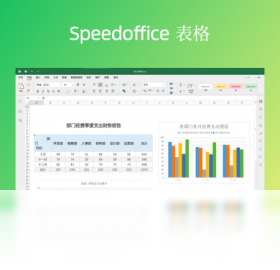
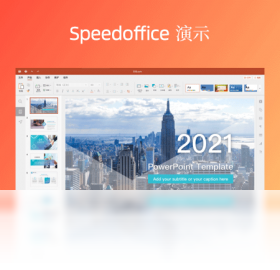
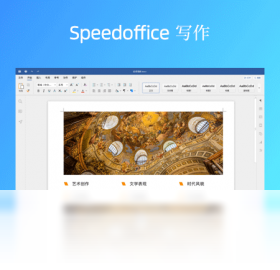
Speedoffice电脑版是一款集文档编辑、表格处理、演示文稿制作于一体的全能型办公套件,凭借轻量化的安装包和强大的跨平台兼容性,迅速成为众多用户替代传统办公软件的首选。该软件深度适配Windows操作系统,界面简洁直观,操作逻辑与主流办公软件高度一致,用户无需重新学习即可快速上手。Speedoffice不仅支持打开和编辑docx、xlsx、pptx等常见格式,还能完美兼容PDF、TXT等多种文件类型,内置丰富的模板库和云端存储功能,让办公效率大幅提升。无论是日常学习、商务办公还是团队协作,Speedoffice都能提供稳定流畅的体验,是您不可或缺的办公利器。
Speedoffice电脑版和Microsoft Office有什么区别?
1. 体积与资源占用:Speedoffice安装包仅有几十兆,运行时内存占用远低于Microsoft Office,对低配置电脑更加友好。
2. 价格与授权:Speedoffice提供免费版本,基础功能完全免费使用,而Microsoft Office需要订阅或购买授权。
3. 兼容性:Speedoffice完美兼容Office全系列格式,包括docx、xlsx、pptx等,同时支持打开PDF、TXT等更多格式。
4. 云服务:Speedoffice内置云存储功能,方便多设备同步文档,而Microsoft Office的云服务需要额外付费。
5. 界面与操作:Speedoffice界面更加简洁,功能区布局类似Office 2016,但去除了冗余功能,操作更加轻快。
6. 更新频率:Speedoffice保持频繁更新,持续优化性能和修复漏洞,用户可免费获取最新功能。
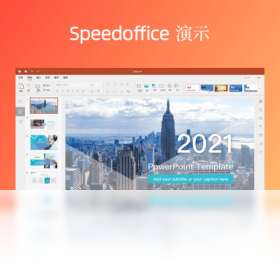
Speedoffice电脑版打不开怎么解决?
1. 检查文件关联:右键点击文档,选择“打开方式”,确保默认程序为Speedoffice,若未关联,点击“选择其他应用”手动指定。
2. 以管理员身份运行:右键Speedoffice快捷方式,选择“以管理员身份运行”,避免权限不足导致无法加载。
3. 关闭安全软件拦截:部分杀毒软件可能误报,将Speedoffice加入白名单或暂时关闭安全软件再尝试打开。
4. 修复安装:进入“控制面板-程序和功能”,找到Speedoffice,点击“修复”,等待修复完成后重启电脑。
5. 更新软件版本:访问官网下载最新版安装包,覆盖安装,确保修复已知Bug。
6. 检查文件完整性:如果只有特定文件打不开,可能是文件损坏,尝试用Speedoffice新建空白文档,再通过“文件-打开”导入。
Speedoffice电脑版怎么使用模板功能?
1. 启动Speedoffice,在主界面点击“新建”按钮,选择“模板”分类。
2. 在模板库中浏览或搜索所需模板,如简历、合同、报表、演示文稿等。
3. 点击模板缩略图,预览模板内容,确认符合需求后点击“使用此模板”。
4. 模板将自动加载到编辑区,用户可替换文字、图片、图表等元素,完成个性化修改。
5. 编辑完成后,点击“文件-另存为”,选择保存路径,即可生成新文档。
6. 用户还可以将自己设计的文档保存为模板,方便后续重复使用。
Speedoffice电脑版的快捷键有哪些?
| 快捷键 | 功能 |
|---|---|
| Ctrl+N | 新建文档 |
| Ctrl+O | 打开文件 |
| Ctrl+S | 保存文档 |
| Ctrl+P | 打印 |
| Ctrl+Z | 撤销 |
| Ctrl+Y | 重做 |
| Ctrl+C/V/X | 复制/粘贴/剪切 |
| Ctrl+B | 加粗 |
| Ctrl+I | 斜体 |
| Ctrl+U | 下划线 |
Speedoffice电脑版对电脑配置有什么要求?
| 配置项 | 最低要求 | 推荐配置 |
|---|---|---|
| 操作系统 | Windows 7 SP1 | Windows 10/11 64位 |
| CPU | 1GHz 双核 | 2.5GHz 四核及以上 |
| 内存 | 2GB RAM | 8GB RAM 及以上 |
| 硬盘空间 | 500MB 可用空间 | 2GB 可用空间(SSD) |
| 显卡 | 支持DirectX 10 | 支持DirectX 12 |
| 显示器 | 1366x768 分辨率 | 1920x1080 及以上 |
Speedoffice电脑版怎么转换PDF文件?
1. 打开Speedoffice,点击“文件-打开”,选择需要转换的PDF文件。
2. PDF文件将在编辑区打开,点击顶部菜单“转换”选项卡。
3. 在转换列表中选择目标格式,如“Word”、“Excel”、“PPT”或“TXT”。
4. 点击“开始转换”,等待转换进度条完成。
5. 转换完成后,点击“文件-另存为”,选择保存位置,即可导出转换后的文件。
6. 提示:转换过程中请勿关闭软件,以免数据丢失。
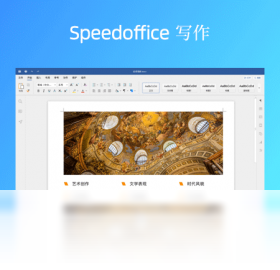
Speedoffice电脑版使用技巧与秘籍
1. 快速插入当前日期:按下Alt+Shift+D组合键,即可在文档中插入系统当前日期。
2. 批量替换字体:在“开始”菜单中点击“替换”,选择“字体”选项,可一次性将全文指定字体替换为新字体。
3. 使用夜间模式:在“视图”菜单中开启“夜间模式”,可减轻长时间编辑文档对眼睛的伤害。
4. 自动保存设置:点击“文件-选项-保存”,设置自动保存时间间隔,防止意外断电导致数据丢失。
5. 加密文档:点击“文件-另存为”,在“工具”中选择“常规选项”,设置打开密码,保护敏感信息。








 Motorola_Edge_60_Pro