

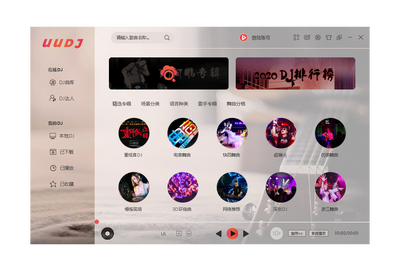
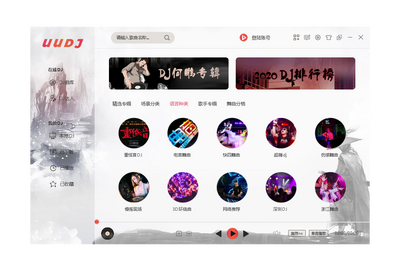
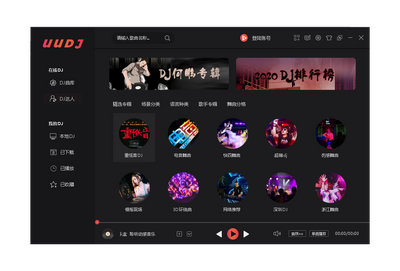
UUDJ音乐盒是一款集音乐播放、MV在线观看、电台收听于一体的综合性音乐客户端,它凭借海量的曲库资源、高清无损的音质以及智能化的推荐算法,迅速赢得了广大音乐爱好者的青睐。软件界面简洁清爽,操作逻辑直观,无论是本地音乐管理还是在线搜索试听,都能获得流畅的体验。UUDJ音乐盒不仅支持主流音频格式,还提供了丰富的均衡器调节功能,让用户可以根据个人喜好定制专属音效,尽享听觉盛宴。
UUDJ音乐盒的歌词怎么显示
1. 打开UUDJ音乐盒,在播放界面点击右下角的“词”字图标,即可开启桌面歌词显示。
2. 若需调整歌词字体大小和颜色,可在设置菜单的“歌词显示”选项中进行个性化设置。
3. 歌词滚动速度与歌曲同步,若发现不同步,可点击歌词区域手动微调偏移时间。
4. 开启“桌面歌词锁定”功能,可防止歌词窗口被意外拖动。
5. 在迷你模式下,歌词会以半透明形式悬浮于桌面,不影响其他操作。
UUDJ音乐盒如何下载高品质音乐
1. 在搜索框输入歌曲名或歌手名,点击搜索即可看到结果列表。
2. 每条结果右侧会显示音质标识,优先选择带有“无损”或“高品”标签的曲目。
3. 点击下载按钮,选择保存路径,软件会自动开始下载任务。
4. 下载完成后,可在“下载管理”中查看文件,双击即可播放。
5. 若需批量下载,可勾选多首歌曲后点击“批量下载”按钮。
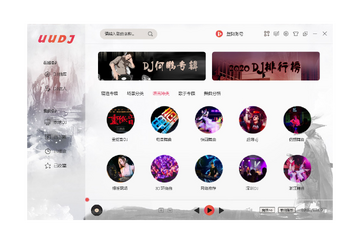
UUDJ音乐盒的MV播放功能如何使用
1. 在歌曲播放页面,点击“MV”按钮,即可切换到视频播放模式。
2. 支持高清、超清等多种画质选择,根据网络状况自动适配。
3. 可将MV添加到“我的收藏”,方便随时观看。
4. 播放MV时支持弹幕开关,可与其他用户实时互动。
5. 在设置中开启“后台播放”,切换至其他应用时MV声音不会中断。
UUDJ音乐盒的快捷键大全
| 功能 | 快捷键 |
|---|---|
| 播放/暂停 | Ctrl + P |
| 下一曲 | Ctrl + Right |
| 上一曲 | Ctrl + Left |
| 音量加 | Ctrl + Up |
| 音量减 | Ctrl + Down |
| 显示/隐藏歌词 | Ctrl + L |
| 打开搜索框 | Ctrl + F |
UUDJ音乐盒的配置要求高吗
| 项目 | 最低配置 | 推荐配置 |
|---|---|---|
| 操作系统 | Windows 7 | Windows 10/11 |
| CPU | 1.0 GHz | 2.0 GHz以上 |
| 内存 | 512 MB | 2 GB以上 |
| 硬盘空间 | 100 MB | 500 MB以上 |
| 声卡 | 兼容声卡 | 独立声卡更佳 |
UUDJ音乐盒怎么添加本地音乐到播放列表
1. 点击主界面左侧的“本地音乐”图标,进入本地音乐库。
2. 点击“添加目录”按钮,选择存放音乐的文件夹,软件会自动扫描。
3. 也可直接将音频文件拖拽到主界面,快速导入。
4. 支持导入M3U、PLS等播放列表文件,方便管理多张专辑。
5. 导入的音乐可按歌手、专辑、流派分类显示,便于查找。
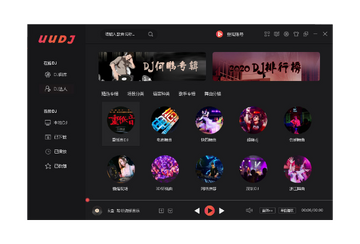
UUDJ音乐盒实用小技巧分享
1. 在播放列表右键点击歌曲,选择“设为铃声”,可直接将高潮片段设为手机铃声。
2. 使用“睡眠模式”定时停止播放,适合睡前听歌。
3. 开启“淡入淡出”效果,避免歌曲切换时突兀。
4. 自定义全局快捷键,让操作更顺手。
5. 利用“音乐云盘”功能,可跨设备同步收藏与歌单。








 Samsung_Galaxy_S25_Ultra