

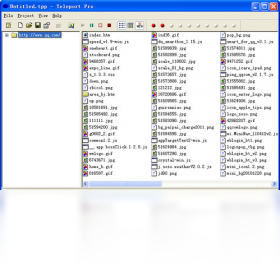
Teleport Pro是一款功能强大的网站离线浏览与镜像下载工具,它能够帮助用户快速抓取整个网站或指定页面的所有文件,包括网页、图片、音频、视频等资源,并保存到本地硬盘中。无论是用于离线浏览、网站备份还是学术研究,Teleport Pro都能提供高效、稳定的解决方案。该软件支持断点续传、多线程下载、自定义过滤规则等高级功能,操作界面简洁直观,适合各类用户使用。通过Teleport Pro,您可以轻松地将整个网站“搬”到自己的电脑上,随时随地访问重要内容,无需担心网络问题。接下来,我们将从多个角度详细解析这款工具的使用技巧与注意事项。
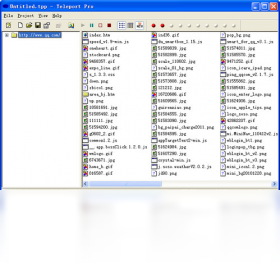
Teleport Pro如何设置下载深度?
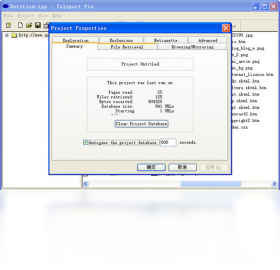
1. 启动Teleport Pro,点击菜单栏的“项目”选项,选择“项目属性”进入设置窗口。
2. 在“项目属性”对话框中,切换到“探索”选项卡,您会看到“深度限制”区域。
3. 勾选“限制深度”复选框,并在右侧的数值框中输入期望的链接深度,例如3代表最多抓取3层链接。
4. 如果希望抓取整个网站,可以取消勾选“限制深度”,但请注意这可能会消耗大量时间和磁盘空间。
5. 设置完成后点击“确定”保存,然后点击工具栏上的“开始”按钮执行抓取任务。
6. 建议根据实际需求调整深度,避免抓取过多无关页面导致效率下降。
Teleport Pro可以下载哪些类型的文件?
1. 打开Teleport Pro,新建项目时选择“复制网站”或“搜索文件”模式。
2. 在“项目属性”的“文件”选项卡中,您可以看到“文件类型”列表,勾选需要下载的类型,如HTML、图片、视频、音频等。
3. 若要下载特定扩展名的文件,可以点击“添加”按钮,输入自定义的扩展名,例如“.pdf”或“.zip”。
4. 同时,在“排除”区域可以设置过滤规则,例如不下载大于10MB的文件或跳过特定域名。
5. 配置完毕后,输入起始网址,点击“开始”即可按规则抓取文件。
6. 下载的文件将保存在项目目录下,按照网站结构自动分类存放。
Teleport Pro支持断点续传吗?
1. Teleport Pro内置了断点续传功能,如果下载过程中网络中断或程序意外关闭,重新启动后会自动检测未完成的任务。
2. 打开Teleport Pro,点击菜单栏的“项目”选项,选择“继续”命令,即可恢复未完成的下载。
3. 也可以在“项目属性”中勾选“自动续传”选项,这样每次启动时软件会自动继续上次未完成的任务。
4. 需要注意的是,断点续传仅适用于支持该协议的服务器,对于不支持续传的站点可能无效。
5. 建议在下载重要网站时定期保存项目文件,以防意外情况导致数据丢失。
Teleport Pro下载速度慢怎么办?
1. 在Teleport Pro主界面,点击“项目”菜单,选择“属性”,然后切换到“网络”选项卡。
2. 增加“并发连接数”的值,例如从默认的10提高到20,可以加快下载速度,但过高的连接数可能会被目标网站封禁。
3. 启用“多线程下载”功能,软件会同时下载多个文件,充分利用带宽资源。
4. 关闭不必要的过滤规则,减少计算开销,提高处理效率。
5. 检查本地网络环境,确保没有其他程序占用大量带宽。
6. 尝试更换下载时段,避开目标服务器的高峰期。
Teleport Pro快捷键大全
| 快捷键 | 功能说明 |
|---|---|
| Ctrl+N | 新建项目 |
| Ctrl+O | 打开项目 |
| Ctrl+S | 保存项目 |
| Ctrl+P | 项目属性 |
| Ctrl+D | 开始下载 |
| Ctrl+E | 停止下载 |
Teleport Pro系统配置需求
| 配置项 | 最低要求 |
|---|---|
| 操作系统 | Windows 7/8/10/11 |
| CPU | 1 GHz 或更高 |
| 内存 | 512 MB RAM |
| 硬盘空间 | 50 MB 可用空间 |
| 网络 | 宽带连接 |
Teleport Pro抓取网站是否合法?
1. 使用Teleport Pro抓取网站前,请务必阅读目标网站的robots.txt文件,遵守其抓取规则。
2. 仅将工具用于个人学习、研究或备份自己拥有版权的网站内容,避免侵犯他人知识产权。
3. 不要抓取包含敏感信息(如用户隐私、商业机密)的网站,以免触犯法律。
4. 抓取过程中请控制访问频率,避免对目标服务器造成过大压力。
5. 对于动态网页或需要登录才能访问的内容,Teleport Pro可能无法正确抓取,需配合其他工具使用。
6. 始终尊重网站的版权声明和用户协议,合理合法地使用本工具。
Teleport Pro如何过滤不需要的文件?
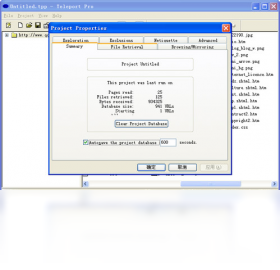
1. 在Teleport Pro中,点击“项目”菜单,选择“属性”,进入“文件”选项卡。
2. 在“排除”区域,您可以设置文件大小限制,例如跳过大于5MB的文件。
3. 也可以设置“排除URL”规则,输入不包含的字符串,例如“/admin/”或“?page=”。
4. 在“包含”区域,可以指定只下载匹配特定模式的文件,如“*.jpg”或“*.mp4”。
5. 完成设置后点击“确定”,软件将按照过滤规则执行抓取任务。
6. 合理使用过滤功能可以有效节省磁盘空间和下载时间。
Teleport Pro导出数据的技巧
1. 抓取完成后,点击“文件”菜单,选择“导出”选项。
2. 在导出对话框中,可以选择导出为HTML文件、文本文件或CSV文件。
3. 您还可以选择导出“链接列表”或“文件列表”,方便后续整理和分析。
4. 如果需要保留网站原始结构,建议选择“导出镜像站点”功能,它会将整个网站保存为本地文件夹。
5. 导出前请检查项目属性中的“保存”设置,确保文件路径正确。
6. 导出完成后,您可以使用浏览器直接打开本地HTML文件进行离线浏览。
Teleport Pro常见问题与解决方法
1. 问题:下载时提示“无法连接到服务器”。解决:检查网络连接,或稍后再试,部分网站可能屏蔽了下载工具。
2. 问题:抓取的网页无法正常显示。解决:可能是由于网站使用了动态脚本,尝试在“项目属性”中启用“解释JavaScript”功能。
3. 问题:下载的文件不完整。解决:增加“超时时间”设置,避免因响应慢导致文件丢失。
4. 问题:软件占用内存过高。解决:减少并发连接数,并关闭不必要的项目。
5. 问题:无法下载某些图片。解决:检查过滤规则,确保没有排除图片类型。
6. 问题:软件界面语言为英文。解决:Teleport Pro暂不支持中文,但操作逻辑简单,可通过快捷键快速上手。
Teleport Pro使用秘籍:批量下载整个网站
1. 新建项目,选择“复制网站”模式。
2. 在“起始地址”栏输入目标网站URL,并设置好“深度限制”和“文件过滤”规则。
3. 在“项目属性”的“网络”选项卡中,将“并发连接数”调整为20,以提高效率。
4. 勾选“自动续传”功能,防止意外中断。
5. 点击“开始”按钮,软件将自动抓取所有符合条件的文件。
6. 下载完成后,在项目目录中找到“index.html”即可离线浏览整个网站。






