

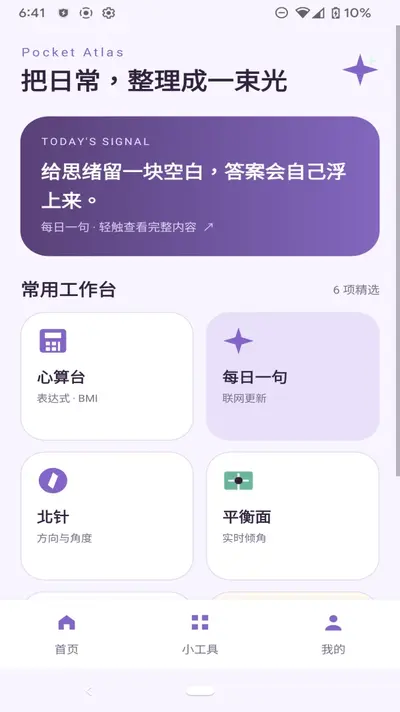
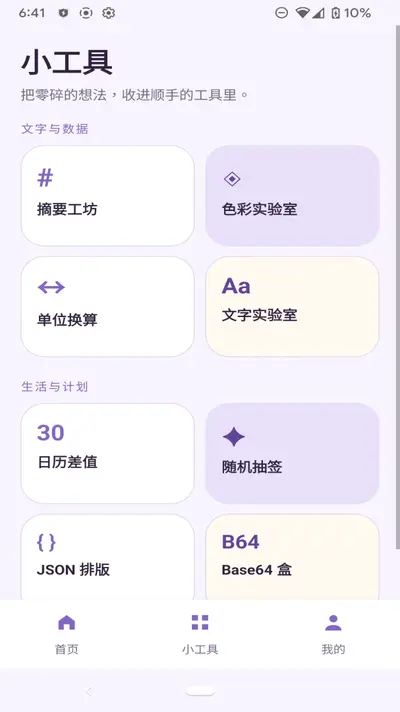
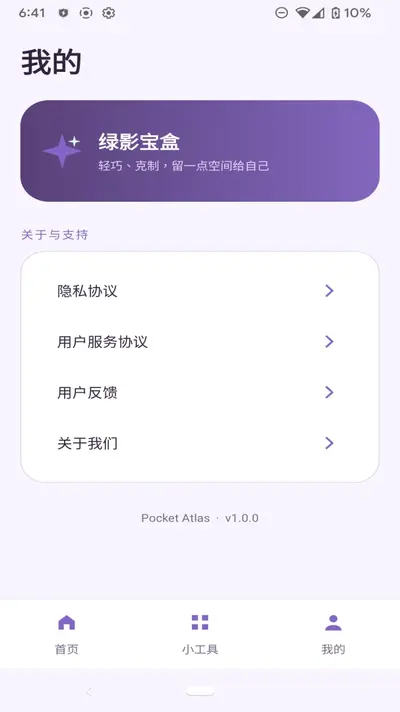
绿影宝盒安卓版是一款集视频播放与资源管理于一体的手机影音工具,凭借简洁清爽的界面和强大的本地视频解码能力,迅速吸引了大量用户关注。它支持多种主流视频格式,能够智能扫描手机中的影片文件,自动匹配海报墙,让用户轻松管理收藏。同时,绿影宝盒还内置了实用的播放辅助功能,如倍速播放、字幕加载、后台听音等,满足不同场景下的观影需求。无论是日常追剧还是观看学习资料,绿影宝盒都能带来流畅稳定的播放体验,是安卓手机上值得一试的影音利器。
绿影宝盒怎么添加本地视频
1. 下载并安装绿影宝盒安卓版后,打开应用,首次进入会看到主界面,点击底部导航栏中的“本地”或“文件”图标。
2. 进入本地媒体库页面,点击右上角的“扫描”按钮,应用会自动遍历手机存储中的视频文件,扫描过程通常只需几秒钟。
3. 如果希望手动添加特定文件夹,可以点击“设置”图标,在“添加目录”中浏览并勾选存放视频的文件夹,确认后应用会将该目录纳入媒体库。
4. 扫描完成后,视频会以列表或海报墙形式展示,点击任意视频即可开始播放,首次播放时会自动加载字幕文件(如果存在)。
5. 若视频文件较多,可使用顶部的搜索框快速查找,或通过分类筛选功能按类型、时间、大小排序,方便快速定位目标影片。
绿影宝盒怎么开启倍速播放
1. 在绿影宝盒中播放任意视频,轻触屏幕中央弹出控制栏,控制栏上方会显示进度条和播放/暂停按钮。
2. 在控制栏右侧找到“倍速”图标(通常显示为“1.0x”字样),点击后弹出倍速选项列表。
3. 根据观看需求选择适合的倍速,例如0.5x、0.75x、1.25x、1.5x、2.0x等,选中后视频会立即以新速度播放。
4. 如果需要精确微调,可以在倍速面板中点击“自定义”,手动输入0.5到3.0之间的任意数值,系统会自动保存该设置。
5. 退出倍速面板后,控制栏上的倍速数值会更新,再次点击即可重新调整,不影响播放进度。
绿影宝盒怎么加载外挂字幕
1. 播放视频时,点击屏幕唤起控制栏,在下方工具栏中找到“字幕”图标(通常为“CC”或“Sub”样式)。
2. 点击“字幕”后,选择“在线搜索”,应用会尝试从网络字幕库中匹配当前影片名称的字幕文件。
3. 如果在线搜索无结果,可以提前将字幕文件(.srt、.ass等)与视频放在同一文件夹,并保持相同的文件名前缀,播放时应用会自动加载。
4. 手动加载本地字幕:在字幕菜单中选择“本地字幕”,然后浏览文件管理器,找到存放字幕的路径并点击确认。
5. 加载成功后,字幕会立即显示在视频画面中,若字幕样式不满意,还可以在字幕设置中调整字体大小、颜色、位置等参数。
绿影宝盒怎么开启后台播放
1. 打开绿影宝盒,播放任一段视频,确保视频画面已经正常显示。
2. 从屏幕底部上滑或按手机Home键将应用退到后台,此时视频声音会继续播放,但部分手机默认会暂停。
3. 若声音停止,请重新进入应用,在播放页右上角点击“设置”按钮,找到“后台播放”选项并开启。
4. 开启后,再次退到后台,声音就会持续输出,同时手机通知栏会出现播放控制条,可快捷暂停/播放、切换上一首/下一首。
5. 如果想彻底关闭后台播放,只需在通知栏点击“停止”按钮,或从任务栏清除应用即可。
绿影宝盒怎么投屏到电视
1. 确保手机和电视连接在同一WiFi网络下,且电视支持DLNA或AirPlay投屏协议。
2. 在绿影宝盒中播放视频,点击屏幕唤起控制栏,找到“投屏”图标(通常为TV或显示器形状)。
3. 点击“投屏”后,应用会搜索局域网内可用的设备,等待电视名称出现在列表中。
4. 点击对应的电视设备名称,手机画面和声音会同步传输到电视上,手机端可退出播放界面,不影响投屏。
5. 如需停止投屏,再次点击投屏图标,选择“断开连接”即可,电视会立即停止播放。
绿影宝盒怎么清理缓存
1. 打开绿影宝盒,进入主界面后点击右下角“我的”或“设置”入口。
2. 在设置菜单中向下滑动,找到“存储空间”或“缓存清理”选项,点击进入。
3. 系统会显示当前缓存占用大小,点击“一键清理”按钮,应用会自动删除临时文件、缩略图缓存等,释放手机空间。
4. 如果希望自动清理,可以开启“智能清理”开关,应用会在每次退出时自动清理无用缓存。
5. 清理完成后,建议重启应用,确保所有缓存数据被彻底清除,播放体验会更加流畅。








 Windows 11