


听诊教学是一款专为医学学习者打造的互动式听诊训练工具,通过高仿真音频模拟和直观的波形展示,帮助用户快速掌握心音、呼吸音、肠鸣音等常见体征的识别技巧。软件内置丰富的病例库和分步教学模式,支持慢速播放、循环对比和自测考核,适用于医学生、规培生及基层医生日常巩固技能。无论你是刚接触临床听诊的新手,还是需要考前冲刺的备考者,听诊教学都能提供高效、便捷的移动端训练方案,让复杂的听诊知识变得简单易懂。
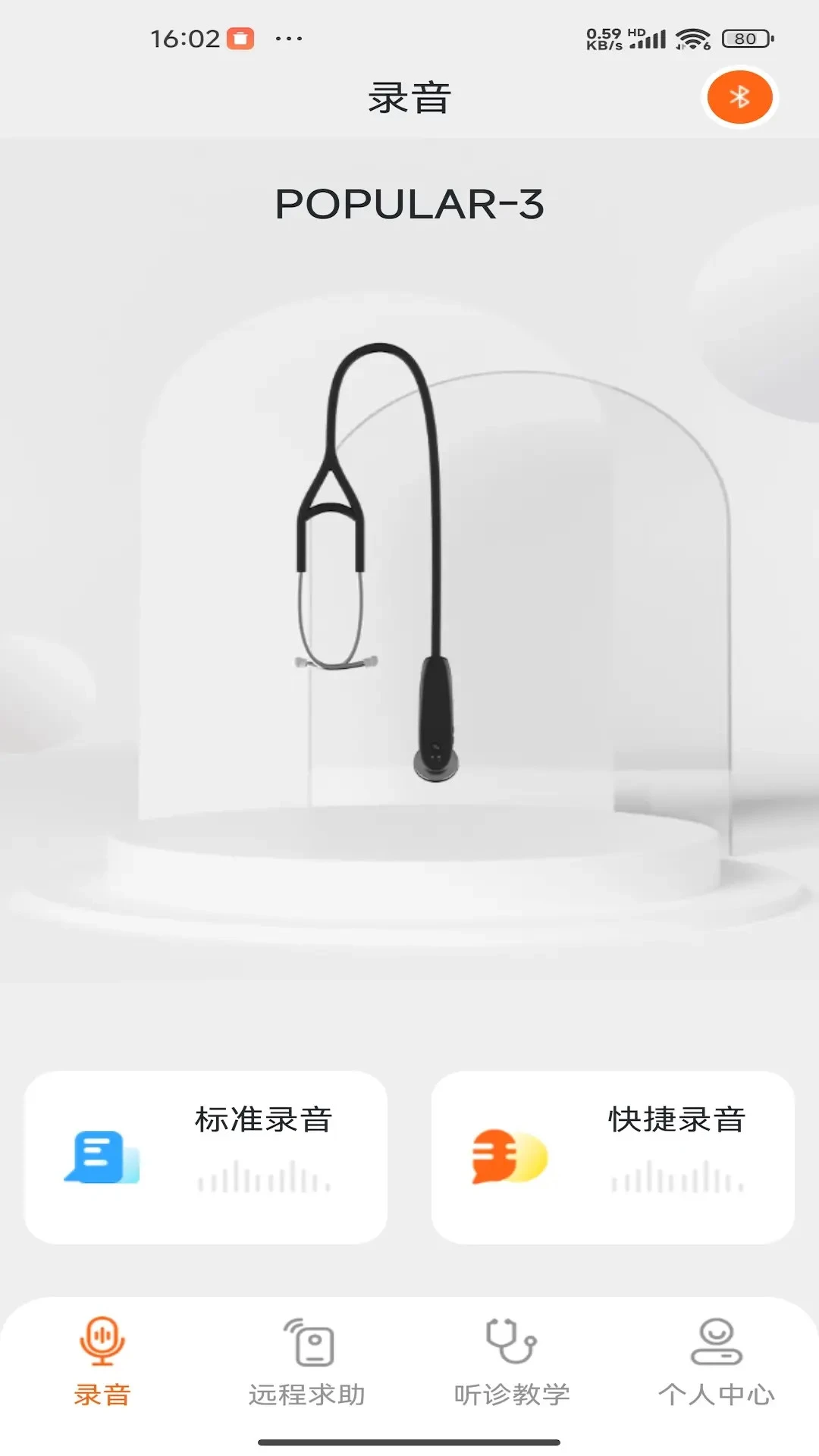
听诊教学安卓版怎么使用?
1. 打开听诊教学安卓版,首次进入会看到欢迎引导页,点击“开始学习”进入主界面。
2. 在主界面下方选择“听诊库”模块,这里按心音、呼吸音、血管音等分类展示所有音频素材。
3. 点击任意一条音频即可进入播放页面,页面会同步显示对应的波形图与文字说明,方便边听边对照。
4. 播放页面下方提供“慢速”“循环”“对比”三个功能按钮,可根据需要调整播放速度或开启循环对比。
5. 如需自测水平,可切换到“模拟考核”模式,软件会随机播放音频,并给出四选一的选择题,提交后显示正确答案与解析。
6. 所有学习记录都会保存在“我的进度”中,支持随时查看已学内容和正确率统计。
听诊教学软件里的音频可以下载吗?
1. 打开听诊教学软件,进入你想要下载的音频详情页。
2. 在音频播放界面的右上角,点击“下载”图标(一个向下箭头样式的按钮)。
3. 系统会弹出下载设置窗口,你可以选择音频保存的清晰度(标准音质或高清音质),然后点击“确认下载”。
4. 下载过程中,可以退出当前页面,在“我的下载”中查看进度,支持后台下载。
5. 下载完成后,音频会保存在手机内部存储的“听诊教学/download”文件夹内,你也可以在应用内直接离线播放。
6. 需要注意的是,部分高级病例音频仅限在线播放,不支持下载,具体以页面标注为准。
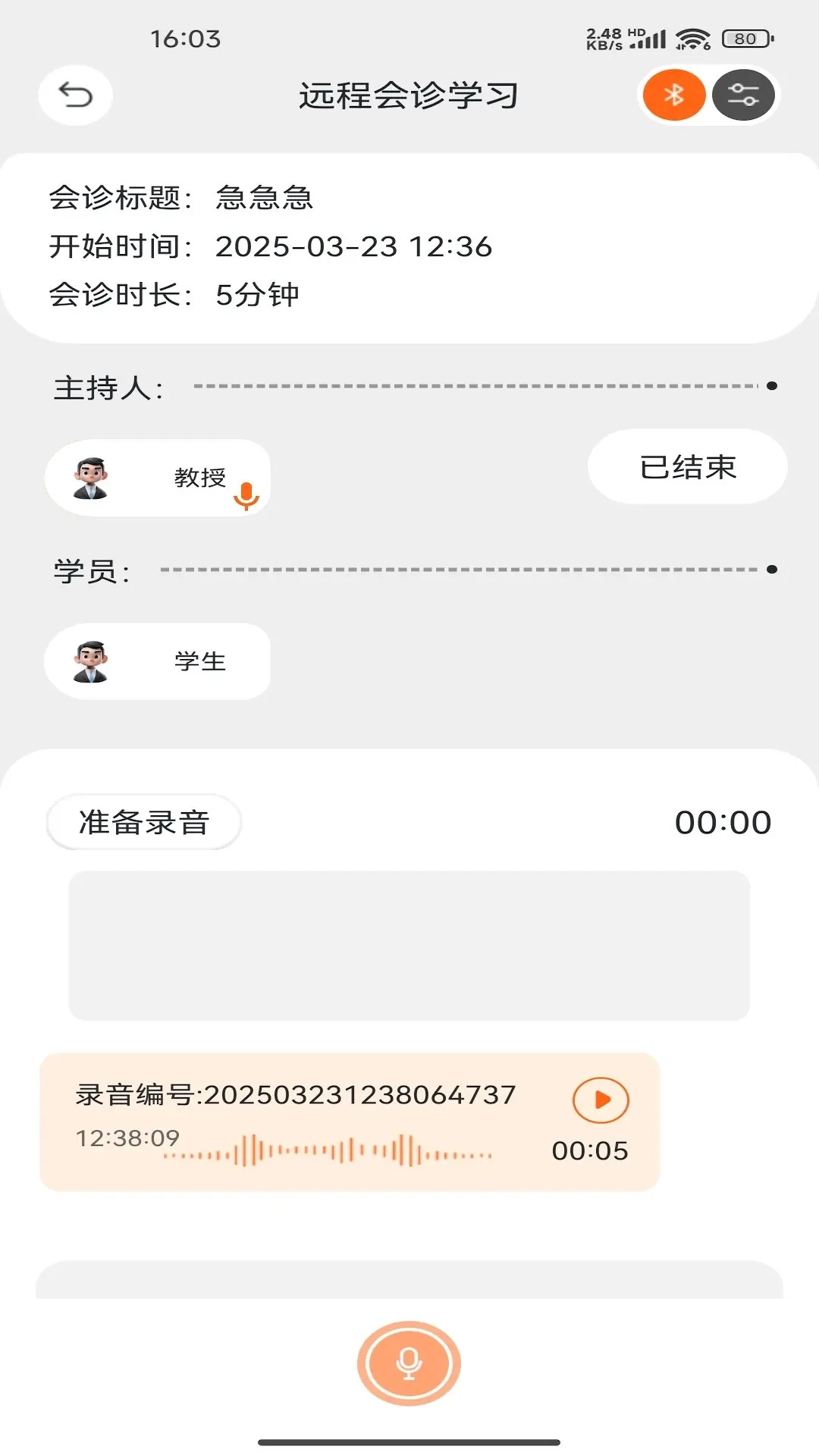
听诊教学app有没有电脑版?
1. 听诊教学app目前主要针对安卓手机和平板设备开发,官方暂未推出独立的电脑客户端。
2. 但你可以通过在电脑上安装安卓模拟器(如雷电模拟器、蓝叠模拟器)来运行听诊教学app。
3. 首先在电脑上下载并安装任意一款安卓模拟器,打开模拟器后,进入其自带的应用中心搜索“听诊教学”。
4. 找到听诊教学app后,点击“安装”按钮,等待模拟器自动下载并安装完毕。
5. 安装完成后,在模拟器主界面点击听诊教学图标即可正常使用,配合电脑大屏和扬声器,听诊体验更佳。
6. 若模拟器无法直接搜索到,也可以先下载听诊教学apk安装包,再拖拽到模拟器窗口中完成安装。
听诊教学app里怎么添加自定义音频?
1. 打开听诊教学app,进入“我的”页面,点击“自定义音频”选项。
2. 在自定义音频页面中,点击右上角的“+”号按钮,选择“从文件导入”。
3. 从手机文件管理器中选择你已有的音频文件(支持mp3、wav、m4a格式),确认导入。
4. 导入成功后,软件会自动识别音频时长和波形,你可以为这段音频命名并选择对应的分类标签(如心音、呼吸音等)。
5. 保存后,自定义音频会出现在听诊库的“自定义”分类下,并支持与其他内置音频一样进行慢放、循环等操作。
6. 如果需要删除自定义音频,长按列表中的音频条目,点击“删除”即可。
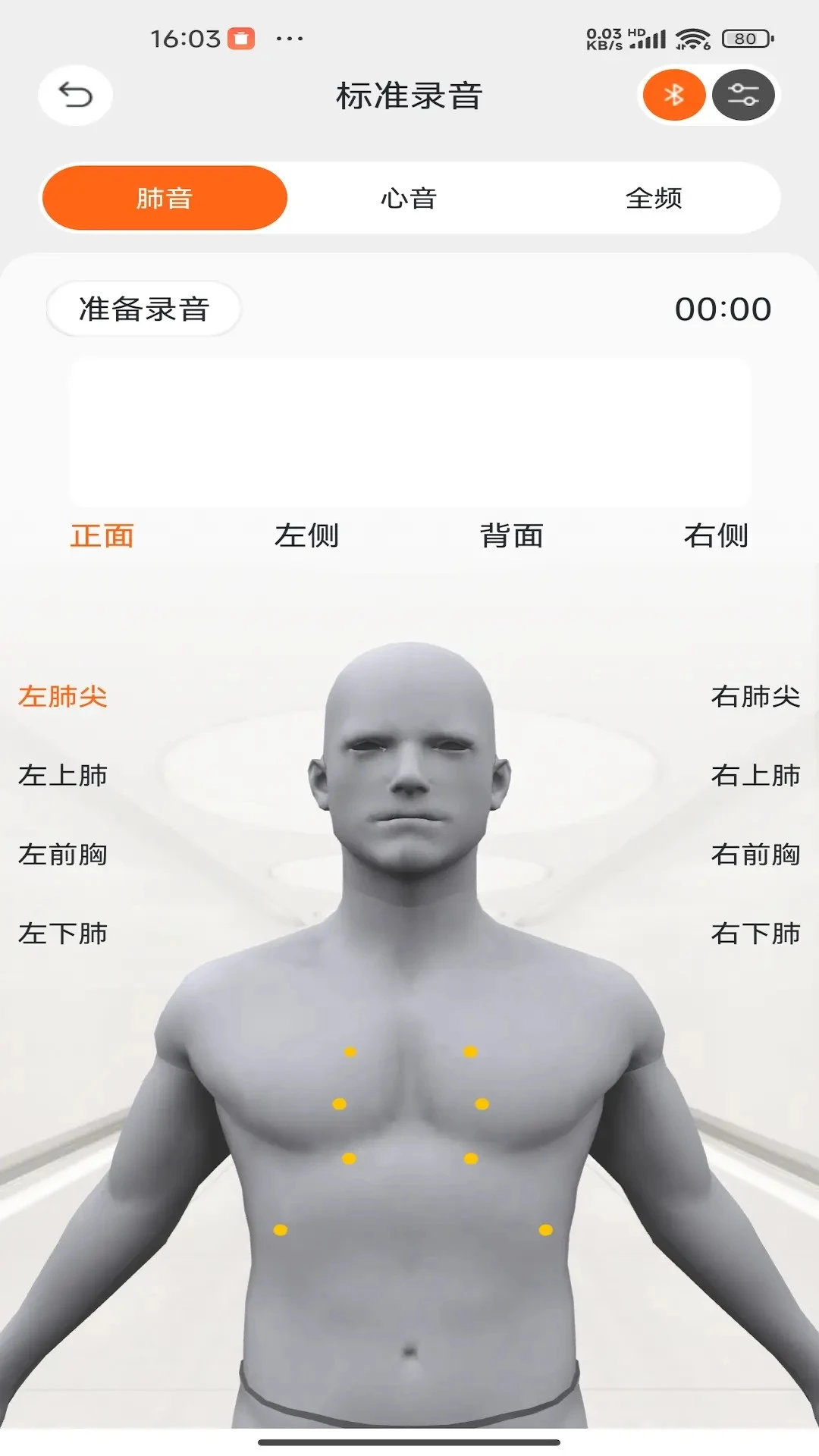
听诊教学安卓版如何开启护眼模式?
1. 打开听诊教学安卓版,点击右下角“我的”标签,进入个人中心。
2. 在个人中心页面,找到“设置”选项并点击进入。
3. 在设置列表中,找到“显示设置”分组,点击“护眼模式”开关。
4. 开启后,界面底色会变为淡黄色,有效减少蓝光刺激,适合夜间学习时使用。
5. 你也可以在设置中调整“字体大小”和“波形图亮度”,进一步优化观看体验。
6. 护眼模式支持定时开启,比如设置每天22:00自动开启,次日6:00自动关闭。
听诊教学软件使用技巧与注意事项
1. 建议每天坚持使用听诊教学软件练习15-30分钟,结合教材内容,先听音频再阅读波形说明,强化记忆。
2. 遇到难以区分的音频时,开启“对比”功能,将两个相似音频同时播放,更容易找出差异。
3. 在“模拟考核”中,如果正确率低于60%,软件会提示你回顾相应分类的音频,这有助于查漏补缺。
4. 下载音频时注意手机存储空间,高清音质每条约5-10MB,建议定期清理不常用的音频。
5. 听诊教学软件内提供“学习报告”功能,可查看每周学习时长、掌握程度等数据,帮助你合理规划复习计划。
6. 如果在使用中遇到卡顿或闪退,尝试重启应用或检查系统更新,也可以在设置中清除缓存数据。






