


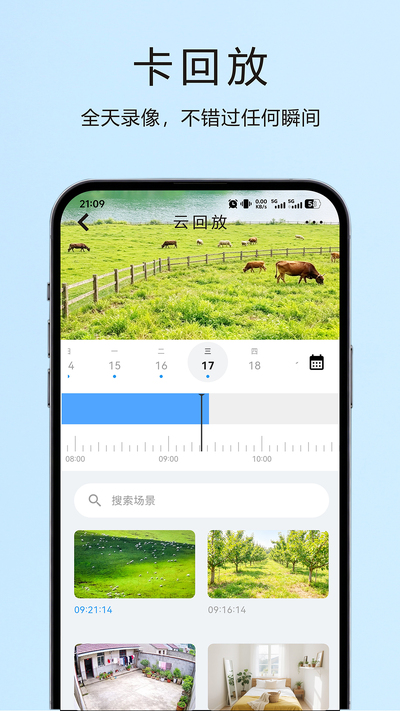
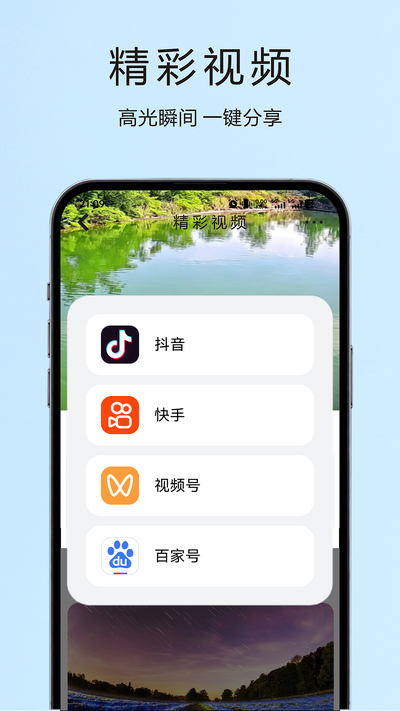
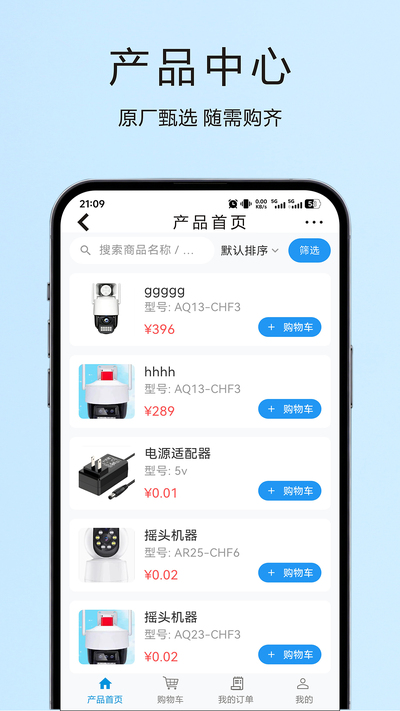
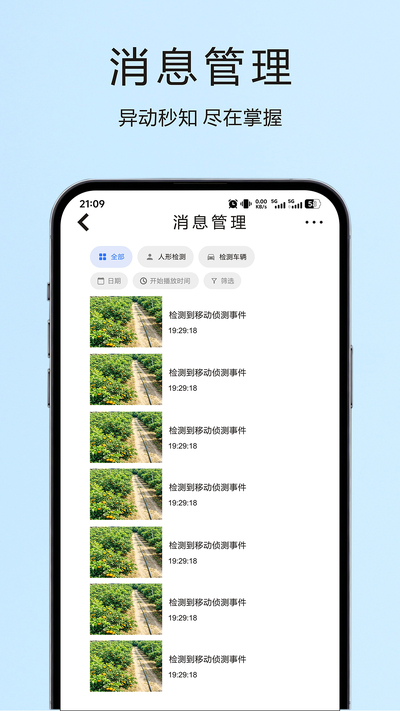
Kevcam安卓版是一款功能强大的手机摄像头增强工具,能够将您的安卓设备瞬间变身为一台专业级的网络摄像头。无论是视频会议、在线直播还是远程监控,Kevcam都能提供清晰的画质和稳定的连接,让您的移动设备发挥出更大的价值。其简洁直观的操作界面和丰富的功能设置,使得即使是初次接触的用户也能快速上手,享受高效便捷的摄像体验。接下来,我们将为您详细介绍Kevcam的下载安装步骤以及使用中的常见问题与解决技巧。
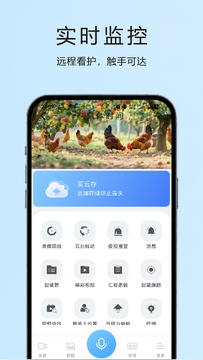
Kevcam安卓版如何连接电脑使用?
1. 首先确保您的手机和电脑处于同一无线网络环境下,或者使用USB数据线连接手机和电脑。
2. 在手机上打开Kevcam应用,并允许必要的权限(如相机和麦克风权限)。
3. 在电脑端安装对应的Kevcam接收端软件(如OBS Studio或官方提供的PC客户端),并确保其版本与手机端兼容。
4. 在手机应用界面中点击“连接”按钮,选择通过Wi-Fi或USB方式,应用会显示一个IP地址或端口号。
5. 在电脑端输入手机显示的IP地址和端口,点击“开始”即可成功连接并显示手机摄像头画面。
6. 如果连接失败,请检查防火墙设置,并尝试更换连接方式(如从Wi-Fi切换为USB)或重启路由器。
Kevcam安卓版视频画面卡顿怎么办?
1. 检查手机和电脑之间的网络连接,确保Wi-Fi信号强度良好,尽量靠近路由器或使用5GHz频段。
2. 关闭手机后台不必要的应用程序,释放系统资源,避免CPU占用过高。
3. 在Kevcam设置中降低视频分辨率和帧率,例如从1080p调整为720p,从30fps调整为25fps。
4. 如果使用USB连接,请更换高质量的数据线,并确保USB接口为3.0以上版本。
5. 尝试重启手机和电脑,并重新安装最新版本的Kevcam软件。
6. 若依旧卡顿,考虑使用有线网络连接(如USB网络共享)或升级电脑硬件配置。
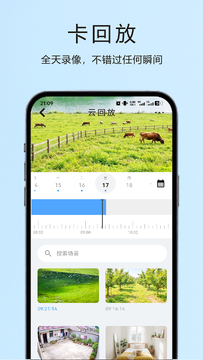
Kevcam安卓版支持哪些摄像头功能?
1. 支持前置和后置摄像头切换,满足不同场景需求。
2. 支持多种分辨率调节,最高可达1080P全高清画质。
3. 支持自动对焦和手动对焦模式,确保画面清晰细腻。
4. 提供美颜滤镜功能,可在视频通话中实时美化肤色。
5. 支持水平翻转和垂直翻转,方便安装角度调整。
6. 支持定时拍照和连拍功能,适合延时摄影或动态捕捉。
7. 支持夜景模式,在暗光环境下也能保持明亮画面。
Kevcam安卓版无法识别手机摄像头?
1. 首先检查手机相机应用是否能正常使用,排除硬件故障。
2. 在手机系统设置中,找到应用管理,选择Kevcam,确保相机和麦克风权限已开启。
3. 尝试卸载并重新安装Kevcam应用,安装时注意勾选所有必要权限。
4. 关闭手机省电模式,部分省电策略会限制相机功能。
5. 如果手机系统为Android 10及以上,检查是否存在隐私保护模式干扰。
6. 若以上步骤无效,可尝试使用其他摄像头调用工具(如Camera Fi)进行测试,判断是否为Kevcam兼容性问题。

Kevcam安卓版使用教程与技巧分享
1. 在视频会议前,先进行设备测试,确保画面和声音正常。
2. 使用手机支架将手机固定在不晃动的位置,以获得稳定画面。
3. 调整手机角度,使摄像头略高于视线水平,获得更佳的拍摄视角。
4. 利用Kevcam的虚拟背景功能,在直播或会议中替换背景,保护隐私并提升专业感。
5. 通过设置中的"自动曝光"和"白平衡"选项,根据环境光线手动微调,获得最佳画质。
6. 配合第三方软件(如OBS Studio),可以实现多机位切换和画面叠加效果。
7. 定期清理手机镜头灰尘,保持画质清晰。








 Samsung_Galaxy_S25_Ultra