

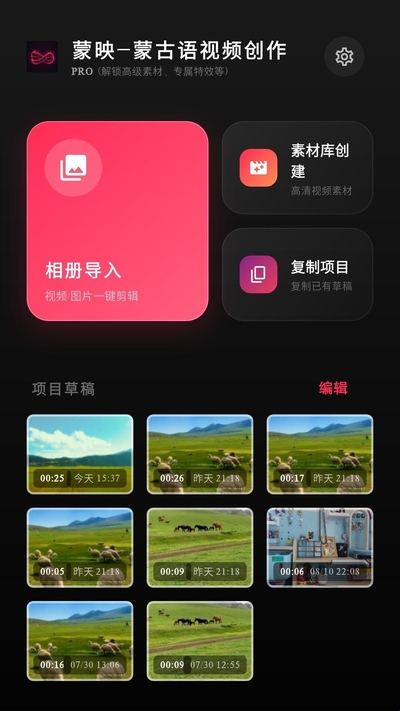
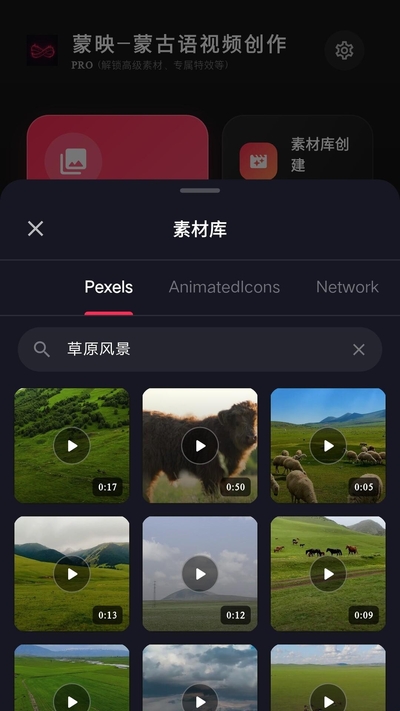
蒙映安卓版是一款专注于手机视频剪辑与制作的影音工具,凭借其简洁直观的操作界面和强大的功能集成,迅速成为众多短视频创作者和普通用户的首选。该软件不仅提供了丰富的滤镜、转场特效和音乐库,还支持多轨道编辑、关键帧动画以及高画质导出,能够满足从入门到专业级别的多种剪辑需求。蒙映安卓版深度适配各类安卓设备,运行流畅稳定,让用户随时随地都能发哟匆猓钪械木仕布渥巳胧さ氖泳踝髌贰N蘼凼强焖偌艏粘log,还是精心制作商业短片,蒙映都能提供高效、便捷的解决方案。
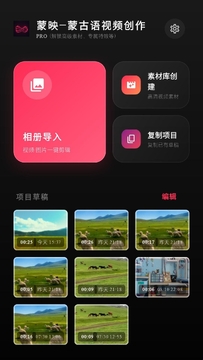
蒙映安卓版怎么添加背景音乐?
1. 打开蒙映安卓版,点击“开始创作”按钮,导入你需要编辑的视频素材。
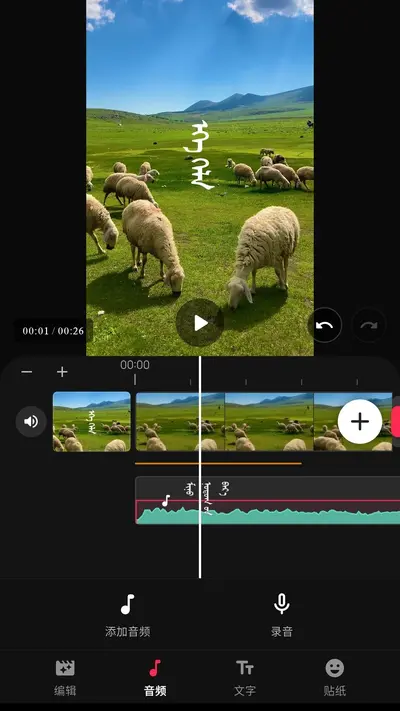
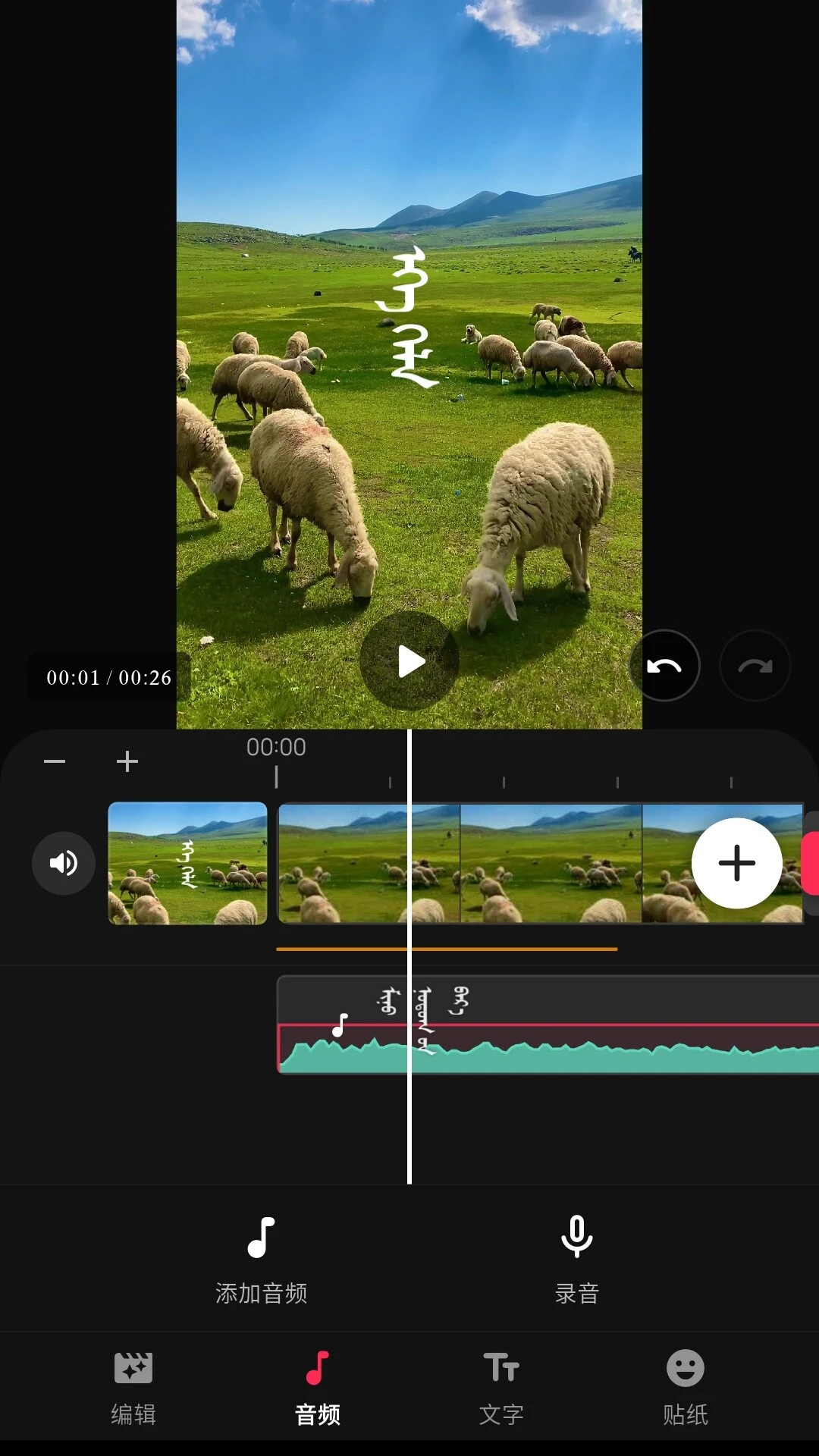
2. 进入编辑界面后,在底部工具栏中找到并点击“音频”图标,进入音频管理面板。
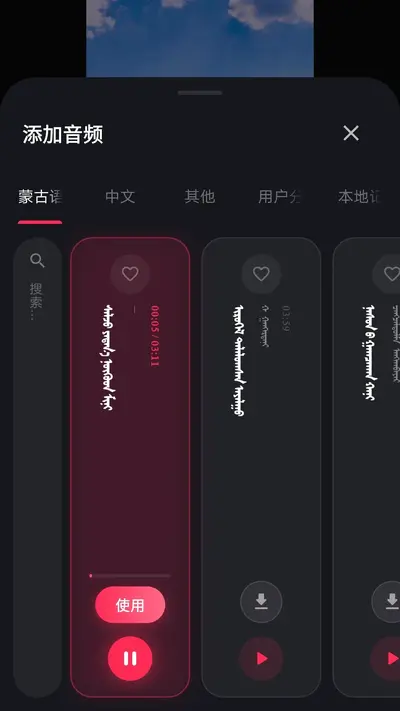
3. 在音频面板中,选择“音乐”选项卡,你可以从软件内置的曲库中挑选喜欢的音乐,也可以点击“本地音乐”从设备中导入自己的音频文件。
4. 点击选中的音乐,它会自动添加到时间轴的音频轨道上,你可以通过拖动音频块来调整音乐的开始时间和时长。
5. 选中音频块后,点击“音量”按钮,可以调节音乐的音量大小,并设置淡入淡出效果,避免音乐突兀。
6. 调整完毕后,点击右上角的“导出”按钮,即可保存带有背景音乐的视频。
蒙映安卓版如何添加字幕?
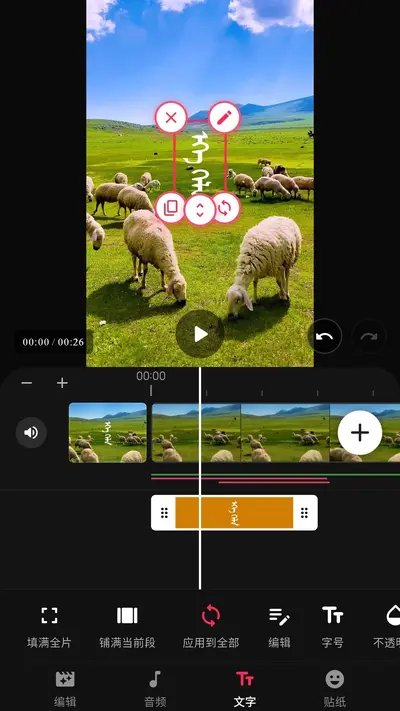
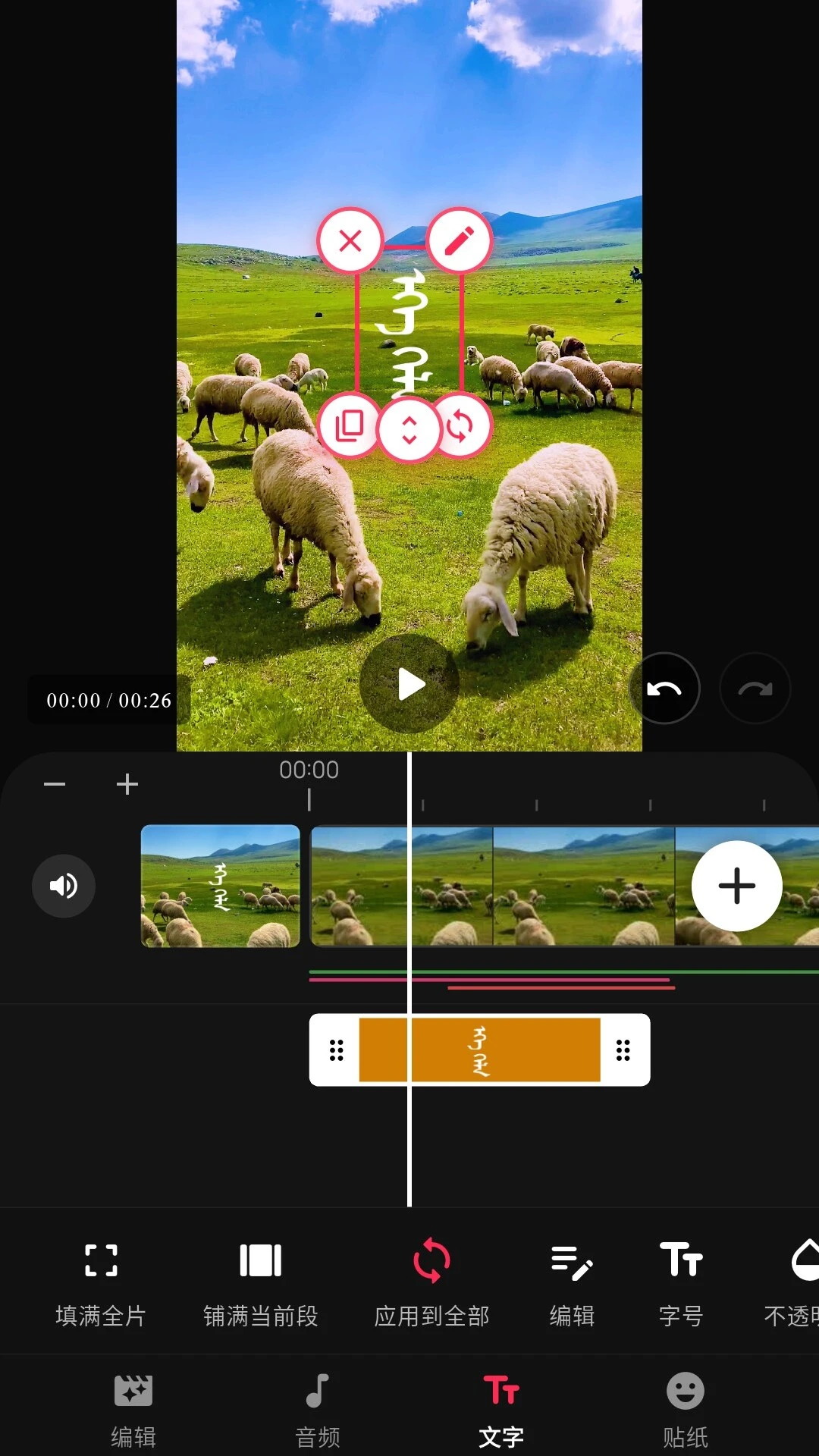
1. 在蒙映安卓版的编辑界面,点击底部工具栏中的“文字”图标。
2. 选择“新建文本”,在输入框中键入你想要显示的字幕内容,并可在上方调整字体、字号、颜色和样式。
3. 点击“确定”后,字幕会出现在预览窗口,你可以直接拖动字幕来调整其位置,也可在时间轴上拖动字幕条来设置显示时长。
4. 若需要添加多条字幕,重复上述步骤即可;每条字幕都会作为独立的轨道层,方便单独编辑。
5. 此外,蒙映还提供了“字幕模板”功能,你可以直接套用预设的动态字幕样式,快速生成带特效的字幕。
蒙映安卓版视频导出不清晰怎么办?
1. 首先检查视频源文件本身的分辨率,如果源文件清晰度较低,导出后自然也不会清晰。
2. 在导出设置界面,将“分辨率”选项选择为“1080P”或“4K”,码率选择“高”或“极高”,以保证输出质量。
3. 确保在编辑过程中没有对视频进行过度缩放或裁剪操作,这会导致画质损失。
4. 如果视频中包含大量特效或转场,建议在导出前预览最终效果,以避免因渲染问题导致的模糊。
5. 清理手机存储空间,确保有足够的可用空间进行高质量导出,避免因空间不足导致自动降低码率。
6. 若问题依旧,尝试重启蒙映安卓版或更新至最新版本,可能是软件渲染引擎的临时故障。
蒙映安卓版怎么使用关键帧动画?
1. 在蒙映安卓版的编辑界面,选中需要添加动画的视频片段或图片。
2. 点击“动画”图标,选择“关键帧”选项,进入关键帧编辑模式。
3. 将时间轴指针移动到需要设置动画的起始位置,在预览窗口中调整素材的位置、缩放比例或旋转角度,然后点击“添加关键帧”按钮。
4. 接着将时间轴指针移动到动画结束的位置,再次调整素材的属性,并添加第二个关键帧。
5. 蒙映会自动在两个关键帧之间生成平滑的过渡动画,你可以通过拖动关键帧位置来调整动画的节奏和时长。
6. 重复上述操作,可以添加多个关键帧,实现更复杂的组合动画效果,例如位移动画配合缩放动画。
蒙映安卓版如何制作卡点视频?
1. 准备一段节奏感强烈的背景音乐,并导入到蒙映安卓版的时间轴中。
2. 播放音乐,在节奏重音处(如鼓点)暂停,点击“分割”按钮,将音乐片段在时间轴上标记出来。
3. 将需要卡点的视频或图片素材依次拖入到对应的音乐分割点处,使每个素材的切换时间与音乐节拍对齐。
4. 为每个素材片段添加“缩放”、“闪白”或“抖动”等动效,增强节奏感。
5. 使用“一键卡点”功能,软件会自动分析音乐节奏,并自动生成卡点效果,节省手动操作时间。
6. 导出前预览整体效果,微调素材顺序和时长,确保每个切换都精准落在节拍上。
蒙映安卓版如何去除视频水印?
1. 在蒙映安卓版中导入需要去除水印的视频,进入编辑界面。
2. 点击底部工具栏的“画中画”图标,添加一个与视频等大的纯色背景层(如白色或黑色)。
3. 将画中画图层的透明度调低,使其半透明显示,然后调整其大小和位置,使其完全覆盖水印区域。
4. 重新将画中画图层的透明度调回100%,并调整其层级,确保水印被完全遮挡。
5. 使用“模糊”效果,在“特效”库中选择“模糊”,应用到画中画图层上,使其与水印周围画面融合更自然。
6. 预览效果满意后,导出视频即可,水印将被有效隐藏。








 Google_Pixel_10_Pro