

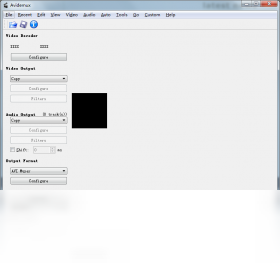
Avidemux电脑版是一款功能强大的免费视频编辑与处理工具,专为追求高效与简洁的用户设计。它支持广泛的视频格式导入与导出,提供精准的剪辑、滤镜应用、编码转换等核心功能,无需复杂操作即可完成视频切割、合并、转码等任务。无论是日常短视频处理还是专业级素材预处理,Avidemux都能以轻量化的姿态提供稳定可靠的服务,是视频处理领域备受推崇的实用软件。
Avidemux如何剪辑视频片段?
1. 打开Avidemux软件,点击“文件”菜单选择“打开”,导入需要剪辑的视频文件。
2. 在视频预览窗口下方的时间轴上,使用播放按钮或直接拖动进度条定位到需要裁剪的起始位置。
3. 点击工具栏上的“起点”按钮(通常是一个左括号图标)标记剪辑开始点。
4. 继续播放或拖动进度条到剪辑结束位置,点击“终点”按钮(右括号图标)标记结束点。
5. 确认选区后,点击菜单栏的“编辑”选项,选择“删除”即可移除选中片段,或者选择“复制”再粘贴到新位置。
6. 完成剪辑后,点击“文件”菜单下的“保存视频”或使用快捷键Ctrl+S,选择输出格式并保存。
Avidemux支持哪些视频格式转换?
1. 启动Avidemux,加载需要转换格式的视频文件。
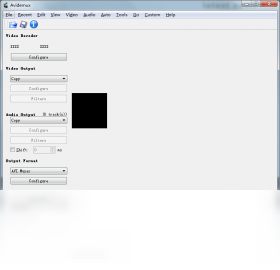
2. 在界面左侧的“视频输出”下拉菜单中选择目标编码格式,如MPEG-4、H.264、VP9等。
3. 在“音频输出”下拉菜单中选择合适的音频编码,如AAC、MP3或保留原音频。
4. 在“输出格式”下拉菜单中,根据需求选择容器格式,如MP4、AVI、MKV、FLV等。
5. 点击“文件”菜单中的“保存视频”或按快捷键F7,弹出保存对话框,选择保存路径并命名。
6. 点击“保存”按钮,Avidemux将开始快速转换,并在进度条达到100%后自动完成。
Avidemux怎样添加字幕文件?
1. 在Avidemux主界面中,点击“字幕”菜单,选择“加载字幕”选项。
2. 在弹出的文件浏览器中找到并选择需要添加的字幕文件(支持SRT、ASS等常见格式)。
3. 加载后,字幕会默认显示在视频画面中,可通过“字幕”菜单下的“字幕设置”调整字体、大小和位置。
4. 若需手动调整字幕时间轴,可在“字幕”菜单中选择“字幕偏移”,输入毫秒数进行微调。
5. 确认字幕效果后,点击“文件”菜单中的“保存视频”,在输出设置中确保字幕被嵌入(通常自动包含)。
6. 保存后播放视频,即可看到字幕已成功添加到画面中。
Avidemux如何批量处理多个视频?
1. 打开Avidemux,先设置好所需的视频、音频和输出格式参数,以便后续任务统一应用。
2. 点击“文件”菜单,选择“批量处理”或使用快捷键Ctrl+Shift+B,打开批量处理窗口。
3. 在批量处理窗口中,点击“添加”按钮,选择多个需要处理的视频文件。
4. 调整文件列表顺序,确保处理顺序符合预期,并检查每个文件的参数设置是否正确。
5. 点击“开始”按钮,Avidemux将按照预设参数自动处理所有文件,处理过程中可查看进度。
6. 批量处理完成后,输出文件将保存在原文件目录或指定目录,即可查看处理结果。
Avidemux有哪些常用快捷键?
| 快捷键 | 功能 |
|---|---|
| Ctrl+O | 打开文件 |
| Ctrl+S | 保存视频 |
| Ctrl+Z | 撤销操作 |
| Ctrl+Y | 重做操作 |
| 空格键 | 播放/暂停 |
| Ctrl+左右箭头 | 逐帧移动 |
| F1 | 帮助文档 |
Avidemux的系统配置要求高吗?
| 配置项 | 最低要求 | 推荐配置 |
|---|---|---|
| 操作系统 | Windows 7 | Windows 10/11 |
| CPU | 双核处理器 | 四核及以上 |
| 内存 | 2GB | 4GB及以上 |
| 硬盘空间 | 200MB可用 | 1GB以上可用 |
| 显卡 | 集成显卡 | 支持硬件加速的独立显卡 |
Avidemux处理视频时为什么会出现音画不同步?
1. 首先检查视频源文件本身是否存在音画同步问题,可用其他播放器播放验证。
2. 在Avidemux中,点击“音频”菜单,选择“音频偏移”,输入正值或负值微调音频延迟。
3. 检查“音频输出”设置,更换为“复制”或“AAC”编码,有时重新编码可解决同步问题。
4. 在“视频输出”中尝试切换不同的编码方式,例如从“MPEG-4”改为“H.264”。
5. 若视频帧率特殊,可在“视频”菜单中调整“帧率”设置,匹配原视频帧率。
6. 保存后播放测试,若仍有问题,重复上述步骤微调,直到同步为止。
Avidemux如何去除视频水印?
1. 打开Avidemux,导入带有水印的视频文件。
2. 点击“视频”菜单,选择“滤镜”选项,打开滤镜管理器。
3. 在滤镜列表中找到“裁剪”滤镜,双击添加,在预览窗口中调整裁剪框,覆盖水印区域。
4. 或者使用“模糊”滤镜,将水印区域模糊处理,需配合“区域”设置。
5. 应用滤镜后,在预览窗口中确认水印已被覆盖或去除。
6. 最后保存视频,水印去除效果将应用到输出文件。








 Motorola_Edge_60_Pro