


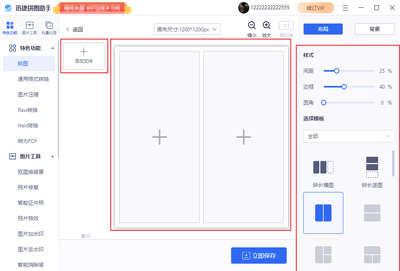

迅捷拼图助手电脑版是一款功能强大的图片拼接工具,支持将多张图片自由拼合为一张长图或网格图,适用于聊天记录截图、漫画拼接、海报制作等多种场景。软件操作简单,拖拽即可完成拼图,同时提供丰富的模板和背景样式,满足用户个性化需求。无论是日常分享还是专业设计,迅捷拼图助手都能高效帮助用户完成图片拼接任务,极大提升工作效率。
迅捷拼图助手怎么用?
1. 下载并安装迅捷拼图助手电脑版,双击桌面图标启动软件。
2. 在主界面点击“添加图片”按钮,或直接将多张图片拖拽至软件窗口。
3. 在“拼图模板”区域选择你喜欢的布局,如纵向拼接、横向拼接或网格拼接。
4. 调整图片顺序,支持拖动图片进行排序,也可对单张图片进行旋转、翻转等操作。
5. 设置拼接间距、背景颜色或背景图片,使整体效果更美观。
6. 点击“保存”按钮,选择输出格式(JPEG/PNG)和保存位置,即可完成拼图。
迅捷拼图助手支持哪些图片格式?
1. 迅捷拼图助手支持常见的图片格式,包括JPG、JPEG、PNG、BMP、GIF等。
2. 对于高质量图片,软件也支持TIFF、WebP等格式的输入。
3. 输出格式方面,用户可以选择保存为JPG或PNG,以便在不同场景下使用。
4. 如果原图包含透明通道,PNG格式可以保留透明度,适合设计场景。
5. 对于GIF动图,软件会将其作为静态帧处理,拼接后输出为静态图片。
迅捷拼图助手怎么把两张图拼在一起?
1. 打开迅捷拼图助手,点击“添加图片”将两张图片导入。
2. 在模板中选择“横向拼接”或“纵向拼接”,两张图片会自动排列。
3. 若需要调整图片位置,直接拖动图片即可互换顺序。
4. 可以调整拼接间距,让两张图之间留出适当空隙。
5. 设置背景颜色,使拼接后的图片更自然。
6. 点击“保存”按钮,选择输出路径,即可得到拼接好的图片。
迅捷拼图助手怎么添加文字?
1. 在迅捷拼图助手的编辑界面,找到“文字”工具按钮。
2. 点击“添加文字”,在图片上出现文本框,输入想要的文字内容。
3. 可以设置字体、字号、颜色、透明度等属性,使文字更突出。
4. 拖动文本框调整位置,也可旋转文字方向。
5. 支持为文字添加阴影或描边效果,提升视觉效果。
6. 完成编辑后,点击“保存”即可将文字和图片一起输出。
迅捷拼图助手快捷键大全
| 快捷键 | 功能 |
|---|---|
| Ctrl+O | 打开图片 |
| Ctrl+S | 保存拼图 |
| Ctrl+Z | 撤销操作 |
| Ctrl+Y | 重做操作 |
| Delete | 删除选中图片 |
| Ctrl+A | 全选图片 |
迅捷拼图助手配置需求
| 项目 | 最低配置 | 推荐配置 |
|---|---|---|
| 操作系统 | Windows 7 | Windows 10/11 |
| CPU | 1.0 GHz | 2.0 GHz 及以上 |
| 内存 | 512 MB | 2 GB 及以上 |
| 硬盘空间 | 50 MB | 200 MB 及以上 |
| 显卡 | 集成显卡 | 独立显卡 |
迅捷拼图助手拼接长图有什么技巧?
1. 在拼接长图前,先规划好图片顺序,避免后期调整。
2. 使用“纵向拼接”模板,并设置合适的间距,让长图更有层次感。
3. 如果图片尺寸不一,可以勾选“自动拉伸”或“适应宽度”选项。
4. 可以添加背景图案,使长图更美观。
5. 保存时选择PNG格式,保证画质不压缩。
6. 对于超长截图,可以分多次拼接,再使用其他工具合并。








 Windows 11