

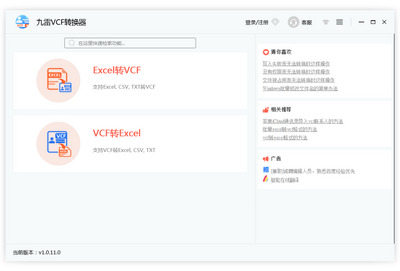
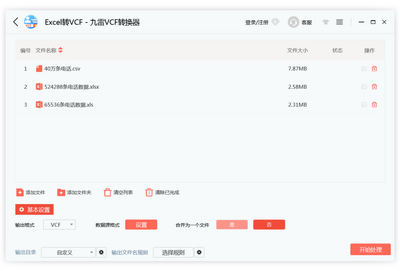
九雷VCF转换器是一款功能强大的VCF文件处理工具,能够帮助用户快速将VCF格式的通讯录文件转换为多种常用格式,如CSV、Excel、HTML等,同时支持批量处理,极大提升工作效率。软件界面简洁,操作直观,无需专业知识即可轻松上手。无论是迁移手机通讯录、备份联系人还是整理客户资料,九雷VCF转换器都能提供高效、稳定的解决方案。其先进的转换算法保证了数据完整性和准确性,是个人用户和商务人士不可或缺的实用工具。
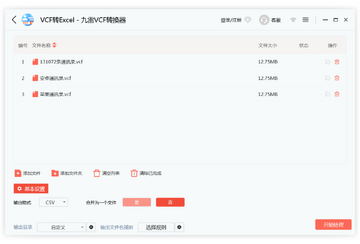
九雷VCF转换器怎么转换vcf文件?
1. 下载并安装九雷VCF转换器,双击桌面图标启动软件。
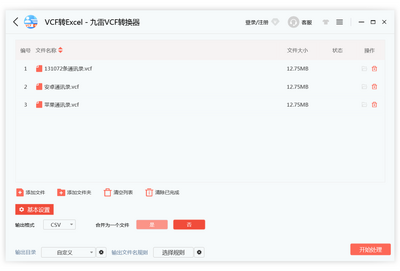
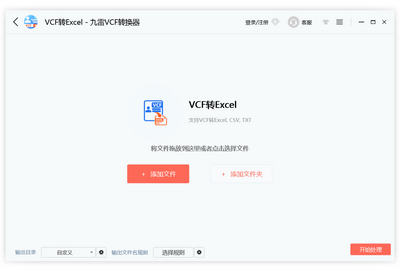
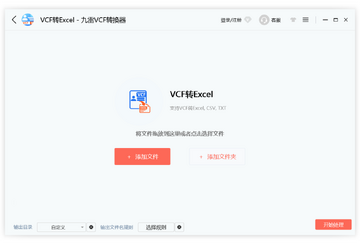
2. 在主界面点击“添加文件”按钮,选择需要转换的VCF文件,支持多选批量添加。
3. 文件加载后,在输出格式选项中选择目标格式,如CSV、Excel、HTML或文本文件。
4. 点击“输出目录”旁的“浏览”按钮,设置转换后文件的保存位置。
5. 确认设置无误后,点击“开始转换”按钮,软件将自动执行转换,进度条显示完成状态。
6. 转换完成后,在输出目录中找到生成的文件,即可使用或导入其他程序。
九雷VCF转换器批量导入联系人需要哪些配置?
| 项目 | 最低配置 | 推荐配置 |
|---|---|---|
| 操作系统 | Windows 7 | Windows 10/11 |
| CPU | 1GHz处理器 | 2GHz以上双核处理器 |
| 内存 | 2GB RAM | 4GB或更高 |
| 硬盘空间 | 50MB可用空间 | 100MB以上SSD |
| 显示分辨率 | 1024x768 | 1920x1080或更高 |
九雷VCF转换器转换后乱码怎么解决?
1. 检查源VCF文件编码格式,使用记事本打开VCF文件,查看是否包含中文乱码。
2. 在九雷VCF转换器主界面,点击“设置”按钮,在“编码”下拉菜单中选择“UTF-8”编码。
3. 重新添加文件并转换,确保输出编码与源文件编码一致。
4. 如果乱码依旧,尝试将源文件用其他工具另存为UTF-8格式后再转换。
5. 转换完成后,用Excel打开CSV文件时,选择“数据”->“自文本”导入,并指定UTF-8编码。
九雷VCF转换器快捷键有哪些提升效率?
| 快捷键 | 功能 |
|---|---|
| Ctrl+O | 添加文件 |
| Ctrl+S | 保存设置 |
| Ctrl+E | 开始转换 |
| Ctrl+B | 浏览输出目录 |
| Ctrl+H | 打开帮助文档 |
九雷VCF转换器能转换哪些格式?
1. 支持将VCF文件转换为CSV格式,适用于Excel和多数数据库软件导入。
2. 支持转换为Excel格式(.xlsx),方便表格化处理和数据分析。
3. 支持转换为HTML格式,可直接在浏览器中查看或打印通讯录。
4. 支持转换为TXT文本格式,方便在纯文本环境中使用。
5. 支持批量转换,一次可处理多个VCF文件,自动化完成格式转换。
6. 转换时保留联系人姓名、电话、邮箱、地址等字段信息,确保数据完整。
九雷VCF转换器使用过程中卡顿怎么办?
1. 关闭其他占用内存较大的程序,释放系统资源。
2. 将大文件分割成小批次转换,避免一次性加载过多数据。
3. 更新显卡驱动和操作系统补丁,提升软件兼容性。
4. 在软件设置中调整缓存大小,增加临时文件存储空间。
5. 如果问题依旧,卸载后重新安装最新版本,并确保下载渠道可靠。
九雷VCF转换器数据安全吗?
1. 软件在本地进行转换,不会上传任何文件到服务器,保障隐私。
2. 转换过程不修改原始VCF文件,只生成新文件,安全可靠。
3. 支持输出文件加密,在设置中启用密码保护功能。
4. 建议在转换前备份重要文件,以防意外操作。
5. 软件无捆绑插件,安装时可选自定义组件,避免恶意软件。








 Sony_Xperia_1_VII