

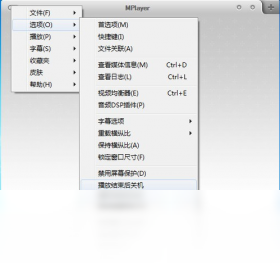
MPlayer WW编译版是一款功能强大的跨平台开源媒体播放器,以其卓越的解码能力和轻量级特性深受全球用户喜爱。该编译版由国内爱好者精心优化,集成了丰富的解码器与滤镜,支持几乎所有的音视频格式,包括常见的MP4、AVI、MKV以及高清蓝光原盘等。无论是播放本地文件还是流媒体内容,MPlayer WW编译版都能提供流畅、清晰的播放体验,并且资源占用极低,非常适合老旧电脑使用。本页面为您提供MPlayer WW编译版官方下载,安装简单,即下即用,让您轻松享受高质量影音生活。
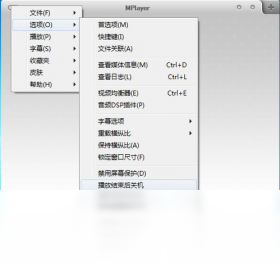
MPlayer WW编译版有哪些实用技巧?
1. 使用键盘方向键进行精确控制:左右方向键快退/快进10秒,上下方向键快退/快进60秒,适合快速跳过片头或广告。
2. 按F键切换全屏/窗口模式,按Esc键退出全屏,操作非常便捷。
3. 在播放视频时,按[和]键可以调整播放速度,实现0.5倍到2倍速的变速播放,满足不同观看需求。
4. 使用S键可以截取当前帧保存为图片,方便制作表情包或收藏精彩瞬间。
5. 按A键循环切换音轨,D键循环切换字幕,无需进入菜单即可快速调整。
6. 双击画面可切换全屏,单击暂停/播放,符合大多数用户的操作习惯。
MPlayer WW编译版如何设置字幕?
1. 将字幕文件与视频文件放在同一目录下,并保持文件名一致,MPlayer WW编译版会自动加载字幕。
2. 如果自动加载失败,可通过菜单栏“文件”-“加载字幕”手动选择字幕文件,支持srt、ass、ssa等常见格式。
3. 在“选项”-“字幕”中可调整字幕的字体、大小、颜色以及编码方式,解决乱码问题。
4. 使用J键可以循环切换字幕语言,方便多语言字幕的用户快速切换。
5. 若字幕显示延迟或超前,可通过“字幕”-“延迟”选项微调,以毫秒为单位精确校准。
MPlayer WW编译版如何开启硬件加速?
1. 打开MPlayer WW编译版,在菜单栏点击“工具”-“选项”进入设置界面。
2. 在“视频”选项卡中找到“输出驱动”,推荐选择“gpu”或“dxva2”,这两种驱动支持硬件加速。
3. 勾选“启用硬件加速”复选框,然后点击“应用”保存设置。
4. 重启播放器使配置生效,播放高清视频时CPU占用会明显下降。
5. 如果视频画面出现花屏或异常,可尝试更换其他输出驱动,如“direct3d”或“opengl”。
MPlayer WW编译版如何调整音画同步?
1. 播放视频时,如果出现音画不同步,可以按+或-键微调音频延迟,每次调整100毫秒。
2. 更精确的调整:按[或]键可以调整音频延迟10毫秒,实现帧级同步。
3. 如果视频本身存在音画不同步问题,可在“选项”-“音频”中设置“音频延迟”为固定值,如-200毫秒。
4. 对于网络流媒体,建议在“网络”选项卡中增大缓存大小,减少因网络波动导致的音画错位。
5. 调整完成后,按数字键0可以重置所有同步设置。
MPlayer WW编译版快捷键大全
| 快捷键 | 功能 |
|---|---|
| 空格 | 播放/暂停 |
| F | 切换全屏 |
| Esc | 退出全屏 |
| ←/→ | 快退/快进10秒 |
| ↑/↓ | 快退/快进60秒 |
| [ / ] | 减速/加速播放 |
| S | 截图 |
| A | 切换音轨 |
| D | 切换字幕 |
| +/- | 调整音频延迟 |
MPlayer WW编译版配置需求
| 项目 | 最低配置 | 推荐配置 |
|---|---|---|
| 操作系统 | Windows XP | Windows 7及以上 |
| CPU | 1GHz处理器 | 双核2GHz以上 |
| 内存 | 512MB | 2GB及以上 |
| 显卡 | 支持DirectX 9 | 支持硬件加速 |
| 硬盘空间 | 50MB可用 | 100MB以上 |
MPlayer WW编译版如何解决播放卡顿问题?
1. 关闭其他占用资源的程序,确保系统资源充足。
2. 降低视频输出分辨率,在“视频”选项卡中调整“全屏缩放”为“双线性”或“最近邻”。
3. 启用硬件加速,如前所述,可大幅提升解码效率。
4. 增大播放缓冲,在“网络”选项卡中设置缓存为“自动”或更大值。
5. 尝试更换音频输出驱动,在“音频”选项卡中选择“waveout”或“directsound”。
6. 如果依然卡顿,可考虑升级电脑硬件或更换更高性能的播放器。








 Windows 11