

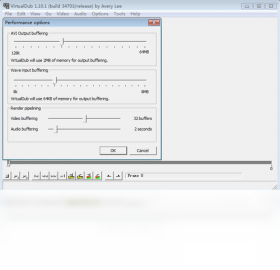
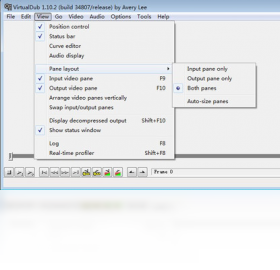
Virtualdub是一款功能强大的视频剪辑与处理工具,凭借其轻量级、高效率的特点,在众多视频编辑软件中独树一帜。它主要面向需要对视频进行裁剪、拼接、滤镜处理、压缩转换等操作的用户,无论是视频爱好者还是专业制作人员,都能从中获得便捷的体验。Virtualdub支持AVI、MPEG等主流格式,通过内置的滤镜系统,用户可以轻松实现去噪、锐化、颜色调整等效果,同时其批量处理能力也大大提升了工作效率。软件界面简洁直观,操作逻辑清晰,即使初次接触也能快速上手。此外,Virtualdub还提供了丰富的快捷键和配置选项,满足不同用户的个性化需求。无论是制作个人视频还是进行专业的后期处理,Virtualdub都是一个值得信赖的选择。
Virtualdub怎么用?
1. 首先,从本站下载Virtualdub安装包,解压后双击可执行文件,按照提示完成安装。
2. 打开Virtualdub,点击“文件”菜单,选择“打开视频文件”,导入需要编辑的视频素材。
3. 使用播放控制栏的按钮或拖动时间轴,定位到需要裁剪的起始位置,点击“编辑”菜单中的“设置开始帧”。
4. 移动到裁剪的结束位置,同样点击“设置结束帧”,此时选中的片段会被高亮显示。
5. 如需进行滤镜处理,点击“视频”菜单,选择“滤镜”,在弹出窗口中添加所需的滤镜效果,并调整参数。
6. 完成编辑后,点击“文件”菜单,选择“保存AVI视频”,设置输出格式和压缩选项,点击“保存”即可导出视频。
Virtualdub怎么剪辑视频?
1. 启动Virtualdub,通过“文件”->“打开视频文件”导入素材。
2. 使用时间轴下方的按钮或键盘快捷键,精确跳转到需要剪切的位置。
3. 点击“编辑”菜单中的“设置开始帧”和“设置结束帧”,标记保留区域。
4. 点击“编辑”菜单,选择“删除帧”,即可移除选区外的内容。
5. 若需要拼接多个片段,可重复上述操作,将不同片段依次导入,并使用“文件”->“追加AVI片段”功能。
6. 最后,通过“文件”->“保存AVI视频”导出剪辑结果,注意选择合适的编码器以保证画质。
Virtualdub怎么添加字幕?
1. 首先,准备一个字幕文件,格式为SRT或ASS,确保编码为UTF-8。
2. 在Virtualdub中打开视频文件,点击“视频”菜单,选择“滤镜”,点击“添加”按钮。
3. 在滤镜列表中选择“Subtitler”滤镜,点击“确定”后,在配置窗口中加载字幕文件。
4. 调整字幕的显示位置、字体大小和颜色等参数,预览效果满意后点击“确定”。
5. 最后,保存视频时需选择支持字幕的编码器,如XviD或H.264,并确保“视频”菜单中的“完全处理模式”已选中。
6. 导出视频后,字幕将会嵌入画面中,无需额外挂载。
Virtualdub快捷键大全
| 功能 | 快捷键 |
|---|---|
| 打开文件 | Ctrl+O |
| 保存文件 | Ctrl+S |
| 播放/暂停 | 空格 |
| 跳到下一帧 | → |
| 跳到上一帧 | ← |
| 设置开始帧 | Home |
| 设置结束帧 | End |
| 删除帧 | Delete |
| 添加滤镜 | Ctrl+F |
Virtualdub配置要求高吗?
| 项目 | 最低配置 | 推荐配置 |
|---|---|---|
| 操作系统 | Windows 7 | Windows 10/11 |
| CPU | 双核处理器 | 四核或更高 |
| 内存 | 2GB | 4GB及以上 |
| 硬盘空间 | 100MB可用 | 500MB可用 |
| 显卡 | 支持DirectX 9 | 支持DirectX 11 |
Virtualdub如何压缩视频大小?
1. 打开视频文件后,点击“视频”菜单,选择“压缩”,在编码器列表中选择合适的编解码器,如Xvid或H.264。
2. 点击“配置”按钮,调整码率、帧率等参数,一般降低码率可以显著减小文件大小。
3. 也可以使用“文件”->“保存AVI视频”,在保存对话框中点击“选项”,自定义压缩设置。
4. 若需进一步压缩,可先添加“锐化”或“降噪”滤镜,提高压缩效率。
5. 保存视频后,检查输出文件大小,如果仍然过大,可重复调整参数。
6. 提示:合理使用二压功能,可有效平衡画质与体积。
Virtualdub如何录制屏幕?
1. 打开Virtualdub,点击“文件”菜单,选择“捕获视频”,进入捕获模式。
2. 在“设备”下拉菜单中选择摄像头或屏幕录制设备,确保已安装相应驱动。
3. 点击“捕获”菜单,选择“设置帧率”,一般设为25fps或30fps。
4. 点击“捕获”菜单,选择“音频”,设置音频源和采样率。
5. 点击“捕获”菜单,选择“开始捕获”,即可开始录制,再次点击停止。
6. 录制完成后,点击“文件”菜单,选择“保存AVI视频”将录制的视频保存到本地。








 Windows 11