

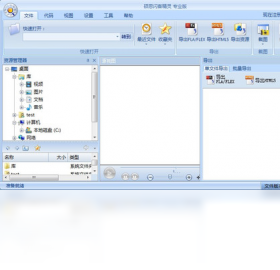
硕思闪客精灵专业版是一款功能强大的Flash动画解析与编辑工具,能够帮助用户轻松提取、查看和编辑SWF文件中的图片、声音、视频及脚本代码。无论是Flash动画爱好者还是专业设计师,都能通过这款软件快速获取所需资源,并支持将SWF转换为FLA格式进行二次创作。软件界面简洁直观,操作流程流畅,兼容主流浏览器和操作系统,是处理Flash素材不可或缺的实用利器。
硕思闪客精灵专业版如何提取SWF中的图片素材?
1. 打开硕思闪客精灵专业版,点击主界面左上角的“打开”按钮,在弹出的文件选择框中找到并选中需要提取的SWF文件,然后点击“打开”加载文件。
2. 文件加载完成后,软件会自动解析SWF内部结构,在左侧资源树中可以看到“图片”分类,点击展开即可浏览所有嵌入的位图资源。
3. 在图片列表中,选中需要提取的图片,右键点击选择“导出所选资源”,或者直接点击工具栏上的“导出”图标。
4. 在弹出的导出设置窗口中,选择图片的保存格式(如PNG、JPG、BMP等),并指定输出文件夹路径。
5. 点击“确定”后,软件将自动完成图片提取,导出完成后可到指定文件夹中查看和使用提取的图片素材。
硕思闪客精灵专业版能将SWF转换成FLA文件吗?
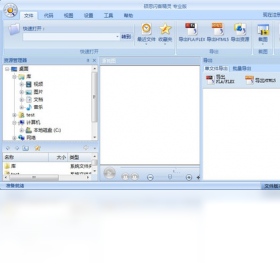
1. 启动硕思闪客精灵专业版,通过“文件”菜单中的“打开”命令载入需要转换的SWF动画文件。
2. 文件打开后,点击菜单栏的“文件”选项,在下拉列表中找到“导出”子菜单,选择“导出为FLA”功能。
3. 此时软件会弹出导出选项对话框,用户可以根据需要勾选是否包含声音、脚本、时间轴等元素,建议保持默认全选以保留完整信息。
4. 接着点击“浏览”按钮选择FLA文件的保存路径,并输入文件名,然后点击“保存”。
5. 软件开始执行转换操作,转换过程中会显示进度条,耐心等待直至提示完成。转换后的FLA文件可直接用Adobe Animate或Flash CS系列软件打开编辑。
硕思闪客精灵专业版支持哪些音频提取格式?
1. 打开硕思闪客精灵专业版并加载SWF文件,等待资源树构建完成。
2. 在资源树中找到“声音”节点,点击展开后即可看到文件中包含的所有音频资源列表。
3. 选择需要提取的音频文件,右键点击选择“导出所选资源”,或通过顶部工具栏的导出按钮进行批量操作。
4. 在导出设置面板中,音频格式支持MP3、WAV、OGG等多种常见格式,用户可根据需求选择。
5. 指定输出目录后点击“确定”,软件将快速提取音频并保存到本地,提取后的音频文件可直接播放或用于其他项目。
硕思闪客精灵专业版如何查看SWF中的动作脚本代码?
1. 运行硕思闪客精灵专业版,加载目标SWF文件,确保文件解析完整。
2. 在左侧资源树中选中“动作”或“脚本”分类,右侧预览区域会显示脚本代码内容。
3. 点击代码区域上方的“格式化”按钮,可以让代码排版更清晰易读,方便分析逻辑。
4. 若需要复制脚本,直接使用鼠标选中代码片段,右键选择“复制”或使用快捷键Ctrl+C。
5. 还可以通过“导出”功能将脚本以文本文件形式保存到本地,便于后续查阅或修改。
硕思闪客精灵专业版快捷键大全
| 功能 | 快捷键 |
|---|---|
| 打开文件 | Ctrl+O |
| 导出资源 | Ctrl+E |
| 播放/暂停预览 | Ctrl+P |
| 放大视图 | Ctrl+= |
| 缩小视图 | Ctrl+- |
| 查找资源 | Ctrl+F |
| 保存工程 | Ctrl+S |
硕思闪客精灵专业版运行配置需求高吗?
| 配置项 | 最低要求 | 推荐配置 |
|---|---|---|
| 操作系统 | Windows 7 | Windows 10/11 |
| CPU | 1GHz处理器 | 2.4GHz双核及以上 |
| 内存 | 1GB RAM | 4GB RAM及以上 |
| 硬盘空间 | 100MB可用 | 500MB可用 |
| 显卡 | 支持DirectX 9 | 独立显卡 |
硕思闪客精灵专业版提取素材时文件损坏怎么办?
1. 首先检查SWF文件本身是否完整,尝试用其他播放器打开确认文件没有损坏。
2. 如果文件完好,可以尝试更换硕思闪客精灵专业版的版本,或者更新到最新版本来修复兼容性问题。
3. 使用软件自带的“修复”功能,在文件菜单中点击“修复文件”,软件会尝试重新解析损坏的SWF结构。
4. 若仍无法解决,可以尝试将SWF文件先转换成其他格式(如EXE)再导入提取。
5. 最后可以联系官方技术支持,提供文件样本以便开发团队分析问题。






