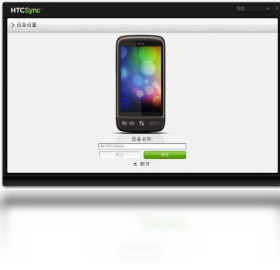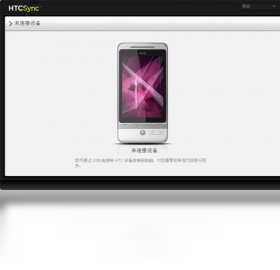

HTC Sync电脑版是HTC官方推出的一款智能手机数据同步管理软件,它能够帮助用户轻松实现HTC手机与电脑之间的联系人、短信、日历、照片、音乐等数据的双向同步与备份。通过这款工具,用户不仅可以高效管理手机中的个人信息,还能将电脑中的多媒体文件快速传输至手机,并支持将手机中的珍贵数据备份到电脑,确保数据安全。软件界面简洁友好,操作流程直观,即使是初次使用的用户也能快速上手。HTC Sync电脑版还支持多款HTC机型,是HTC手机用户不可或缺的桌面管理助手。
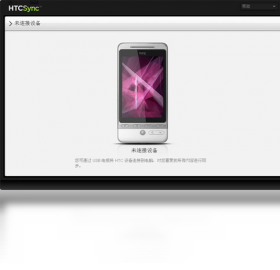
HTC Sync电脑版同步联系人的步骤是什么?
1. 首先在电脑上安装并打开HTC Sync电脑版,使用USB数据线将HTC手机与电脑连接。
2. 在手机端弹出的USB连接模式选择窗口中,勾选“HTC Sync”模式,并点击“确定”按钮。
3. 电脑端软件识别到设备后,在主界面点击“联系人”选项卡,进入联系人管理页面。
4. 点击页面中的“同步”按钮,软件将自动读取手机中的联系人数据,并显示在列表中。
5. 若需要将电脑中的联系人导入手机,可点击“导入”按钮,选择CSV或vCard格式的文件,按提示完成导入。
6. 同步完成后,点击“完成”按钮,断开连接即可。
HTC Sync电脑版无法识别手机怎么解决?
1. 检查USB数据线是否完好,建议使用原装数据线,并确保接口接触良好。
2. 在手机端开启“USB调试”模式,进入“设置”->“开发人员选项”中勾选。
3. 确认手机已选择“HTC Sync”连接模式,而非“仅充电”模式。
4. 尝试更换电脑的USB端口,避免使用前置面板或USB集线器。
5. 重新安装HTC Sync电脑版,安装前先卸载旧版本并重启电脑。
6. 在设备管理器中检查驱动是否安装成功,如有黄色感叹号则需手动更新驱动。
HTC Sync电脑版备份手机数据的操作流程
1. 启动HTC Sync电脑版并连接手机,确保设备被正常识别。
2. 在主界面点击“备份/恢复”选项卡,进入备份功能页面。
3. 选择需要备份的数据类型,如联系人、短信、日历、照片等。
4. 点击“备份”按钮,在弹出的窗口中设置备份文件的保存路径。
5. 等待备份进度条完成,过程中请勿断开连接,以免数据丢失。
6. 备份完成后,可在指定路径查看备份文件,建议定期备份以防数据意外丢失。
HTC Sync电脑版如何同步照片和视频?
1. 连接手机并打开HTC Sync电脑版,在主界面点击“媒体”选项卡。
2. 在媒体库中勾选“照片”和“视频”分类,软件会自动扫描手机中的媒体文件。
3. 点击“导入”按钮,可从电脑选择照片或视频文件,并传输到手机指定文件夹。
4. 如需将手机中的媒体文件备份到电脑,点击“导出”按钮并选择保存位置。
5. 支持批量操作,可多选文件或文件夹,提高传输效率。
6. 同步完成后,可在手机相册中查看导入的文件,或检查电脑中的备份文件。
HTC Sync电脑版常见使用技巧与快捷键
1. 使用快捷键Ctrl+S可以快速开始同步操作,无需在界面中多次点击。
2. 在联系人列表中使用Ctrl+F可以快速查找联系人,输入关键字即可定位。
3. 在备份页面中,使用Ctrl+B可以快速执行备份命令,节省操作时间。
4. 使用Ctrl+E可以快速导出选中数据,方便用户进行数据迁移。
5. 在媒体管理界面,使用Ctrl+Shift+I可以快速导入媒体文件,提升效率。
| 快捷键 | 功能 |
|---|---|
| Ctrl+S | 快速开始同步 |
| Ctrl+F | 查找联系人 |
| Ctrl+B | 执行备份 |
| Ctrl+E | 导出数据 |
| Ctrl+Shift+I | 导入媒体文件 |
HTC Sync电脑版的配置要求高吗?
1. HTC Sync电脑版对电脑配置要求不高,一般的家用电脑均可流畅运行。
2. 操作系统建议使用Windows 7及以上版本,支持32位和64位系统。
3. CPU主频1GHz以上,内存至少1GB,硬盘空间需预留500MB以上。
4. 需要安装最新版的HTC手机驱动,以确保设备正常连接。
5. 建议关闭其他占用资源的后台程序,以保证同步过程稳定。
| 配置项 | 最低要求 |
|---|---|
| 操作系统 | Windows 7/8/10/11 |
| CPU | 1GHz及以上 |
| 内存 | 1GB及以上 |
| 硬盘空间 | 500MB以上 |
| USB接口 | USB 2.0及以上 |
HTC Sync电脑版同步失败的原因及处理方法
1. 检查手机和电脑的连接是否正常,重新插拔USB线并更换USB接口。
2. 确认手机端是否已授权电脑访问数据,在手机提示时点击“允许”。
3. 查看HTC Sync电脑版是否为最新版本,可前往官网下载更新。
4. 关闭防火墙或安全软件,有时会拦截同步数据传输。
5. 尝试重启电脑和手机,再重新连接并同步。
6. 若问题依旧,可尝试在另一台电脑上安装HTC Sync进行测试。