


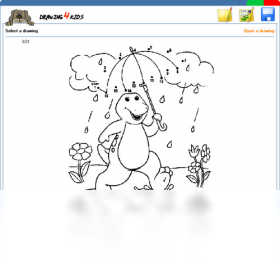
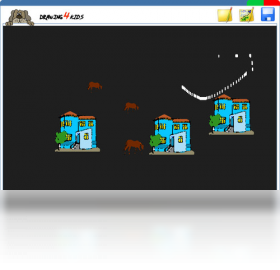
Drawing4Kids(宝贝涂鸦)是一款专为儿童设计的绘画软件,它通过生动有趣的界面和简单易用的工具,激发孩子们的创造力和想象力。软件提供了丰富的画笔、颜色和贴纸,让小朋友可以轻松画出自己的世界。无论是涂鸦、填色还是自由创作,Drawing4Kids都能带来愉快的绘画体验,是家庭亲子互动和幼儿启蒙教育的绝佳选择。
Drawing4Kids(宝贝涂鸦)适合多大的孩子使用?
1. Drawing4Kids(宝贝涂鸦)主要面向2-8岁的儿童,这个年龄段的孩子对色彩和形状有浓厚的兴趣。
2. 软件的操作界面设计得非常直观,按钮大且带有图标,即使不识字的孩子也能轻松上手。
3. 对于2-4岁的幼儿,家长可以陪同一起使用,引导他们进行简单的涂鸦和颜色填充。
4. 5-8岁的孩子则可以独立操作,利用丰富的工具创作更复杂的作品。
5. 软件没有复杂的规则,适合各个发展阶段的儿童自由探索,培养艺术兴趣。
Drawing4Kids(宝贝涂鸦)有哪些主要功能?
1. 提供多种画笔工具,包括蜡笔、水彩笔、荧光笔等,每种画笔都有不同的笔触效果。
2. 内置大量可爱的贴纸和印章,孩子们可以添加到画布上,让作品更加生动有趣。
3. 支持背景模板选择,有动物、植物、风景等主题,方便孩子直接创作。
4. 绘画过程中可以随时撤销和重做操作,不用担心画错。
5. 作品完成后可以保存到相册或打印出来,分享给家人和朋友。
6. 软件还提供了简单的动画功能,让静态画作动起来,增加趣味性。
Drawing4Kids(宝贝涂鸦)怎么使用?
1. 下载并安装Drawing4Kids(宝贝涂鸦)电脑版,双击桌面图标启动程序。
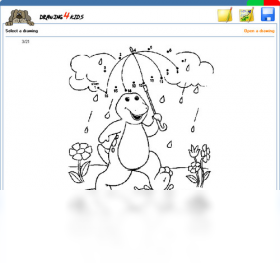
2. 在主界面选择“开始绘画”按钮,进入绘画画布。
3. 从左侧工具栏选择画笔类型,然后点击颜色面板选择喜欢的颜色。
4. 在画布上按住鼠标左键拖动即可绘画,松开鼠标停止绘制。
5. 如果需要使用贴纸,点击工具栏中的贴纸图标,从弹出的菜单中选择一个贴纸,然后在画布上点击放置。
6. 绘画完成后,点击保存按钮,选择保存路径,即可将作品保存为图片格式。
7. 还可以点击打印按钮,将作品打印出来。
Drawing4Kids(宝贝涂鸦)的快捷键有哪些?
| 快捷键 | 功能 |
|---|---|
| Ctrl+Z | 撤销上一步操作 |
| Ctrl+Y | 重做已撤销的操作 |
| Ctrl+S | 保存当前画作 |
| Ctrl+P | 打印当前画作 |
| B | 选择画笔工具 |
| E | 选择橡皮擦工具 |
| Ctrl+加号 | 放大画布 |
| Ctrl+减号 | 缩小画布 |
Drawing4Kids(宝贝涂鸦)对电脑配置要求高吗?
| 配置项 | 最低要求 | 推荐配置 |
|---|---|---|
| 操作系统 | Windows 7 | Windows 10/11 |
| 处理器 | 1 GHz 双核 | 2 GHz 双核及以上 |
| 内存 | 1 GB | 2 GB 及以上 |
| 显卡 | 集成显卡 | 独立显卡 |
| 硬盘空间 | 100 MB | 200 MB |
Drawing4Kids(宝贝涂鸦)有手机版吗?
1. Drawing4Kids(宝贝涂鸦)官方提供了Android和iOS手机版,可以在应用商店中搜索下载。
2. 手机版与电脑版功能基本一致,但操作方式针对触摸屏进行了优化。
3. 电脑版和手机版之间可以通过云存储同步作品,方便在不同设备上继续创作。
4. 对于喜欢在平板上绘画的孩子,手机版提供了更大的画布和更多的手势支持。
5. 家长可以根据孩子的使用习惯选择电脑版或手机版,两者都能带来良好的绘画体验。
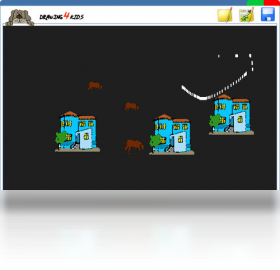
Drawing4Kids(宝贝涂鸦)如何保存和导出作品?
1. 在绘画界面,点击右上角的保存按钮。
2. 选择保存格式,支持PNG、JPG等常见图片格式。
3. 选择保存路径,可以为作品命名,然后点击保存。
4. 如果需要导出到其他设备,可以通过邮件、蓝牙或云盘发送。
6. 软件还支持批量导出多个作品,方便整理和打印。








 Windows 11