

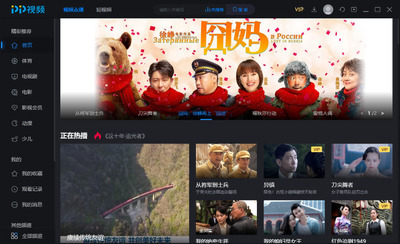
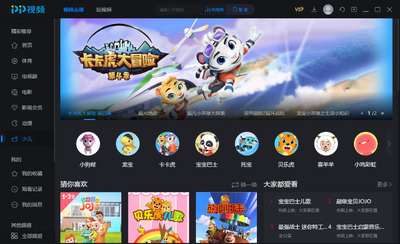
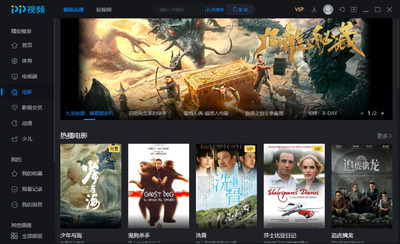
PP视频电脑版是一款集海量高清影视资源与流畅播放体验于一体的综合性视频播放软件,致力于为用户提供电视剧、电影、综艺、动漫、纪录片等多元内容的在线点播与直播服务。其界面简洁清爽,操作逻辑直观,无论是资深影迷还是普通用户都能快速上手。软件依托强大的P2P加速技术,即使在网络环境一般的情况下也能保证视频的清晰与流畅,同时支持本地视频文件播放,满足用户多样化的观影需求。PP视频电脑版还具备智能推荐算法,能够根据用户的观看历史精准推送个性化内容,让每一次打开都能发现新的精彩。
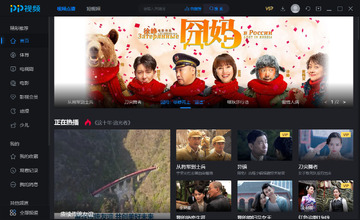
PP视频电脑版和手机版会员通用吗?
1.首先,PP视频的会员体系已经实现了多端打通,使用同一个账号登录电脑版和手机版,会员权益是通用的。
2.您可以在电脑版购买会员,然后在手机端享受相同的付费内容,无需重复购买。
3.但是需要注意,TV端(智能电视)的会员通常与移动端不通用,购买前请仔细阅读会员说明。
4.若遇到会员不同步的情况,可尝试退出账号重新登录,或检查软件是否为最新版本。
5.建议在官方渠道购买会员,避免第三方平台带来的权益风险。

PP视频电脑版怎么缓存视频到本地?
1.打开PP视频电脑版,找到您想要缓存的视频,进入播放页面。
2.在视频播放窗口下方,找到“缓存”或“下载”按钮,点击进入缓存设置。
3.选择您希望缓存的清晰度,如高清、超清等,然后点击“开始缓存”。
4.缓存过程中,您可以在“我的下载”中查看进度,也可以暂停或取消任务。
5.缓存完成的视频会保存在软件默认的下载目录中,您可以在设置中自定义保存路径。
6.注意:部分版权受限内容不支持缓存,只能在线观看。
PP视频电脑版播放卡顿怎么解决?
1.检查网络连接是否稳定,建议使用有线网络或靠近路由器的位置。
2.在播放器设置中,降低视频清晰度,例如从蓝光切换至高清。
3.关闭后台占用带宽较大的程序,如下载工具、在线游戏等。
4.更新显卡驱动程序,确保硬件解码功能正常工作。
5.尝试更换播放线路,部分视频源可能存在服务器波动。
6.如果问题依旧,可尝试重启软件或电脑,释放系统缓存。
PP视频电脑版能投屏到电视吗?
1.确保电视与电脑连接在同一个局域网内。
2.在PP视频电脑版播放视频时,点击播放器右上角的“TV”投屏图标。
3.在投屏设备列表中,选择您的电视名称,即可完成连接。
4.投屏后,您可以使用手机遥控器控制播放进度和音量。
5.若无法发现电视,请检查电视的投屏功能是否开启,或尝试重启路由器。
PP视频电脑版快捷键大全
| 功能 | 快捷键 |
|---|---|
| 播放/暂停 | 空格键 |
| 全屏/退出全屏 | F |
| 音量增加 | ↑ |
| 音量减小 | ↓ |
| 快进10秒 | → |
| 快退10秒 | ← |
| 静音 | M |
PP视频电脑版配置要求高吗?
| 配置项 | 最低要求 | 推荐配置 |
|---|---|---|
| 操作系统 | Windows 7 | Windows 10/11 |
| CPU | 双核 1.8GHz | 四核 2.4GHz 及以上 |
| 内存 | 2GB | 4GB 及以上 |
| 显卡 | 支持DirectX 9 | 支持DirectX 11 |
| 硬盘空间 | 200MB 可用 | 1GB 以上可用 |
PP视频电脑版有哪些实用技巧?
1.巧用“只看TA”功能,快速跳过不感兴趣的剧情片段。
2.开启“倍速播放”,支持0.5倍至2倍速调节,节省追剧时间。
3.利用“弹幕”功能,与其他观众实时互动,增加观影乐趣。
4.在“设置”中开启“硬件加速”,可显著提升播放流畅度。
5.定期清理缓存文件,保持软件运行速度。








 Motorola_Edge_60_Pro