

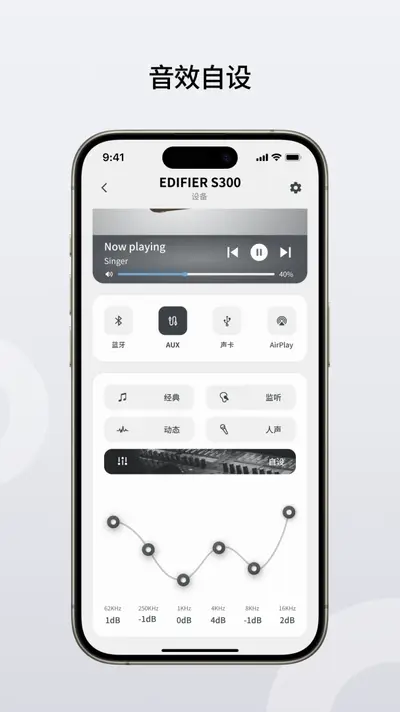
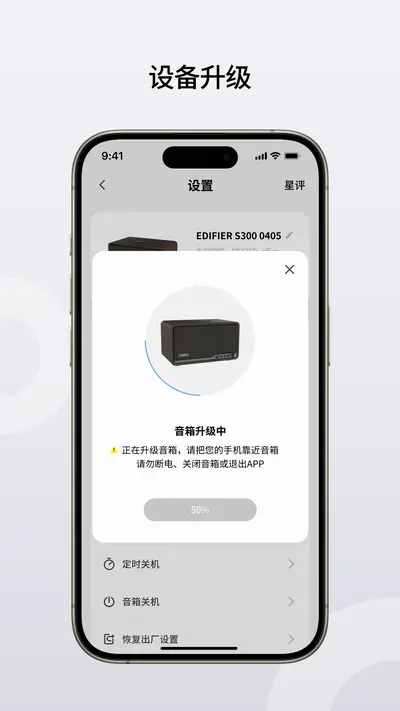
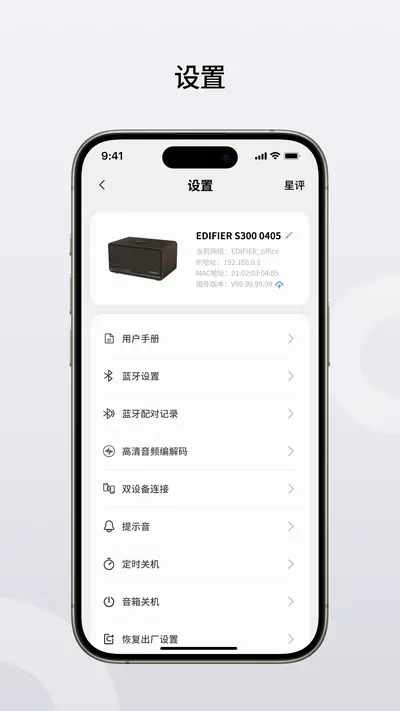
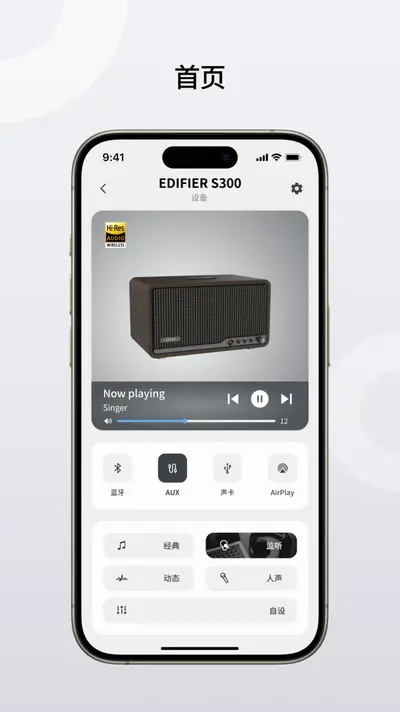
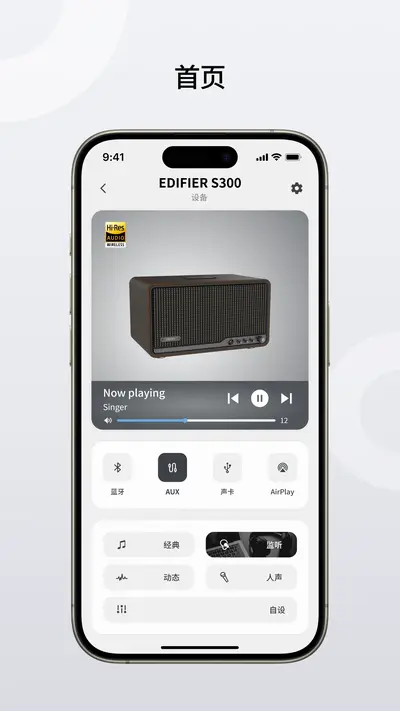
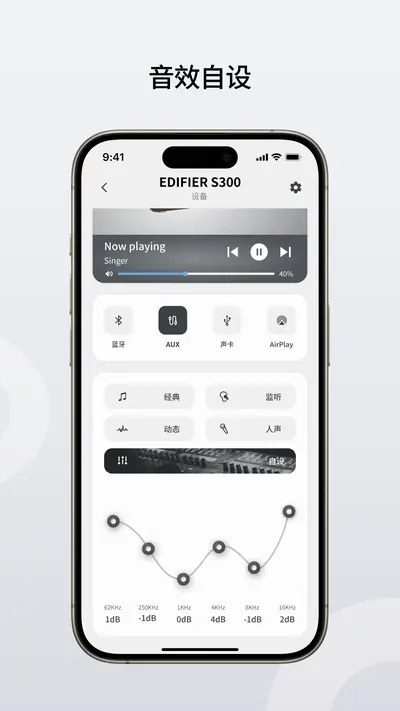
Edifier Home安卓版是漫步者官方推出的智能音响控制工具,专为旗下蓝牙音箱、耳机等音频设备打造。通过这款应用,用户可以轻松管理设备连接、调节音效模式、升级固件,并享受个性化的音频体验。软件界面简洁直观,操作流畅,支持多设备切换,是漫步者用户不可或缺的伴侣。无论是日常听歌还是游戏影音,Edifier Home都能帮你充分发挥设备潜力,获得更纯净、更震撼的声音表现。
Edifier Home安卓版怎么连接蓝牙音箱?
1. 确保手机蓝牙已开启,并将漫步者音箱置于配对模式(通常长按电源键或蓝牙键直到指示灯闪烁)。
2. 打开Edifier Home应用,在首页点击“添加设备”或右上角的“+”号。
3. 应用会自动扫描附近可配对的设备,在列表中点击你的音箱名称。
4. 按照提示完成配对,部分设备需要输入PIN码(一般为0000或1234)。
5. 连接成功后,应用会显示设备电量、音量等信息,并进入控制界面。
6. 如需切换设备,在“我的设备”中可管理多个已连接设备,并快速切换。
Edifier Home如何调节音效模式?
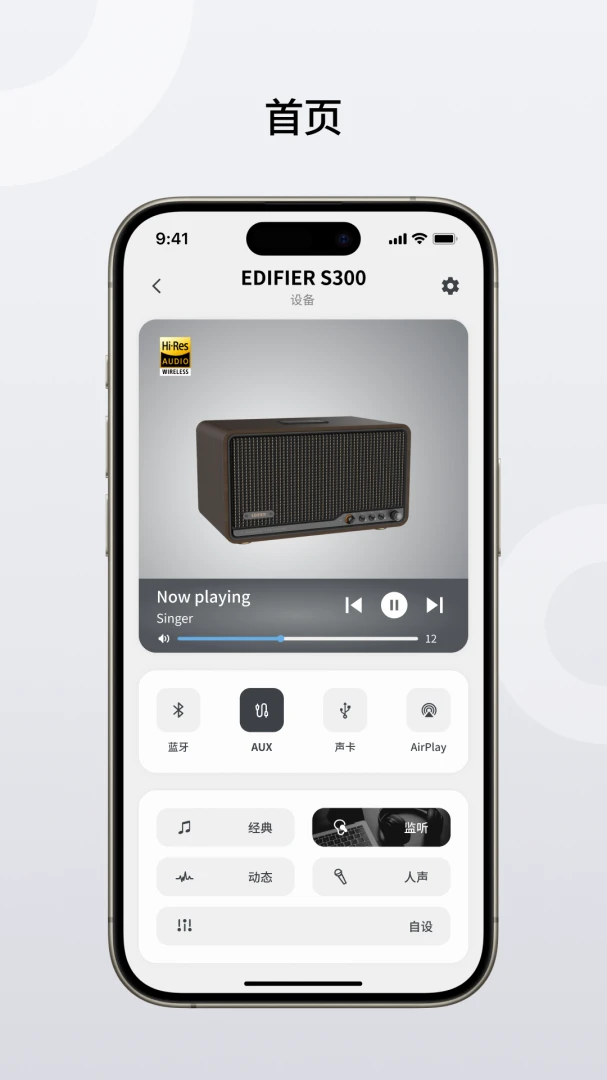
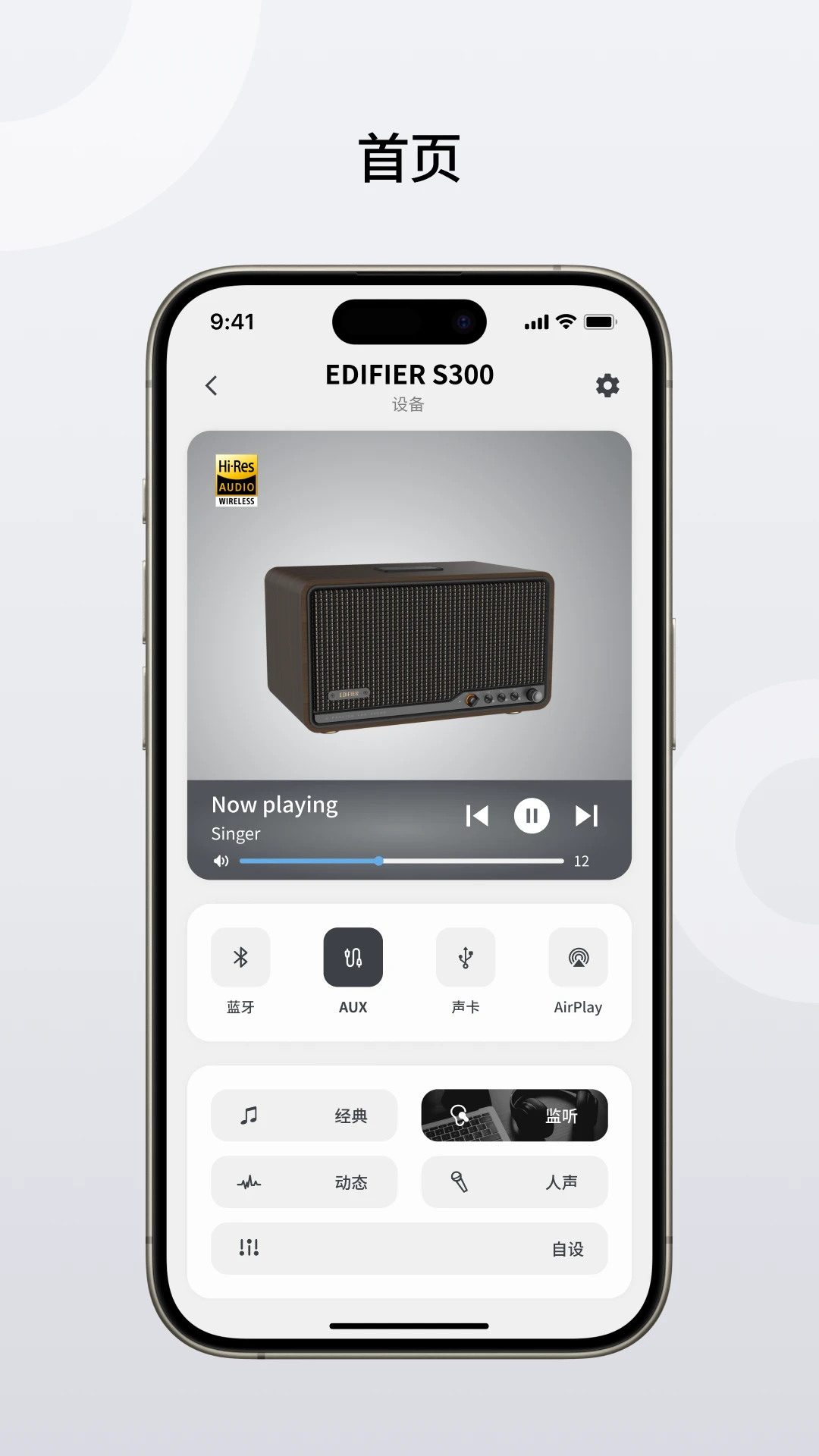
1. 在应用主界面点击已连接的设备,进入控制面板。
2. 找到“音效模式”或“EQ设置”选项,点击进入。
3. 应用提供多种预设模式,如流行、摇滚、古典、人声等,选择你需要的模式。
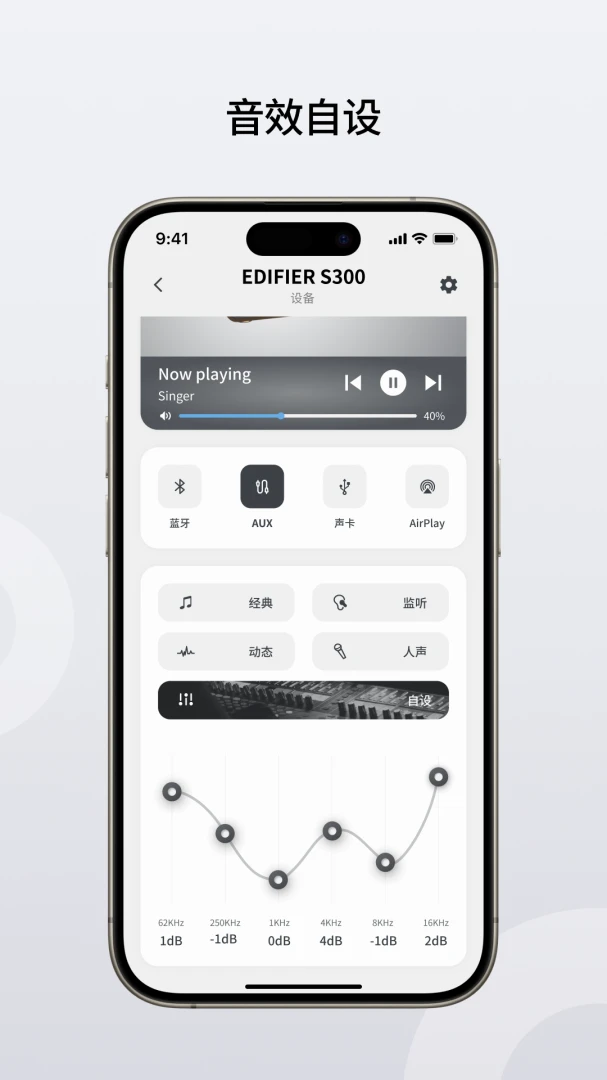
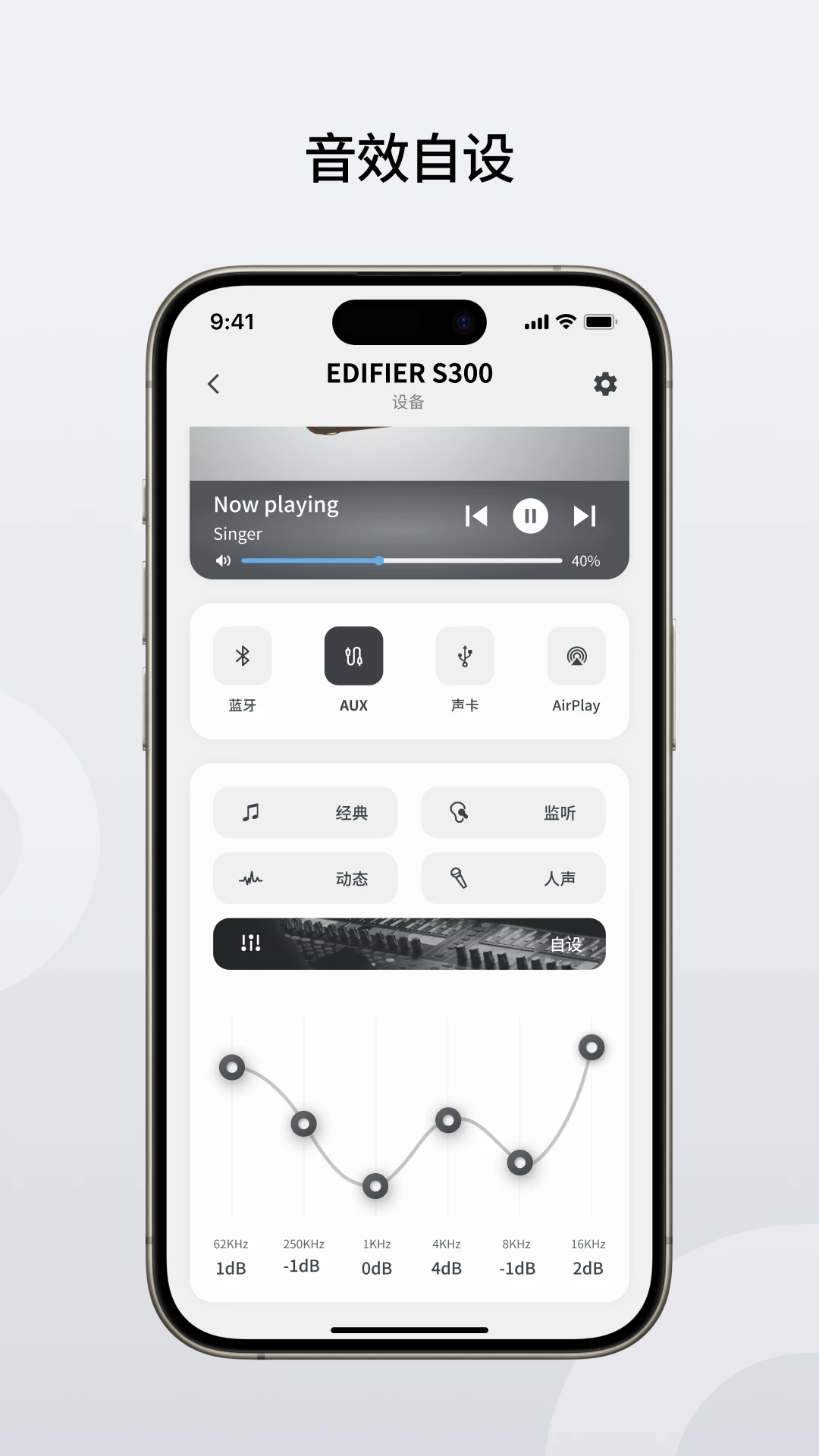
4. 部分设备支持自定义EQ,你可以手动调整各频段增益,保存为个人预设。
5. 调节后,试听效果,若不满意可随时切换或重置。
6. 注意不同设备支持的音效模式可能不同,以实际显示为准。
Edifier Home固件升级有什么好处?
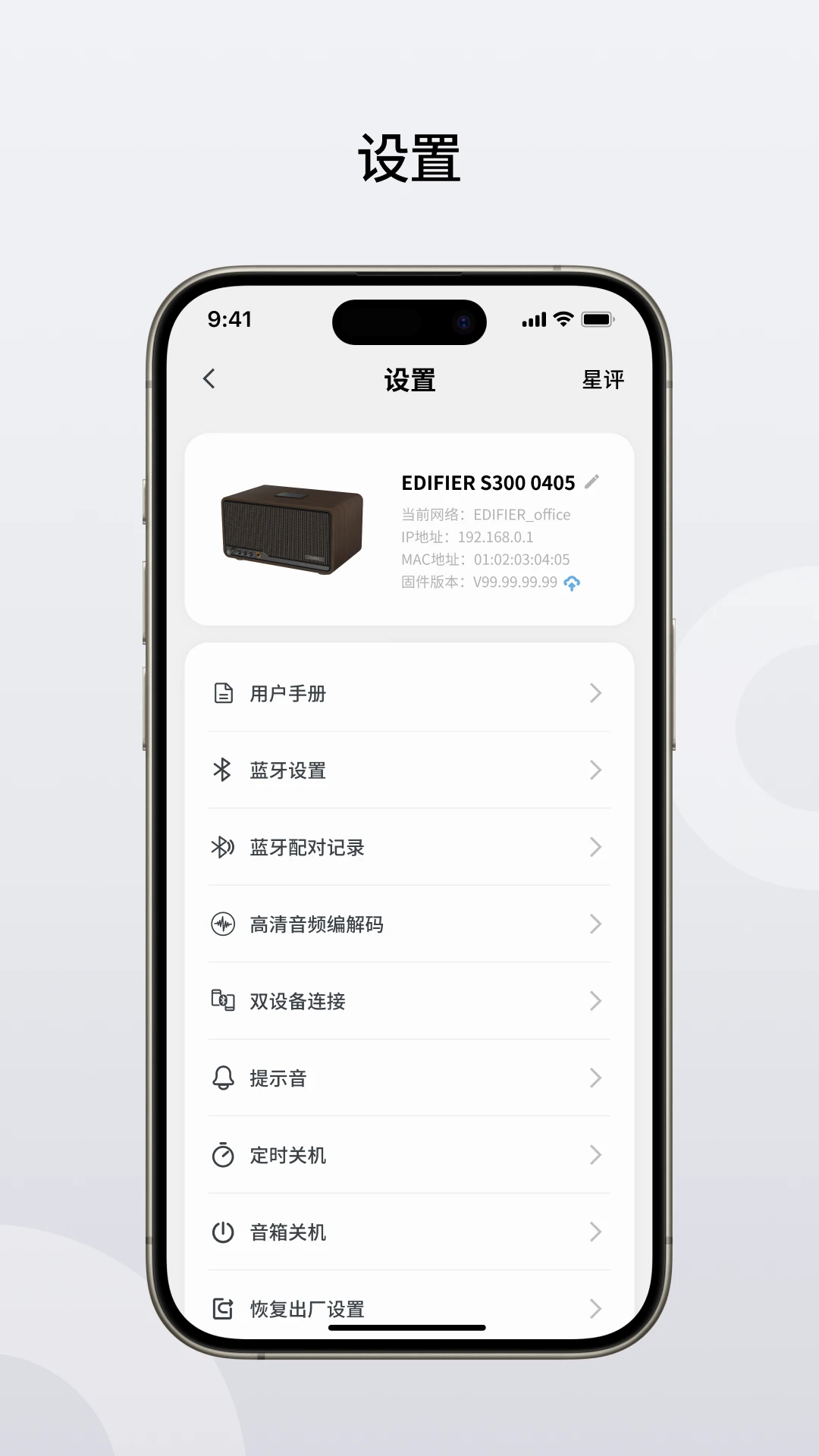
1. 固件升级可以修复已知的bug,提升设备稳定性。
2. 新固件可能增加新功能或优化音质表现。
3. 升级过程通常需要保持设备连接稳定,电量充足。
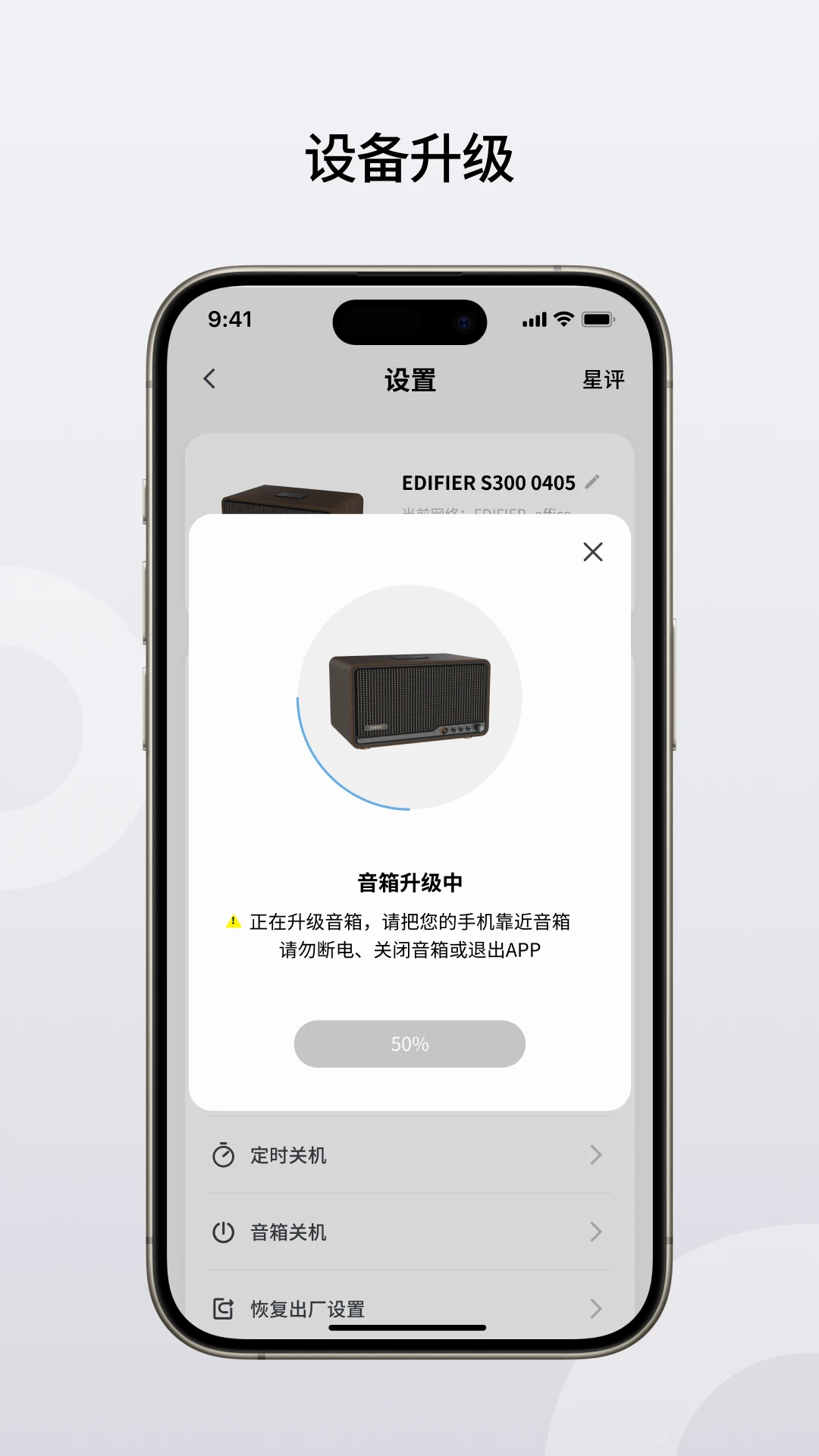
4. 在应用“设备设置”中找到“固件升级”,点击检查更新。
5. 若有新版本,按提示下载并安装,升级过程中请勿断开连接。
6. 升级完成后,建议重启设备并重新连接,以确保新固件生效。
Edifier Home支持哪些漫步者设备?
1. 支持漫步者蓝牙音箱系列,如M100、M201、D12等。
2. 支持漫步者蓝牙耳机系列,如Lollipods、W820NB等。
3. 部分新发布的设备可能需要更新应用版本才能识别。
4. 连接设备前,请确保设备支持Edifier Home应用控制。
5. 可以通过应用内“帮助”查看支持设备列表。
6. 若设备无法连接,可尝试重启手机和音响,或检查蓝牙兼容性。
Edifier Home使用小技巧
1. 为设备设置自定义名称,方便区分多台设备。
2. 开启“自动连接”功能,下次开机自动连接上次使用的设备。
3. 利用“睡眠模式”定时关闭设备,节省电量。
4. 在“设置”中调整音频输出质量,优先保证音质。
5. 定期清理应用缓存,避免卡顿。
6. 若遇到无法解决的问题,可在“帮助与反馈”中提交日志,官方会快速响应。








 Windows 10