

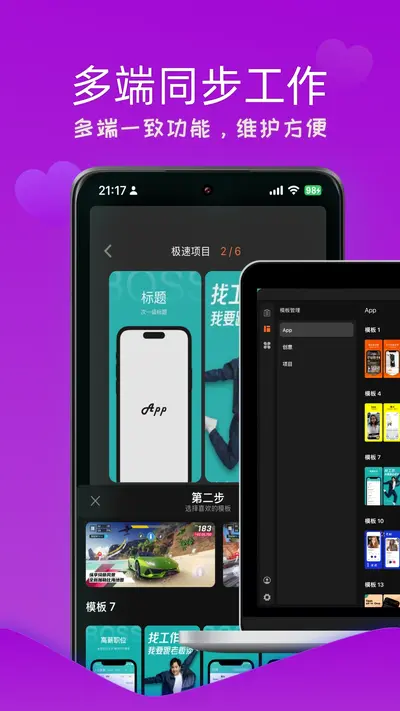
摩秀是一款集拍照摄影、视频剪辑与社交分享于一体的多功能影像工具,凭借其简洁流畅的操作界面和强大的编辑功能,迅速成为众多手机用户日常记录生活的首选应用。摩秀不仅提供了丰富的滤镜、贴纸和特效,还支持高清视频录制与一键分享至各大社交平台,让每个人都能轻松创作出电影质感的作品。无论是摄影爱好者还是普通用户,都能在摩秀中找到属于自己的创意表达方式。摩秀持续优化性能,适配主流安卓设备,带来稳定流畅的使用体验,是您不可或缺的移动影像助手。
摩秀怎么用剪同款功能制作热门视频?
1. 打开摩秀应用,进入首页后点击底部导航栏中的“剪同款”图标,进入模板中心。
2. 在模板中心浏览或搜索你喜欢的视频模板,点击模板卡片可预览效果,点击“使用模板”按钮。
3. 从相册中选取一段或多段视频素材,按照模板提示进行裁剪或排序,确保素材时长与模板匹配。
4. 点击“下一步”进入编辑页面,你可以调整视频的滤镜、音量和字幕样式,使其更符合个人喜好。
5. 编辑完成后点击“导出”按钮,等待渲染完成,即可保存到本地或直接分享到抖音、快手等平台。
摩秀的滤镜和特效有哪些独特之处?
1. 摩秀内置了上百款专业级滤镜,涵盖人像、风景、美食、夜景等多种场景,一键应用即可获得电影感色调。
2. 动态特效包括转场动画、粒子特效、光影魔术等,支持实时预览,让视频更具视觉冲击力。
3. 支持自定义调节滤镜的强度,用户可以根据素材光线和氛围精细调整,避免过度处理。
4. 摩秀定期更新滤镜库,紧跟流行趋势,提供当下最火的网红滤镜和复古胶片风格。
5. 特效库中的AI特效能够智能识别人脸,自动匹配有趣的动态贴纸和动画,增加互动趣味性。
6. 所有滤镜和特效均支持离线使用,无需联网即可流畅应用,保护用户隐私。
摩秀如何保存编辑中的草稿以便继续制作?
1. 在摩秀的编辑界面完成部分操作后,点击右上角“返回”按钮,系统会弹窗提示“是否保存草稿”。
2. 点击“保存草稿”后,当前编辑进度会自动存储到“我的草稿箱”中,下次打开应用可随时继续。
3. 进入“我的”页面,点击“草稿箱”即可查看所有保存的草稿,每个草稿会显示修改时间和缩略图。
4. 点击草稿卡片即可重新进入编辑界面,所有之前的操作(如滤镜、裁剪、字幕)都完整保留。
5. 草稿支持多份管理,可长按删除不需要的草稿,也可点击“分享”将草稿导出为视频。
6. 建议定期清理草稿箱,避免占用过多存储空间,同时注意在卸载应用前备份重要草稿。
摩秀的视频导出分辨率如何选择最合适?
1. 点击“导出”按钮后,系统会弹出分辨率选择菜单,通常提供480P、720P、1080P和4K选项。
2. 如果视频仅用于手机社交分享,建议选择720P或1080P,兼顾清晰度与文件大小,上传速度快。
3. 若用于专业展示或大屏播放,可选择4K分辨率,但需注意手机存储空间和导出耗时。
4. 摩秀还提供“智能推荐”选项,根据素材画质自动匹配最优分辨率,适合新手用户。
5. 选择分辨率后,还可调整帧率(24fps/30fps/60fps),高帧率适合运动场景,但文件会更大。
6. 导出前可预览不同分辨率的画质效果,对比后再决定,避免反复导出浪费电量。
摩秀拍摄时如何开启美颜和滤镜功能?
1. 打开摩秀相机界面,在屏幕右侧找到“美颜”图标(通常为人脸形状),点击进入美颜设置。
2. 美颜提供磨皮、瘦脸、大眼、美白等多项调节,滑动滑块即可调整强度,支持实时预览。
3. 点击“滤镜”图标,选择你喜欢的滤镜风格,可叠加在美颜效果之上,让画面更有氛围。
4. 拍摄前可点击“妆容”标签,选择自然妆、淡妆或浓妆效果,自动贴合面部轮廓。
5. 开启“AI美颜”模式,系统会智能识别场景和光线,自动优化人像效果。
6. 设置完成后,点击快门按钮即可拍摄,所有美颜滤镜效果均会保存在照片或视频中。






