

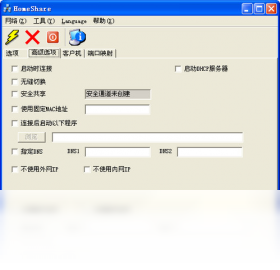
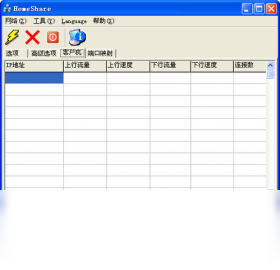
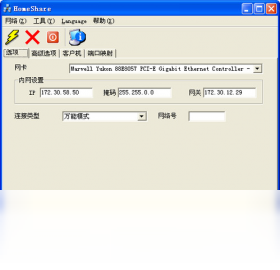
homeshare宽带共享电脑版是一款专为家庭和小型办公网络设计的宽带共享工具,它能够帮助用户轻松实现多台电脑共享一条宽带线路上网,无需额外购买路由器或配置复杂的网络环境。软件体积小巧,操作简单,即便是没有专业网络知识的用户也能快速上手,通过简单的设置即可让局域网内的所有设备稳定、高速地访问互联网,是提升网络利用率、降低上网成本的理想选择。
homeshare宽带共享怎么设置才能让多台电脑同时上网?
1. 首先,在作为主机的电脑上安装并运行homeshare宽带共享电脑版,确保该电脑能够正常连接互联网。
2. 点击主界面上的“服务器设置”按钮,选择“启用服务器模式”,此时软件会自动检测当前网络连接状态。
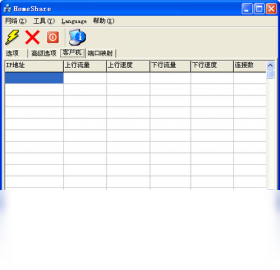
3. 在“客户端设置”选项卡中,记录下软件自动分配的虚拟IP地址段,例如192.168.1.x,该信息将用于其他电脑的连接。
4. 在其他需要共享网络的电脑上安装homeshare宽带共享客户端,并输入主机的虚拟IP地址,点击“连接”按钮。
5. 连接成功后,客户端电脑即可通过主机共享上网,此时可以打开浏览器测试网络是否正常,若无法上网,请检查防火墙是否允许软件通过。
homeshare宽带共享连不上是什么原因?
1. 检查主机和客户端电脑是否处于同一局域网内,且IP地址是否在同一网段,可通过ping命令测试连通性。
2. 查看主机端防火墙是否阻止了软件通信,需要将homeshare宽带共享添加至防火墙允许列表,或暂时关闭防火墙测试。
3. 确认主机的共享服务已正常启动,并且客户端填写的服务器IP地址无误,最好使用静态IP地址。
4. 尝试更换软件默认的通信端口,有时端口被占用会导致连接失败,在服务器设置中修改端口后重启软件。
5. 若以上方法均无效,可尝试卸载后重新安装最新版本,或检查是否存在杀毒软件拦截。
homeshare宽带共享与路由器共享有什么区别?
1. 从硬件成本来看,homeshare宽带共享无需购买路由器,只需一台能够上网的电脑作为主机,即可实现共享,节省硬件开支。
2. 从设置难度来看,路由器需要登录管理界面进行PPPoE拨号、无线设置等复杂操作,而homeshare宽带共享的界面直观,几步即可完成配置。
3. 从功能扩展性来看,路由器支持防火墙、流量控制、家长控制等高级功能,而homeshare宽带共享更侧重于基础的带宽共享,功能相对简单。
4. 从网络稳定性看,路由器作为专用硬件,稳定性通常优于软件共享,但如果主机配置较高且运行稳定,软件共享也能达到不错的网络体验。
5. 从使用场景来看,homeshare宽带共享适用于临时组网、宿舍共享等场景,而路由器更适合长期固定使用。
homeshare宽带共享是否支持无线网络共享?
1. homeshare宽带共享主要基于有线以太网进行设计,通过网线连接的主机与客户端之间共享网络。
2. 若主机同时装有无线网卡,并且已连接至无线网络,那么通过homeshare宽带共享,客户端依然可以通过有线方式共享该无线网络的上网连接。
3. 但如果客户端本身是无线设备(如笔记本、手机),则无法直接通过homeshare宽带共享进行无线连接,需要借助无线AP或虚拟WiFi软件。
4. 在校园网或酒店等提供单网口上网的环境下,homeshare宽带共享能够很好地解决多设备有线共享问题。
homeshare宽带共享的配置要求高吗?
1. 主机端配置要求:CPU主频1GHz以上,内存512MB以上,硬盘空间10MB以上,操作系统需为Windows XP/Vista/7/8/10/11。
2. 客户端配置要求:与主机端相当,但内存建议256MB以上,即可流畅运行客户端程序。
3. 网络要求:主机必须能够稳定连接互联网,网卡速率建议10/100Mbps自适应,宽带带宽建议不低于2Mbps。
4. 软件环境:需安装Microsoft .NET Framework 2.0或更高版本,否则软件可能无法启动。
5. 总体而言,homeshare宽带共享对硬件要求很低,绝大多数老旧电脑都能轻松胜任主机角色。
homeshare宽带共享的快捷键操作有哪些?
| 快捷键 | 功能说明 |
|---|---|
| Ctrl+Alt+S | 快速启动/停止共享服务 |
| Ctrl+Alt+C | 打开客户端连接窗口 |
| Ctrl+Alt+L | 查看当前连接日志 |
| Ctrl+Alt+M | 最小化到系统托盘 |
| Ctrl+Alt+Q | 退出软件 |
homeshare宽带共享的配置需求有哪些?
| 配置项 | 最低要求 | 推荐配置 |
|---|---|---|
| CPU | 1GHz | 2GHz及以上 |
| 内存 | 512MB | 1GB及以上 |
| 硬盘空间 | 10MB | 50MB |
| 操作系统 | Windows XP | Windows 10/11 |
| 网卡 | 10/100Mbps | 千兆网卡 |
| 宽带带宽 | 2Mbps | 10Mbps及以上 |
homeshare宽带共享如何提升网络速度?
1. 确保主机电脑的网卡驱动为最新版本,并开启硬件加速功能,以减少数据处理延迟。
2. 在软件设置中,将虚拟网卡的缓存值调大,例如设置为256KB,有助于提升数据转发效率。
3. 关闭主机上不必要的后台程序(如下载工具、在线视频),释放CPU和网络资源,保证共享带宽充足。
4. 使用质量较好的网线,避免因线路老化或干扰导致数据传输丢包。
5. 合理规划客户端数量,避免过多设备同时占用带宽,必要时限制单台设备的最高下载速度。








 OnePlus_15R