


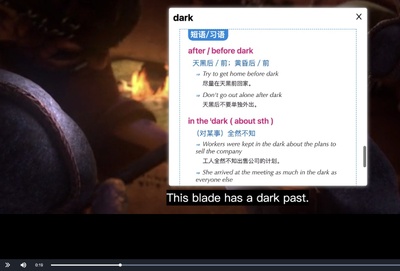
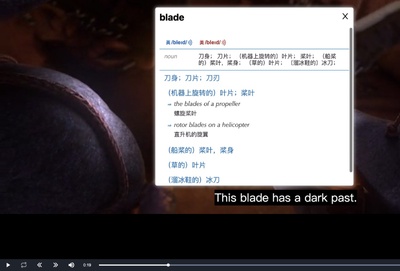
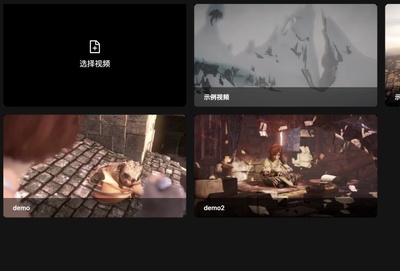
蓝鲸播放器电脑版是一款界面清爽、解码能力出众的万能视频播放工具,它几乎通吃所有主流音视频格式,无论是本地高清影片还是网络流媒体资源,都能轻松驾驭。软件在播放流畅度与画质呈现上做了深度优化,搭配硬件加速引擎,即便在配置有限的电脑上也能实现低占用、高帧率的流畅播放体验。蓝鲸播放器还特别注重用户操作便捷性,贴心的字幕加载、音轨切换以及智能截图功能,让观影过程更加随心所欲。今天,我们就来全面了解一下这款备受欢迎的播放器,看看它究竟有哪些过人之处,以及如何将其安装到您的电脑上。

蓝鲸播放器支持哪些格式?
1. 蓝鲸播放器内置了强大的解码器,能够直接播放常见的MP4、AVI、MKV、MOV、WMV、FLV、RMVB、TS等视频格式,以及MP3、AAC、FLAC、WAV等音频格式,几乎覆盖了日常所需的全部媒体类型。
2. 对于蓝光原盘、ISO镜像等高质量视频源,蓝鲸播放器同样提供了良好的支持,并具备完整的菜单导航功能,让您在家就能享受到影院级的观影体验。
3. 除了本地文件,蓝鲸播放器还支持网络流媒体协议,例如HTTP、RTSP、MMS等,您可以直接输入视频链接进行在线播放,方便快捷。
4. 针对一些特殊编码的格式,如H.265/HEVC、VP9等,蓝鲸播放器也集成了对应解码方案,确保高压缩比的4K/8K视频也能流畅无卡顿地播放。
5. 如果遇到个别无法播放的文件,蓝鲸播放器还提供了内置的在线解码库更新功能,用户可通过一键检测并下载缺失的解码组件,从而解决播放兼容性问题。
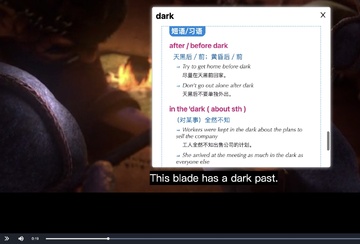
蓝鲸播放器界面如何自定义?
1. 蓝鲸播放器提供了多款精心设计的皮肤主题,您可以在“菜单-皮肤中心”中自由切换,包括经典模式、深色模式、极简模式等,满足不同用户的视觉偏好。
2. 主界面上的播放控制栏、列表栏、信息栏等均可自由调整位置和宽度,您可以根据自己的使用习惯,打造专属的播放布局。
3. 蓝鲸播放器支持自定义播放器背景,您可以选择本地图片作为背景,让软件界面更具个性化。
4. 在设置中,您可以调整字幕的字体、大小、颜色、描边等参数,也可以调整音轨默认语言,让每一次播放都符合您的期望。
5. 此外,蓝鲸播放器还提供了迷你模式,当您需要同时处理其他任务时,可以将播放器缩小为一个小窗口悬浮在屏幕最前端,既不遮挡视线又能持续观看视频。
蓝鲸播放器如何设置硬件加速?
1. 蓝鲸播放器默认开启了硬件加速功能,软件会自动检测您的显卡型号并选择合适的解码模式,以减轻CPU负担。
2. 如果您希望手动调整,可以进入“工具-选项-播放设置”,在“视频解码”区域选择“硬解”或“智能硬解”模式。
3. 当播放高清或4K视频出现卡顿掉帧时,建议优先尝试切换硬解模式;若硬解导致花屏或黑屏,则切换回“软解”模式。
4. 在硬件加速开启的状态下,您还可以在“性能信息”中查看实时解码帧率、CPU占用率等数据,以便更好地了解播放状态。
5. 蓝鲸播放器还针对NVIDIA、AMD、Intel等主流显卡进行了专项优化,确保在不同硬件平台上都能获得最佳的硬解效果。
蓝鲸播放器快捷键大全
| 功能 | 快捷键 |
|---|---|
| 播放/暂停 | 空格键 |
| 快进/快退 | 左右方向键 |
| 音量调节 | 上下方向键 |
| 全屏/退出全屏 | Enter 或 F |
| 截取画面 | F5 |
| 切换音轨 | Ctrl + 方向键上/下 |
| 切换字幕 | Alt + 方向键上/下 |
| 倍速播放 | Ctrl + 左/右方向键 |
蓝鲸播放器电脑配置需求
| 配置项 | 最低要求 | 推荐配置 |
|---|---|---|
| 操作系统 | Windows 7 32位 | Windows 10/11 64位 |
| CPU | 双核 2.0 GHz | 四核 3.0 GHz 以上 |
| 内存 | 2 GB | 8 GB 及以上 |
| 显卡 | 支持DX9的集成显卡 | 独立显卡支持硬解 |
| 硬盘空间 | 200 MB 可用空间 | 1 GB 以上可用空间 |
| 网络 | 需联网获取信息 | 百兆以上网络 |
蓝鲸播放器播放视频卡顿怎么办?
1. 首先检查视频文件本身是否损坏,可以尝试用其他播放器播放同一文件来排除源文件问题。
2. 如果播放高清或4K视频卡顿,请确认在“硬件加速”设置中已经开启了硬解模式,并更新显卡驱动程序至最新版本。
3. 关闭后台无关程序,释放系统资源,为播放器提供更多可用内存和CPU。
4. 将视频播放窗口适当缩小,或者切换至“高性能”电源模式,避免因节能导致的性能下降。
5. 如果卡顿出现在网络播放中,请检查网络连接质量,并尝试降低播放清晰度或缓冲时长设置。
6. 若以上方法均无效,可在蓝鲸播放器官方论坛或用户群中反馈,并附上设备信息与播放日志,以便开发人员及时定位问题。
蓝鲸播放器使用技巧与秘籍
1. 利用蓝鲸播放器的“连续播放”功能,您可以在一个文件夹中按顺序自动播放所有视频,适合追剧或连续观看课程。
2. 在播放视频时按下 Ctrl+E 可以快速导出当前帧为高清图片,方便制作精美剧照或表情包。
3. 蓝鲸播放器支持播放列表的智能分类,您可以根据视频类型、添加时间等条件自动分组,管理大量视频文件变得井井有条。
4. 使用“A-B 重复”功能(快捷键 Ctrl+A 设置起点,Ctrl+B 设置终点),可以循环播放某一片段,适合学习外语或分析体育动作。
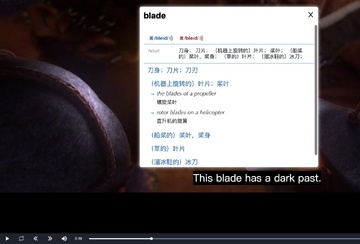
5. 蓝鲸播放器内置了在线字幕下载功能,在播放视频时点击“字幕”按钮,即可自动匹配并下载中文字幕,无需再手动寻找字幕文件。
6. 若您使用双显示器,可以将播放器窗口拖到副屏,然后在主屏上操作其他应用,实现边看边工作的高效体验。








 Windows 11