

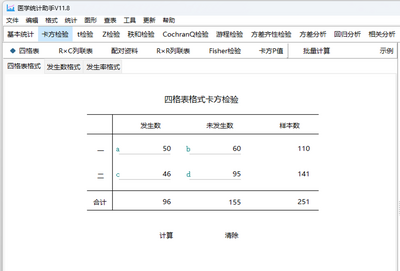
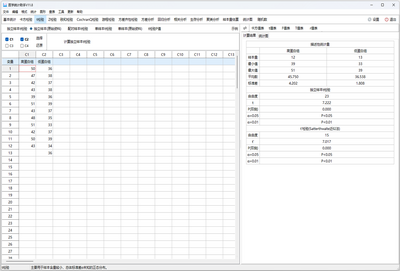
医学统计助手(SPSSMED)电脑版是一款专为医学科研人员、临床医生和统计学初学者打造的统计分析工具,集数据管理、统计检验、图表生成于一体,内置t检验、方差分析、卡方检验、回归分析、生存分析等数十种常用统计方法,并提供中文界面与向导式操作流程,支持Excel数据导入和结果一键导出,帮助用户轻松完成从数据整理到论文图表制作的全流程工作,极大降低医学统计学习门槛,是撰写SCI论文和开展临床研究的得力助手。
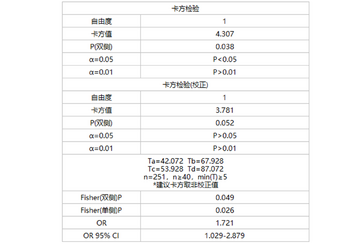
医学统计助手(SPSSMED)有哪些常用统计功能?
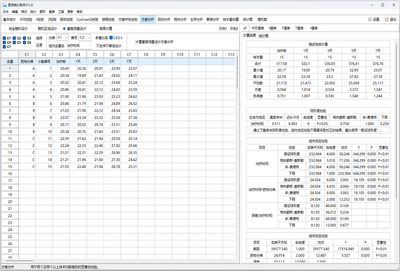
1. 描述性统计:支持计算均值、标准差、中位数、四分位数等基础指标,快速了解数据分布特征。
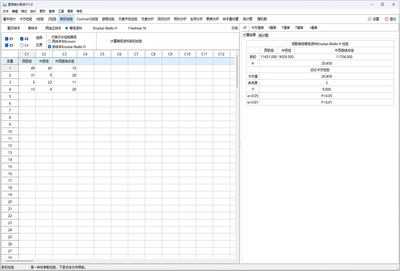
2. 差异比较:提供独立样本t检验、配对t检验、单因素方差分析、非参数检验(Mann-Whitney U、Wilcoxon符号秩)等,满足组间比较需求。
3. 相关性分析:包括Pearson相关、Spearman秩相关,可评估变量间线性或单调关联。
4. 回归分析:涵盖线性回归、Logistic回归、Cox回归等,支持构建预测模型并输出回归系数与显著性检验结果。
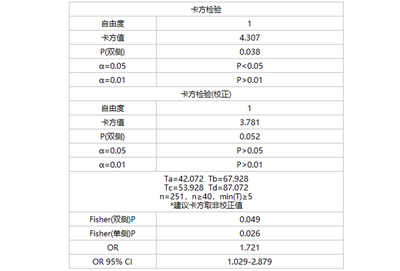
5. 分类数据检验:卡方检验、Fisher精确检验、McNemar检验等,适用于列联表与配对设计数据。
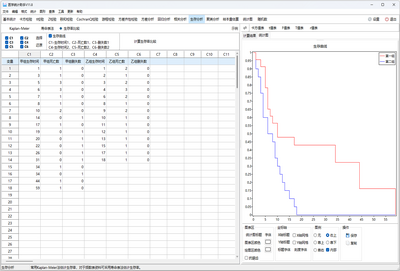
6. 生存分析:Kaplan-Meier曲线、Log-rank检验、Cox比例风险回归,用于时间-事件数据分析。
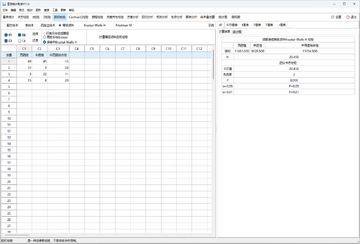
医学统计助手(SPSSMED)如何导入Excel数据进行统计分析?
1. 打开软件后,在主界面点击“数据管理”按钮,进入数据表格编辑窗口。
2. 点击“导入数据”图标,选择文件类型为Excel(*.xlsx或*.xls),定位到目标文件并确认。
3. 在弹出的导入设置中勾选“首行作为变量名”,并确保数据类型识别正确(数值型、字符串型等),完成导入。
4. 导入后检查数据完整性,处理缺失值(删除或填补),必要时进行变量转换或重新编码。
5. 选择需要的统计方法,例如点击“t检验”按钮,设置分组变量与检验变量,点击“运行”即可获得结果。
6. 分析结果会自动显示在输出窗口,支持复制到Word或直接导出为Excel、PDF格式。
医学统计助手(SPSSMED)结果如何导出到Word或Excel?
1. 完成统计分析后,在结果输出区域选中需要导出的表格或图表。
2. 右键点击选择“复制”,或使用快捷键Ctrl+C(Windows系统)复制所选内容。
3. 打开Word文档,将光标定位到目标位置,使用Ctrl+V粘贴,表格样式和文字格式将保留。
4. 若需导出Excel格式,点击菜单栏“文件”→“导出结果”,选择“Excel工作簿”,命名文件并保存。
5. 软件也支持将图表以图片形式(PNG、BMP)单独保存,便于插入论文中。
6. 所有导出文件均保持原始精度,可直接用于投稿或汇报材料。
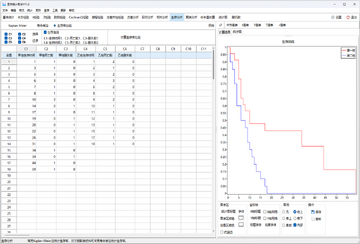
医学统计助手(SPSSMED)能否绘制生存曲线(K-M曲线)?
1. 准备数据格式:需要包含生存时间(如月或天)、结局事件(1表示发生,0表示删失)及分组变量。
2. 点击功能区的“生存分析”模块,选择“Kaplan-Meier曲线”功能。
3. 在对话框中将时间变量和状态变量分别拖入对应框内,状态变量需定义事件值(如1)。
4. 将分组变量选入“因子”框,用于不同组别的曲线比较。
5. 点击“选项”按钮,可勾选风险表、累积事件曲线等附加功能,然后运行分析。
6. 软件会输出各组的中位生存期、置信区间以及Log-rank检验结果,同时生成可编辑的生存曲线图。
7. 曲线图支持双击进入图形编辑器,调整颜色、标签、图例等,并可直接复制到文档中。
医学统计助手(SPSSMED)有哪些快捷键提升操作效率?
| 快捷键 | 功能说明 |
|---|---|
| Ctrl+N | 新建数据文件 |
| Ctrl+O | 打开已有数据文件 |
| Ctrl+S | 保存当前数据 |
| Ctrl+Z | 撤销上一步操作 |
| Ctrl+Y | 重做操作 |
| Ctrl+C | 复制选中内容 |
| Ctrl+V | 粘贴内容 |
| Ctrl+F | 在当前表格中查找数据 |
医学统计助手(SPSSMED)对电脑配置有什么要求?
| 配置项 | 最低要求 | 推荐配置 |
|---|---|---|
| 操作系统 | Windows 7/8/10/11 | Windows 10/11 64位 |
| 处理器 | 1GHz及以上 | Intel i5或更高 |
| 内存 | 2GB | 8GB及以上 |
| 硬盘空间 | 200MB可用空间 | 500MB以上SSD |
| 显示器分辨率 | 1024×768 | 1920×1080或更高 |
医学统计助手(SPSSMED)能否进行样本量计算?
1. 软件内置样本量估算模块,适用于临床研究设计阶段。
2. 点击“样本量计算”功能,根据研究类型选择相应的检验方法(如两独立样本t检验、配对设计、率比较等)。
3. 输入预期的效应量(如均值差、标准差)、检验水准α和检验效能(通常为0.8或0.9)。
4. 设置单双侧检验,点击“计算”即可得到所需样本量。
5. 软件还会显示计算依据公式与参考文献,方便在科研计划书中说明。
6. 结果可保存为报告,支持直接导出到Word,辅助伦理审查或基金申请。








 Windows 10