

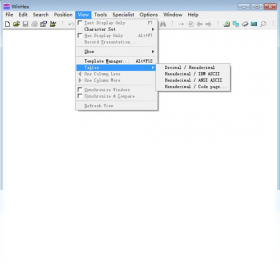
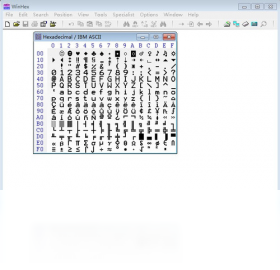
WinHex电脑版是一款功能强大的十六进制编辑器,同时也是一款专业的数据恢复与磁盘编辑工具。它能够直接读取和编辑硬盘、软盘、CD-ROM、DVD、闪存卡及内存中的原始数据,广泛应用于数据恢复、计算机取证、底层数据分析和安全研究等领域。WinHex以其强大的底层编辑能力和丰富的辅助功能,成为IT专业人士、数据分析师和法律取证人员的必备工具。无论是修复损坏的文件、恢复误删的数据,还是深入分析磁盘结构,WinHex都能提供精准、高效的解决方案。其直观的界面和强大的脚本支持,使得复杂的数据操作变得简单可行,是每一位追求数据完美的技术专家不可或缺的助手。
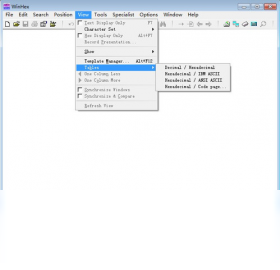
WinHex电脑版如何安全地编辑系统文件?
1. 启动WinHex,选择“文件”菜单中的“打开磁盘”选项,并选择目标系统盘(如C盘)。
2. 在打开的磁盘视图中,通过“导航”功能定位到需要编辑的系统文件区域,可使用Ctrl+G跳转到指定偏移地址。
3. 确保已经备份原始数据或文件,建议在虚拟机中先进行测试,避免误操作导致系统崩溃。
4. 在十六进制数据区直接修改数值,修改后可点击“编辑”菜单中的“填充”功能进行批量修改,但需谨慎。
5. 完成编辑后,点击保存并重启计算机,验证系统是否正常运行,若无问题则说明修改成功。
WinHex电脑版如何进行内存数据分析和编辑?
1. 打开WinHex,点击“工具”菜单,选择“打开RAM”,将列出当前系统运行的所有进程。
2. 选择目标进程,WinHex会以十六进制形式展示该进程占用的内存区域。
3. 利用“搜索”功能查找特定字符串或十六进制模式,快速定位关键数据。
4. 对于游戏或软件的内存修改,可以尝试修改数值,但需注意稳定性,建议先保存原内存快照。
5. 分析完毕后,通过“文件”菜单中的“创建转储文件”将内存数据保存为文件,便于离线分析。
6. 使用“RAM编辑器”功能直接修改内存数值,修改后需点击“写入”以应用更改。
WinHex电脑版数据恢复教程:如何恢复被删除的文件?
1. 启动WinHex,选择“工具”菜单中的“磁盘工具”,点击“按文件类型恢复”选项。
2. 在弹出窗口中,选择需要恢复的文件类型(如文档、图片等),并指定扫描的磁盘分区。
3. 点击“确定”后,WinHex将开始扫描磁盘,这个过程可能需要几分钟,取决于磁盘大小和文件数量。
4. 扫描完成后,左侧会列出所有找到的文件,预览窗口可显示文件内容,勾选需要恢复的文件。
5. 选择“文件”菜单中的“恢复所选文件”,并指定恢复文件保存的位置(建议保存到另一磁盘,避免覆盖)。
6. 恢复完成后,检查文件是否完整,必要时使用“数据恢复”模块的高级功能进行深度修复。
WinHex电脑版如何克隆整个硬盘或分区?
1. 打开WinHex,点击“工具”菜单,选择“磁盘工具”下的“克隆磁盘”功能。
2. 在源磁盘中选择需要克隆的硬盘或分区,在目标磁盘中选择目标位置(可以是另一块硬盘或分区)。
3. 设置克隆选项,如“按扇区复制”可确保完全一致,但速度较慢;“按文件复制”则跳过未使用空间,速度更快。
4. 点击“开始”按钮,WinHex将执行克隆操作,过程中会显示进度条,可随时取消。
5. 克隆完成后,建议使用“校验”功能对比源盘和目标盘的数据,确保克隆准确无误。
WinHex电脑版有哪些快捷键?
| 功能 | 快捷键 |
|---|---|
| 打开文件 | Ctrl+O |
| 保存文件 | Ctrl+S |
| 撤销 | Ctrl+Z |
| 跳转到偏移地址 | Ctrl+G |
| 搜索十六进制数值 | Ctrl+Alt+X |
| 打开磁盘 | F9 |
| 打开RAM | Alt+F9 |
| 退出 | Alt+X |
WinHex电脑版如何修改游戏存档数据?
1. 首先,找到游戏存档文件的位置,通常位于用户目录或游戏安装目录下,点击WinHex的“文件”菜单打开该存档文件。
2. 使用“搜索”功能,查找游戏中的关键数值(如金币数、生命值等),通常这些数值以十六进制存储,可能需要多次搜索。
3. 修改数值时,注意数据类型(如整数、浮点数),在十六进制窗口找到对应偏移位置,直接修改数值。
4. 修改完成后,保存文件,并在游戏内加载存档,验证修改是否生效。
5. 若无效,可使用“工具”菜单中的“计算器”辅助转换数值格式,或搜索该数值的十六进制表示方式。
WinHex电脑版有何配置需求?
| 配置项 | 最低要求 | 推荐配置 |
|---|---|---|
| 操作系统 | Windows 7/8/10/11 | Windows 10/11 64位 |
| 处理器 | 1 GHz 以上 | 2 GHz 多核处理器 |
| 内存 | 1 GB RAM | 4 GB RAM 或更高 |
| 硬盘空间 | 50 MB 可用空间 | 100 MB 以上,SSD 更佳 |
| 显示器 | 1024x768 分辨率 | 1920x1080 分辨率或更高 |
| 其他 | 鼠标、键盘 | 支持高DPI显示 |
WinHex电脑版如何快速定位并分析文件头数据?
1. 打开WinHex,载入需要分析的文件,点击“视图”菜单,勾选“模板”以显示文件头模板。
2. 使用“文件”菜单中的“文件属性”可以查看基本元数据,但更详细的信息需要手动分析。
3. 利用“工具”菜单中的“文件类型识别”功能,可自动检测文件类型并高亮显示文件头特征。
4. 对于已知文件头格式,如JPEG(FFD8FF)或PDF(25504446),可通过搜索十六进制值快速定位。
5. 分析完毕后,可以保存当前模板或导出分析报告,便于分享和归档。








 Poco_X7_Pro