

书单视频助手电脑版是一款专为短视频创作者打造的智能书单视频制作工具,它集热门素材、一键生成、批量编辑等强大功能于一身,让没有任何视频剪辑经验的用户也能在几分钟内快速制作出高颜值、高转化的书单视频。软件操作界面简洁直观,内置海量抖音热门背景模板和背景音乐库,支持智能配音与字幕自动生成,真正实现了从文案到视频的全流程自动化。无论是知识分享、好物推荐还是个人vlog,书单视频助手都能提供高效便捷的解决方案,帮助用户轻松提升内容创作效率,快速吸引粉丝关注,是自媒体运营者不可多得的效率神器。
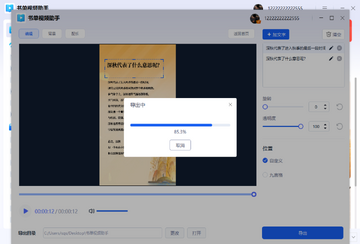
书单视频助手电脑版怎么使用?
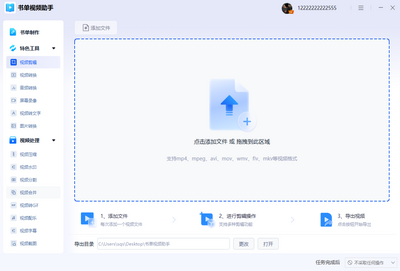
1. 首先从本站下载书单视频助手电脑版安装包,双击运行并按照提示完成安装,打开软件后使用手机号或微信扫码登录。
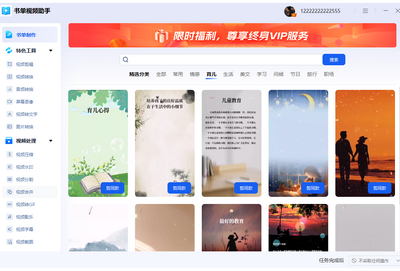
2. 在主界面选择“创建视频”或“书单制作”功能,进入编辑页面后,可以从左侧素材库中挑选喜欢的视频背景或书籍封面模板。
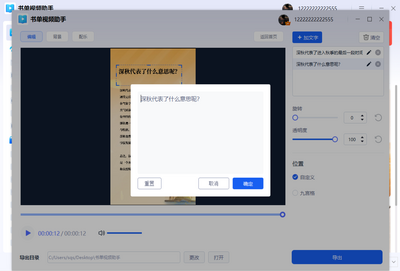
3. 在编辑区域输入或粘贴你的书单文案内容,软件会自动将文字拆分为多页,并支持调整字体、颜色、行间距等参数。
4. 点击“配音”按钮,选择合适的声音类型(如温柔女声、沉稳男声),软件会自动为每一页文字生成对应的语音。
5. 添加背景音乐,从内置音乐库中试听并选择,可设置音乐淡入淡出效果,也可以导入本地音乐文件。
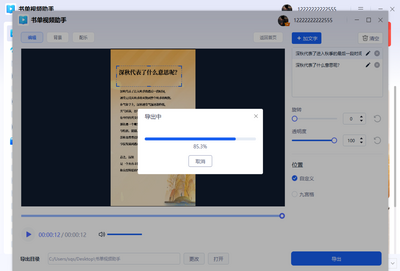
6. 预览整体视频效果,确认无误后点击“导出”按钮,选择清晰度(1080P/720P)和帧率,即可生成MP4格式的视频文件。
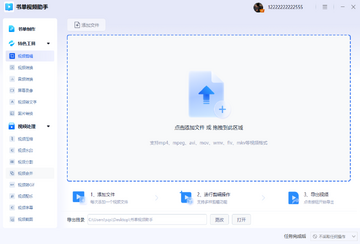
书单视频助手电脑版的视频比例怎么设置?
1. 打开书单视频助手,点击“新建项目”,在弹出窗口中可以看到多种预设比例,包括抖音常用的9:16竖屏、快手9:16、西瓜视频16:9等。
2. 如果需要自定义比例,点击“自定义”按钮,输入宽度和高度像素值,例如1080x1920,软件会自动调整画布大小。
3. 设置完成后进入编辑界面,所有添加的素材和文字都会按照新比例进行适配,但注意背景图片可能会被裁剪,建议使用高清素材。
4. 如果要切换比例,可以在顶部工具栏的“项目设置”里重新选择,但会清空部分排版,所以最好在开始前确定好比例。
5. 导出视频时,软件将严格按照所设比例输出,不会自动加黑边,确保视频适合在不同平台播放。
书单视频助手电脑版导出视频不清晰怎么办?
1. 检查导出时的清晰度设置,如果是免费版可能只能导出720P,建议升级到高级版或专业版解锁1080P甚至4K导出选项。
2. 确保源素材质量足够高,背景图片分辨率至少为1080x1920,文字不要使用过小的字号,避免放大后出现锯齿。
3. 在“设置”中调整视频码率,将码率提高到8Mbps以上,画面细节会更丰富,但文件体积也会相应增大。
4. 导出后如果觉得模糊,可以尝试用视频剪辑软件(如剪映)再进行一次锐化处理,或者将视频重新编码一次。
5. 关闭电脑的节能模式,避免因CPU降频导致编码速度慢或画质损失,同时关闭其他占用带宽的软件以保持网络稳定。
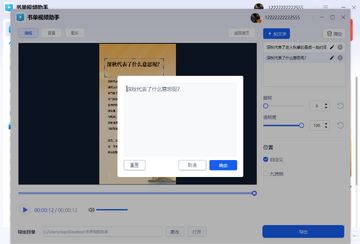
书单视频助手电脑版支持哪些音频格式?
1. 书单视频助手电脑版内置音频导入功能,支持常见的MP3、WAV、AAC、M4A等格式,基本覆盖主流音乐文件。
2. 如果遇到不支持的格式(如FLAC、APE),可以先用格式工厂等工具转换成MP3或WAV后再导入。
3. 软件还支持从视频中提取音频,点击“提取音频”按钮,选择本地视频文件,即可自动分离音轨。
4. 对于语音配音,软件支持直接输入文字合成,但需要联网使用,并且每天有一定免费字符限制,超过后可付费或等待次日。
5. 背景音乐库中的音乐均可免费试听和使用,但用于商业项目时需注意版权问题,建议使用平台提供的无版权音乐。
书单视频助手电脑版快捷键大全
| 快捷键 | 功能 |
|---|---|
| Ctrl + N | 新建项目 |
| Ctrl + O | 打开项目 |
| Ctrl + S | 保存项目 |
| Ctrl + Z | 撤销操作 |
| Ctrl + Y | 重做操作 |
| 空格键 | 播放/暂停预览 |
| Ctrl + E | 导出视频 |
书单视频助手电脑版配置要求高吗?
| 配置项 | 最低要求 | 推荐配置 |
|---|---|---|
| 操作系统 | Windows 7 64位 | Windows 10/11 64位 |
| CPU | 双核2.0GHz | 四核3.0GHz及以上 |
| 内存 | 4GB | 8GB以上 |
| 显卡 | 集成显卡 | 独立显卡(2GB显存) |
| 硬盘空间 | 1GB可用 | 5GB以上SSD |
| 网络 | 需要联网 | 稳定宽带 |
书单视频助手电脑版有哪些实用技巧?
1. 批量制作书单视频:在素材库中一次性选择多本书籍封面,软件会自动生成多个视频草稿,再统一替换文案和配音,可大幅提升效率。
2. 利用“智能配音”功能,可以在文本中插入“停顿”标记(例如输入“,”或“。”),让语音更有节奏感,避免机械感。
3. 使用“动态字幕”效果,为每页文字添加进场动画,如渐显、滑动或弹跳,能增强视频的观赏性,吸引观众停留。
4. 导出前先预览“草稿”,如果发现某页文字过长,可手动调整该页字号或换行,确保每页文字不超过5行为佳。
5. 从“模板中心”获取热门模板,这些模板已经调好了配色、动画和音乐,只需替换内容即可,非常适合新手快速上手。
6. 定期清理软件缓存(在设置中),可以避免因缓存过多导致软件卡顿,同时建议将项目文件定期备份到云端。








 Windows 11