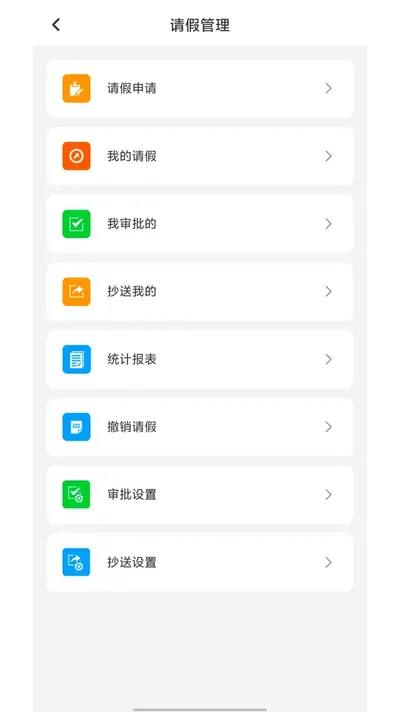
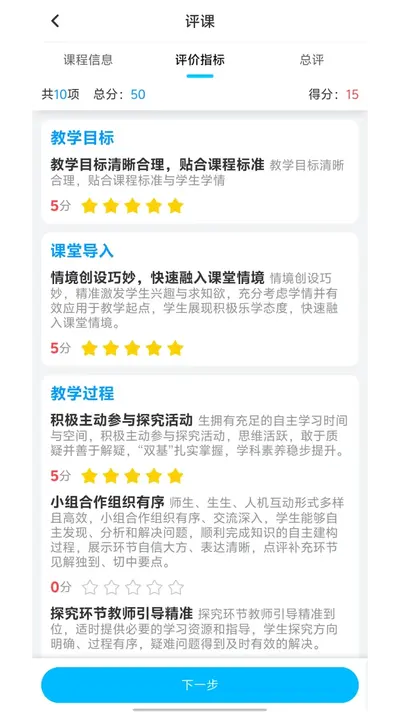
金湾智校教师是一款专为教师打造的智慧教学辅助工具,深度融合校园管理与家校互动场景,帮助教师高效完成日常教学事务。通过这款应用,教师可以随时随地发布通知、布置作业、在线批改、管理班级考勤,并与家长保持即时沟通,全面提升教学效率与家校协作体验。其简洁直观的界面设计和流畅的交互流程,让教师能够快速上手,轻松管理班级事务。无论是日常教学还是班级管理,金湾智校教师都能提供强有力的支持。
金湾智校教师怎么布置作业?
1. 打开金湾智校教师应用,输入教师账号和密码登录,进入主界面。
2. 在主界面底部导航栏中,找到并点击“作业”或“布置作业”相关图标,进入作业管理页面。
3. 点击页面右下角或上方的“+”按钮,新建一个作业任务。
4. 在新建作业页面中,选择需要布置作业的班级,可多选,支持按年级或班级筛选。
5. 输入作业标题和详细内容,支持添加图片、音频、视频或附件,丰富作业形式。
6. 设置作业的截止时间、提交方式(如在线提交或线下提交),并可根据需要选择是否发送通知给家长。
7. 确认信息无误后,点击“发布”按钮,系统会将作业推送给对应班级的学生和家长端。
金湾智校教师如何查看学生作业提交情况?
1. 登录金湾智校教师应用,进入“作业”管理页面,可以看到所有已发布的作业列表。
2. 找到需要查看的作业,点击该作业条目进入作业详情页面。
3. 在作业详情页面中,点击“提交记录”或“查看提交”按钮,系统会列出所有学生的提交状态。
4. 教师可以查看每个学生的提交时间、提交内容,并支持在线预览图片、文档等附件。
5. 对于未提交的学生,可以点击“提醒”按钮,一键发送提醒通知到学生或家长端。
6. 教师还可以根据提交情况,在线上进行批改和评分,并附上评语反馈给学生。
金湾智校教师怎么添加和管理班级学生?
1. 进入金湾智校教师主界面,点击“班级”或“通讯录”选项,进入班级管理页面。
2. 点击“新建班级”按钮,输入班级名称、年级、任课科目等信息,完成班级创建。
3. 创建完成后,点击进入该班级,选择“添加学生”功能,可通过手动输入学生姓名和学号添加,也可以扫描学生二维码批量导入。
4. 在添加学生时,系统会提示关联家长账号,教师可引导家长下载家长端进行绑定。
5. 对于转学或退出的学生,可在学生列表中选择该学生,点击“移除”按钮,将其从班级中删除。
6. 教师还可以在班级管理中对学生进行分组,便于布置差异化作业或进行分组教学。
金湾智校教师如何与家长进行沟通?
1. 在金湾智校教师应用中,点击“消息”或“家校互动”模块,进入沟通页面。
2. 选择需要联系的家长,可以通过班级通讯录快速找到目标家长。
3. 点击家长头像进入聊天窗口,支持发送文字、语音、图片和表情,实现即时沟通。
4. 教师还可以一键发送班级通知,系统会自动推送至所有家长端,避免逐条通知的麻烦。
5. 对于需要重点沟通的家长,可以发起视频通话或电话联系,加深家校合作。
金湾智校教师有哪些实用的教学辅助功能?
1. 考勤管理:教师可以通过应用快速记录学生出勤情况,支持按日或按课程考勤,数据自动统计。
2. 成绩管理:支持录入学生成绩,自动生成成绩分析报告,帮助教师掌握班级学习动态。
3. 课程表管理:教师可以查看和编辑课程表,合理安排教学计划,并可设置上课提醒。
4. 教学资源库:内置丰富的教学课件、教案和习题资源,教师可在线浏览并直接应用于课堂。
5. 通知公告:支持发布班级公告和学校通知,确保信息传达无遗漏,支持查看已读未读状态。
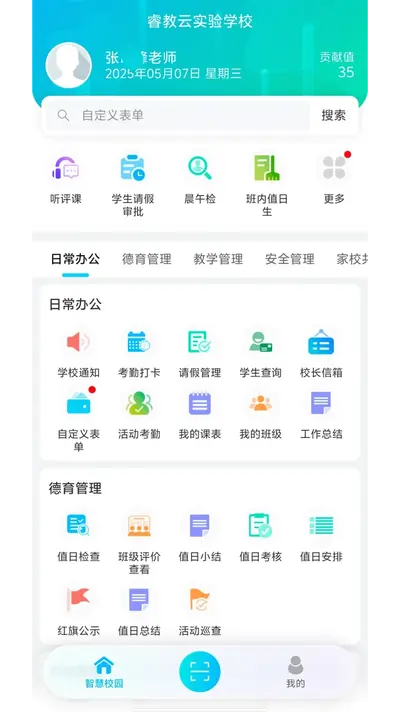
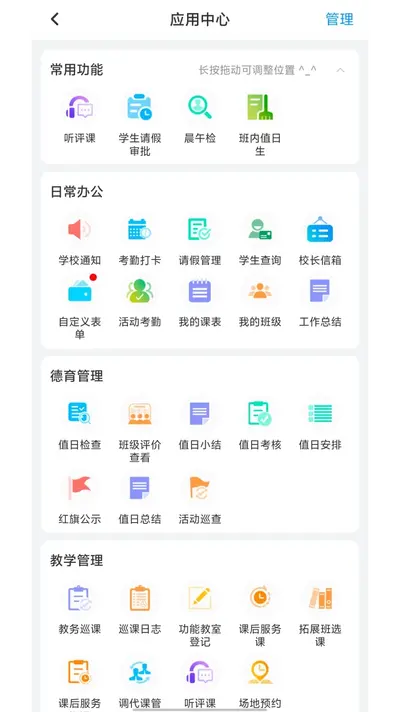
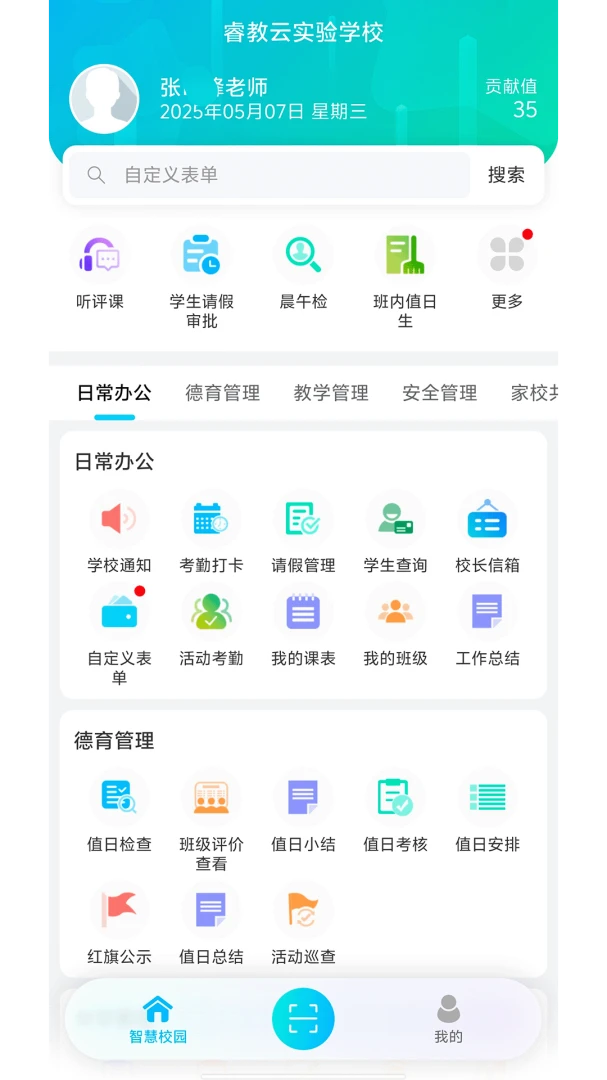
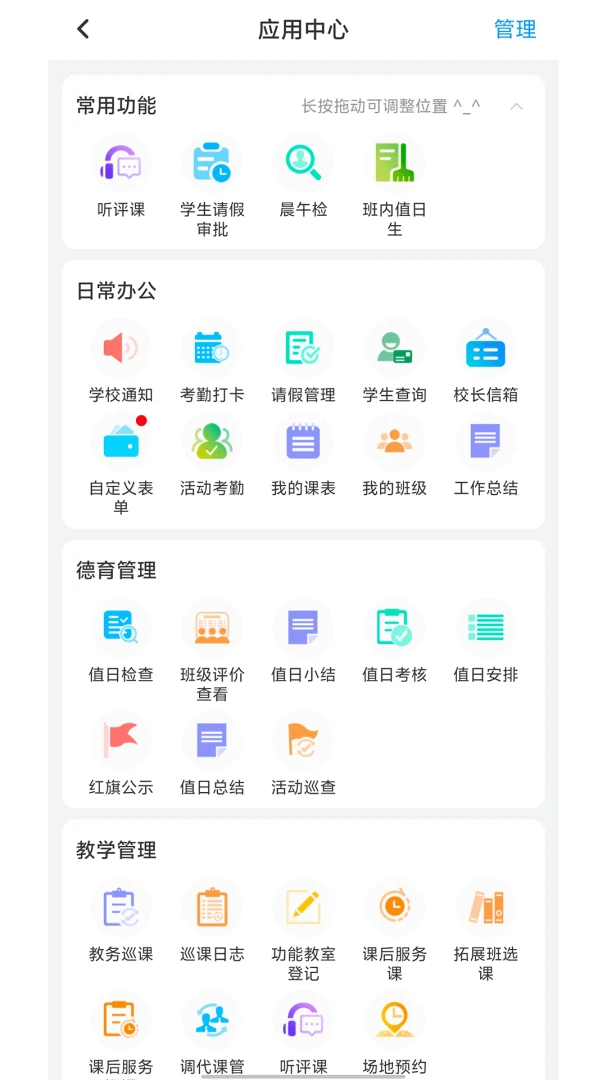
6. 工作台个性化:教师可以根据自身使用习惯,自定义常用功能快捷入口,提升操作效率。
金湾智校教师使用中常见问题及解决方法有哪些?
1. 忘记账号密码怎么办?在登录页面点击“忘记密码”,通过绑定的手机号或邮箱验证后重置密码。
2. 无法接收学校通知?检查手机设置中是否允许金湾智校教师的通知权限,并确保网络畅通。
3. 布置作业时无法上传附件?请检查文件格式是否支持,大小是否超过限制,可尝试压缩图片或视频后上传。
4. 班级学生信息不匹配?请联系学校管理员,在后台统一导入或修正学生数据。
5. 应用出现卡顿或闪退?尝试清理应用缓存,或重启手机后再次打开,如问题依旧,请更新到最新版本。
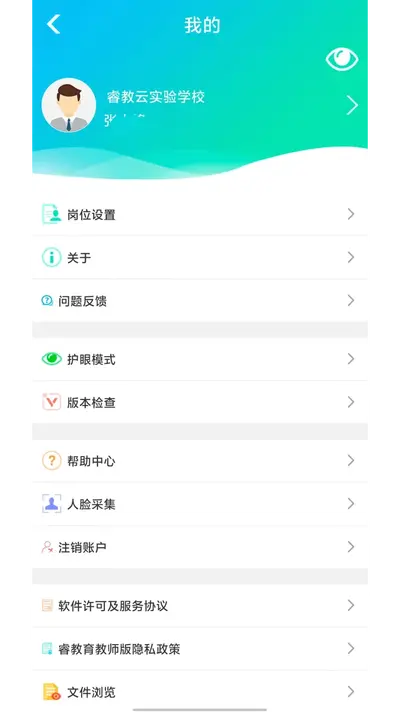
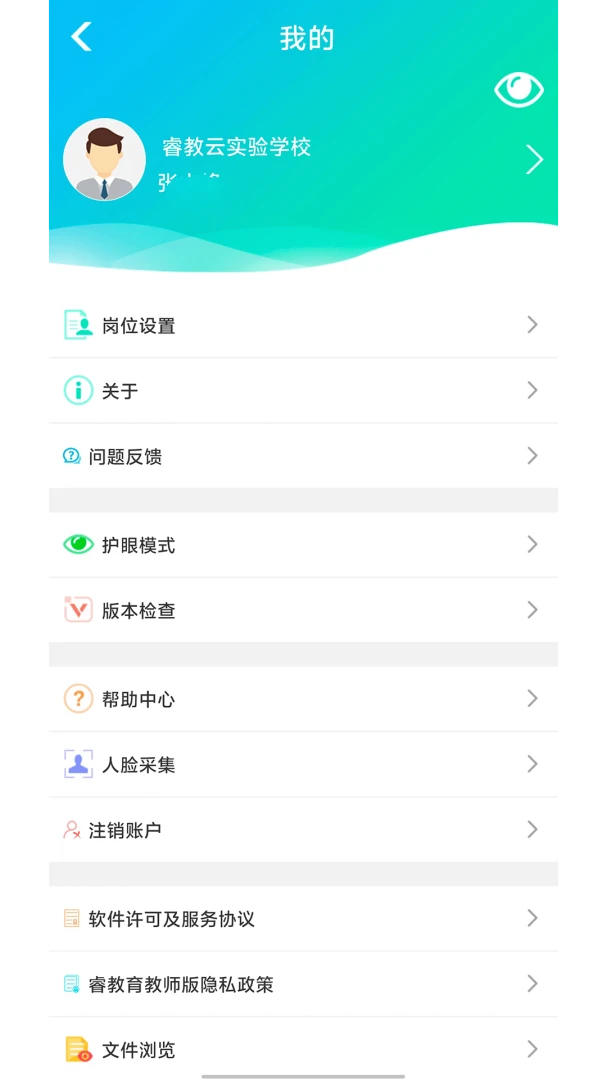
6. 需要切换学校或班级?在“我的”页面选择“切换学校”或“切换班级”,按照提示重新选择即可。