

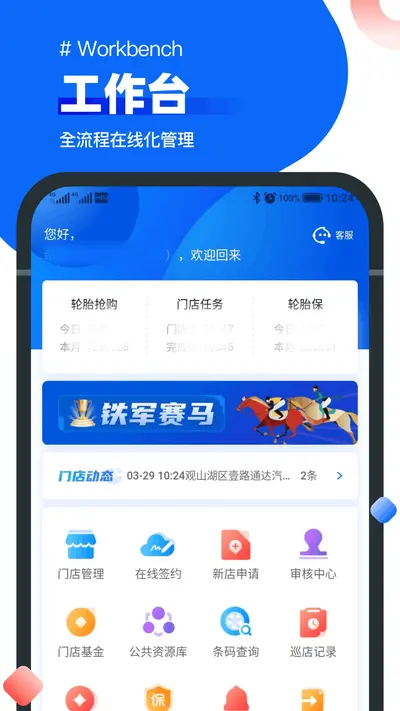
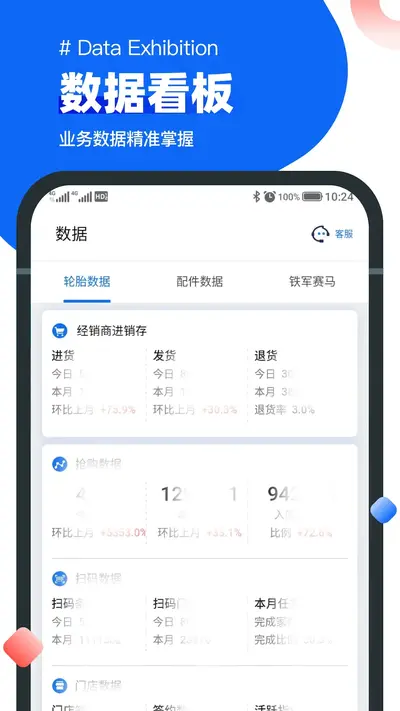
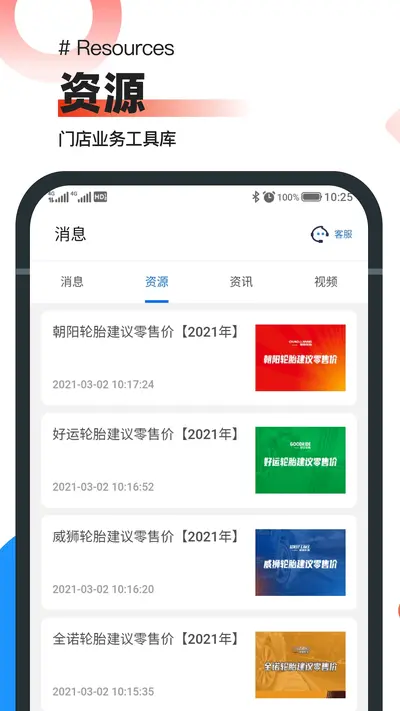
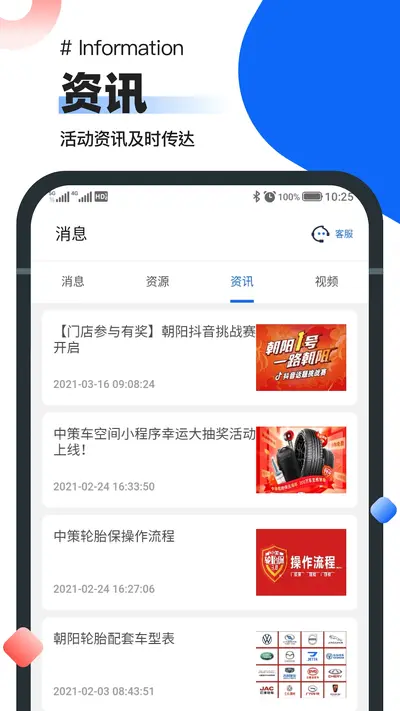

中策业务通是一款专为企业移动办公场景打造的效率管理软件,它整合了客户跟进、销售流程、外勤打卡、数据报表等核心功能,让业务人员能够随时随地在手机上处理工作事务。软件界面清爽,操作逻辑直观,即便是初次使用的用户也能快速上手。中策业务通通过模块化的功能布局,有效连接了管理层与一线业务员,帮助团队实时同步进度,提升整体协作效率。无论是日常的客户信息维护,还是外出拜访时的定位签到,都能在中策业务通内一站式完成。
中策业务通怎么提交拜访总结?
1. 打开中策业务通并登录企业分配给您的账号,进入应用主界面。
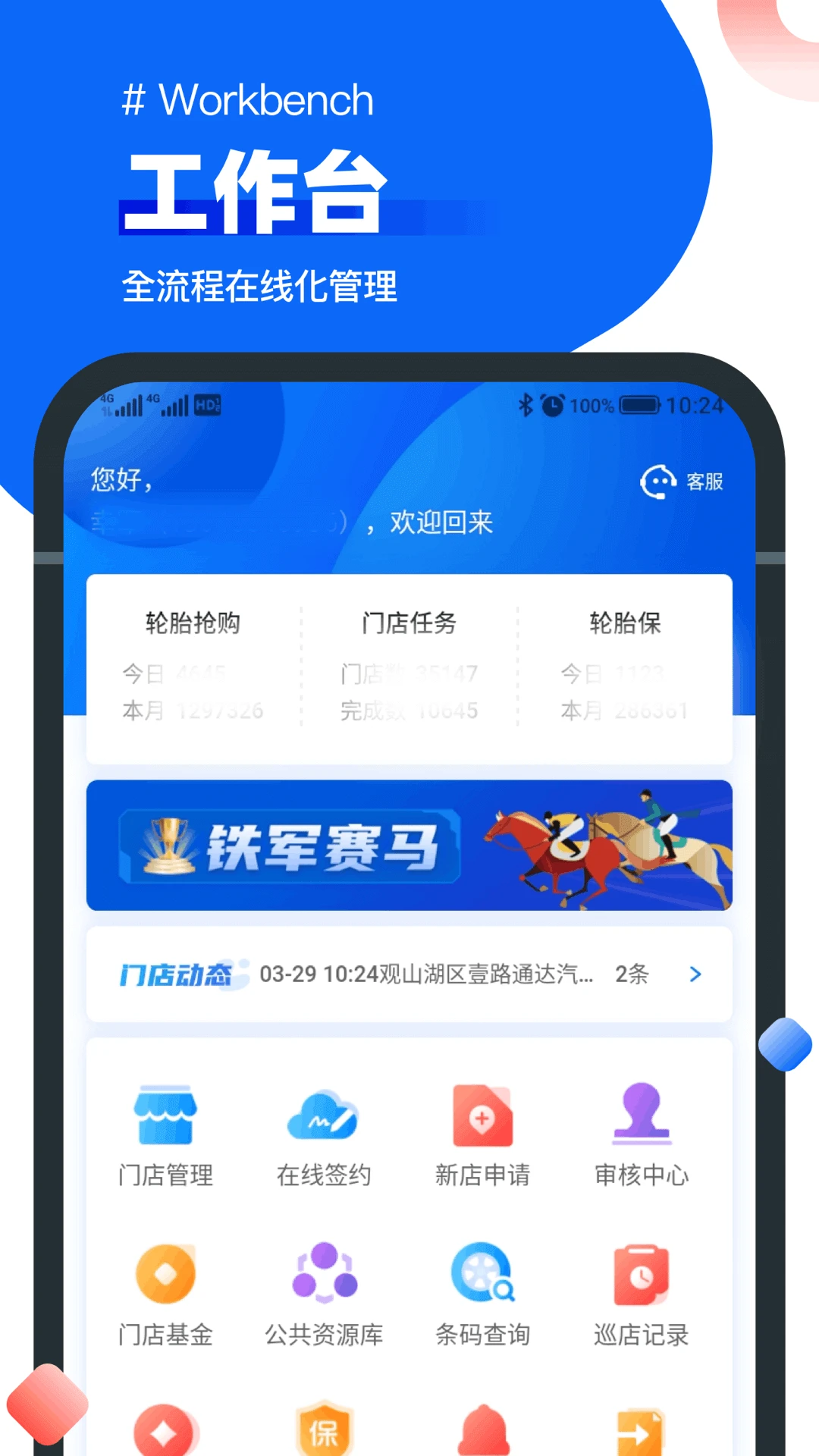
2. 在底部导航栏中找到“工作台”选项并点击进入,该页面聚合了日常办公所需的功能入口。
3. 滑动屏幕找到“拜访记录”或“客户拜访”模块,点击进入拜访管理列表。
4. 在拜访列表页面点击右下角的“新增”或“+”按钮,选择“提交总结”类型。
5. 系统会自动关联您当天的外勤签到记录,您只需填写拜访对象、沟通内容以及后续计划等字段。
6. 确认信息填写完整后,点击页面右上角的“提交”按钮,即可完成拜访总结的上报。
中策业务通如何查看团队的销售业绩?
1. 使用具有管理权限的账号登录中策业务通,进入应用主界面。
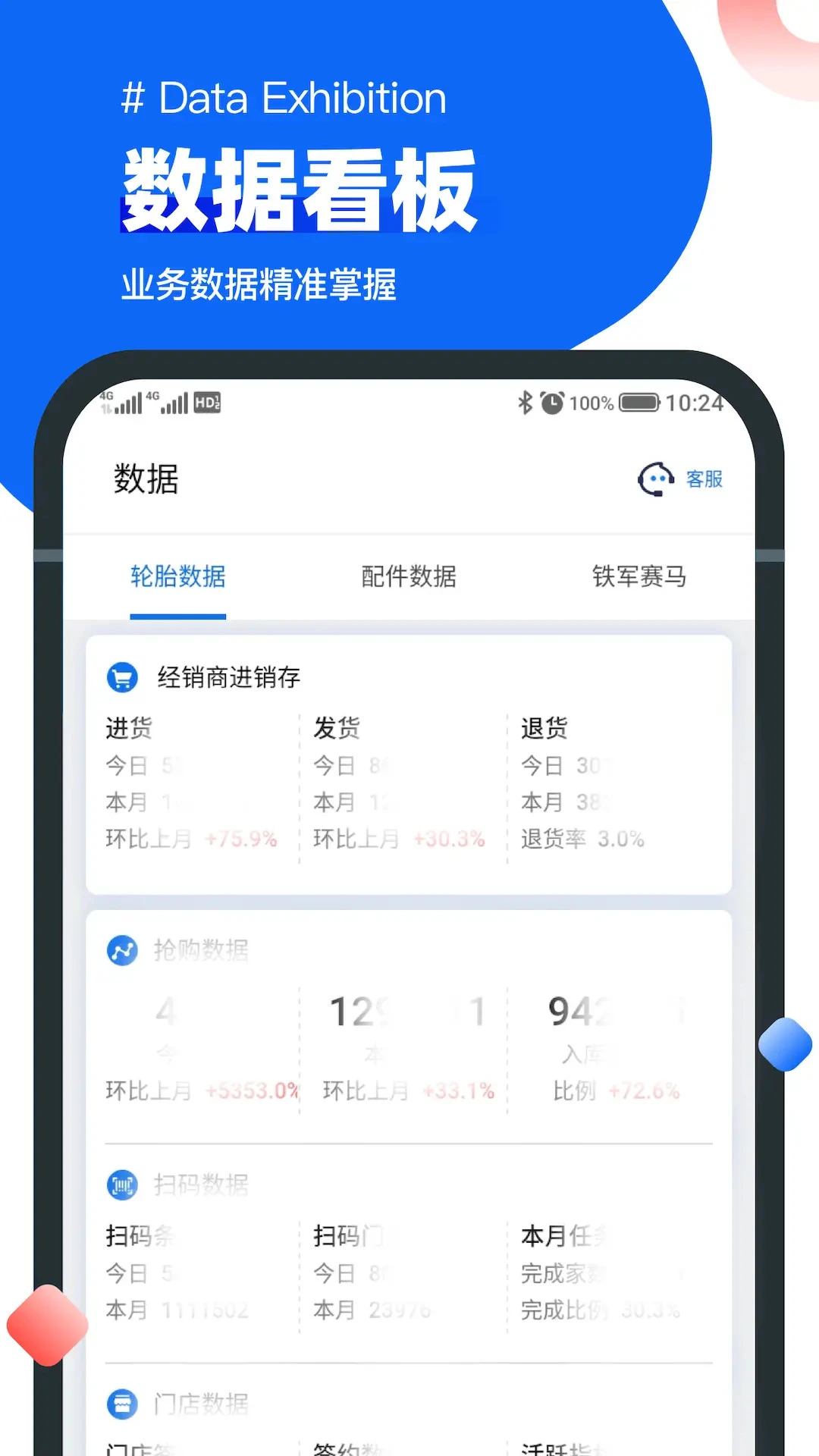
2. 点击底部导航栏中的“数据”或“统计”图标,进入业绩分析中心。
3. 在数据看板顶部选择需要查看的时间范围,例如本周、本月或自定义日期。
4. 页面会展示团队总销售额、目标完成率、订单数量等关键指标,并配有可视化图表。
5. 如需查看具体员工的业绩明细,可点击“团队排行”或“成员业绩”标签,系统会列出每位成员的贡献数据。
6. 还可以点击任意员工姓名查看其个人订单流水和客户转化详情,便于进行针对性的业务指导。
中策业务通外勤打卡定位不准怎么办?
1. 首先检查手机系统设置,确保已为中策业务通开启“定位权限”并设置为“始终允许”。
2. 进入中策业务通的“我的”页面,点击右上角的“设置”图标,找到“定位模式”选项。
3. 将定位模式从“省电模式”切换为“高精度模式”,该模式会同时使用GPS、Wi-Fi和移动网络进行定位。
4. 如果当前处于室内或高楼密集区域,建议走到窗边或空旷地带再尝试打卡,以保证卫星信号接收良好。
5. 关闭手机后台不相关的应用,避免占用GPS资源导致定位延迟或漂移。
6. 若问题依然存在,可以在“帮助与反馈”中提交定位异常报告,附带当前地址截图,由技术团队协助排查。
中策业务通客户资料可以批量导入吗?
1. 中策业务通支持通过Excel模板批量导入客户数据,首先在电脑端登录中策业务通管理后台。
2. 在后台左侧菜单栏找到“客户管理”模块,点击“导入客户”按钮。
3. 系统会自动下载标准的Excel导入模板,请按照模板中的字段要求填写客户名称、联系人、电话、地址等信息。
4. 填写完成后保存文件,并返回导入页面点击“选择文件”上传已编辑好的Excel表格。
5. 上传成功后,系统会校验数据格式,若存在错误会提示具体行数,请根据提示修改后重新上传。
6. 数据校验通过后点击“确认导入”,即可将客户资料批量同步到中策业务通的企业通讯录中。
中策业务通如何设置审批流程?
1. 使用企业管理员账号登录中策业务通管理后台,进入“审批”应用模块。
2. 点击页面右上角的“流程设置”按钮,进入审批流程配置界面。
3. 选择需要设置的审批类型,如请假、报销、用章申请等,点击对应流程后的“编辑”。
4. 在流程编辑页面,可以添加多个审批节点,并为每个节点指定审批人,例如“部门主管”或“财务经理”。
5. 还可以设置条件分支,例如金额大于1000元的报销需要总经理审批,小于1000元则只需部门主管审批。
6. 设置完成后点击“发布”按钮,新的审批流程将即时生效,员工在手机端发起申请时会自动匹配该流程。
中策业务通数据同步有延迟吗?
1. 中策业务通采用云端实时同步技术,在网络正常的状态下,手机端提交的数据会即时上传至服务器。
2. 当您在一台设备上修改了客户信息,其他绑定同一企业账号的设备通常会在几秒内自动更新。
3. 若发现数据长时间未同步,请检查当前网络连接是否稳定,并尝试下拉刷新页面或重新进入模块。
4. 在信号较差的区域,系统会将操作记录暂存在本地,待网络恢复后自动上传,不会丢失数据。
5. 如需强制同步,可在“设置”中点击“立即同步”按钮,系统会进行全量数据比对并更新。
6. 企业管理员可在后台查看同步日志,如遇异常可及时联系技术支持排查处理。








 Windows 10