

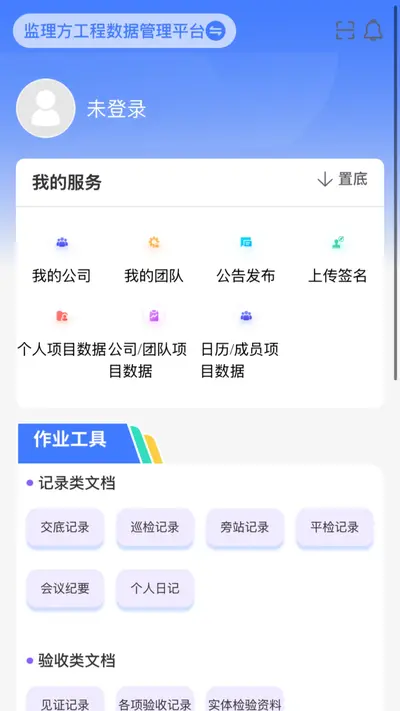
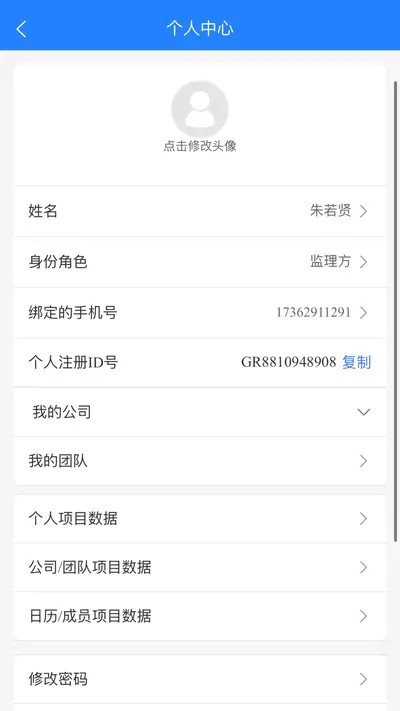
移动监理是一款专为工程监理行业打造的移动办公管理工具,它深度融合了施工现场管理与信息化技术,帮助监理工程师高效完成日常巡检、旁站记录、验收报审等工作。软件界面清晰直观,操作流程贴合实际业务场景,支持离线数据缓存与云端同步,确保在工地网络不佳的环境下也能顺畅使用。通过移动监理,项目各方能实时共享进度与质量信息,大大提升沟通与协作效率,是监理人员不可或缺的掌上助手。
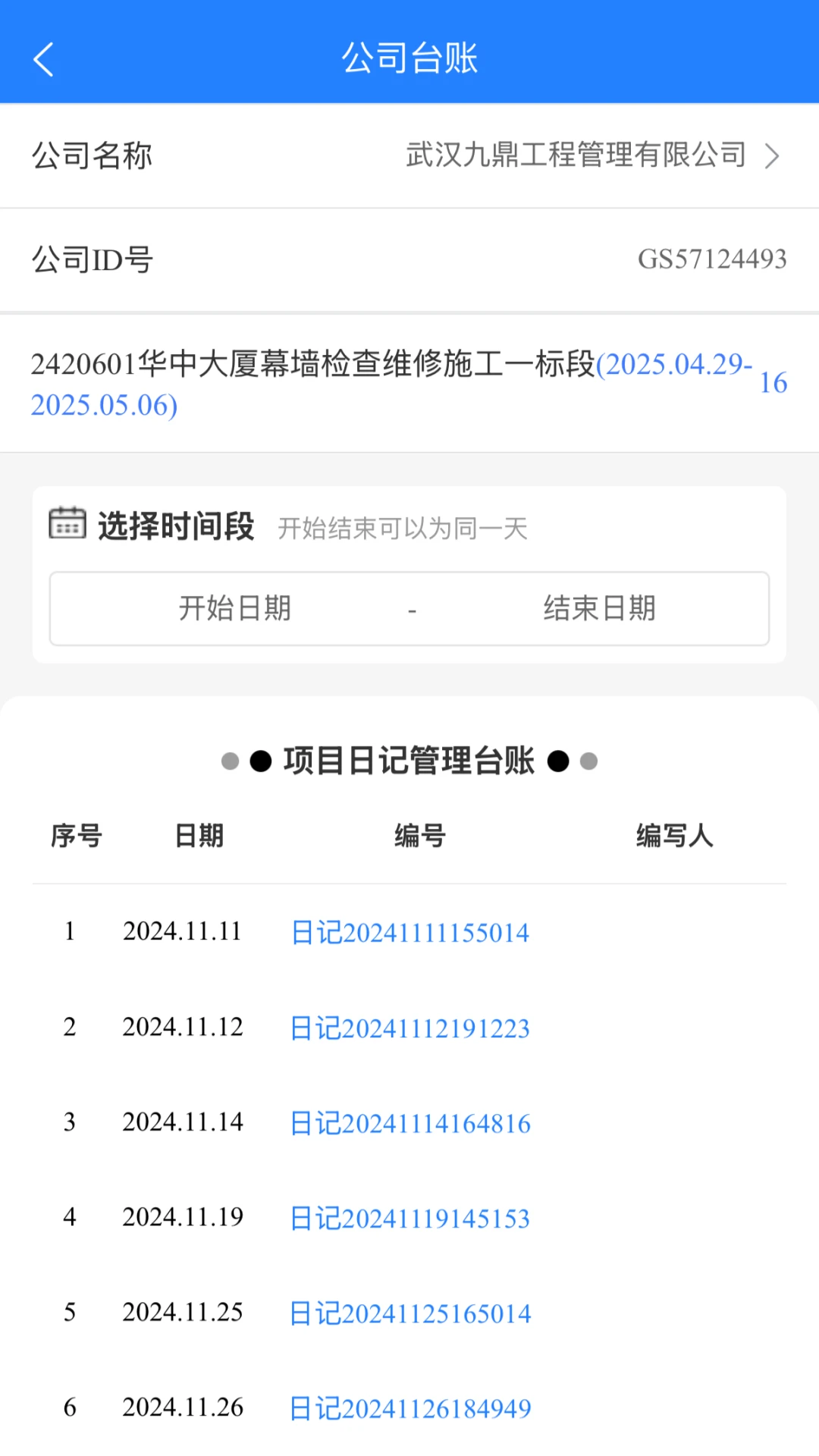
移动监理怎么添加巡查记录?
1. 在手机桌面点击“移动监理”图标,进入应用主界面。
2. 在底部导航栏中找到“巡查”或“工作台”入口,点击进入巡查模块。
3. 点击页面右下角的“+”号按钮,选择“新建巡查记录”。
4. 根据表单提示,填写巡查项目名称、巡查部位、巡查时间、巡查人员等必填信息。
5. 如有现场照片或视频,可点击“附件”按钮进行上传,支持从相册选择或直接拍照。
6. 填写巡查发现的问题及处理建议,然后点击“保存”按钮,即可完成记录添加。
7. 保存后,可在“巡查记录”列表中查看或编辑该条记录,并支持同步至项目云端。
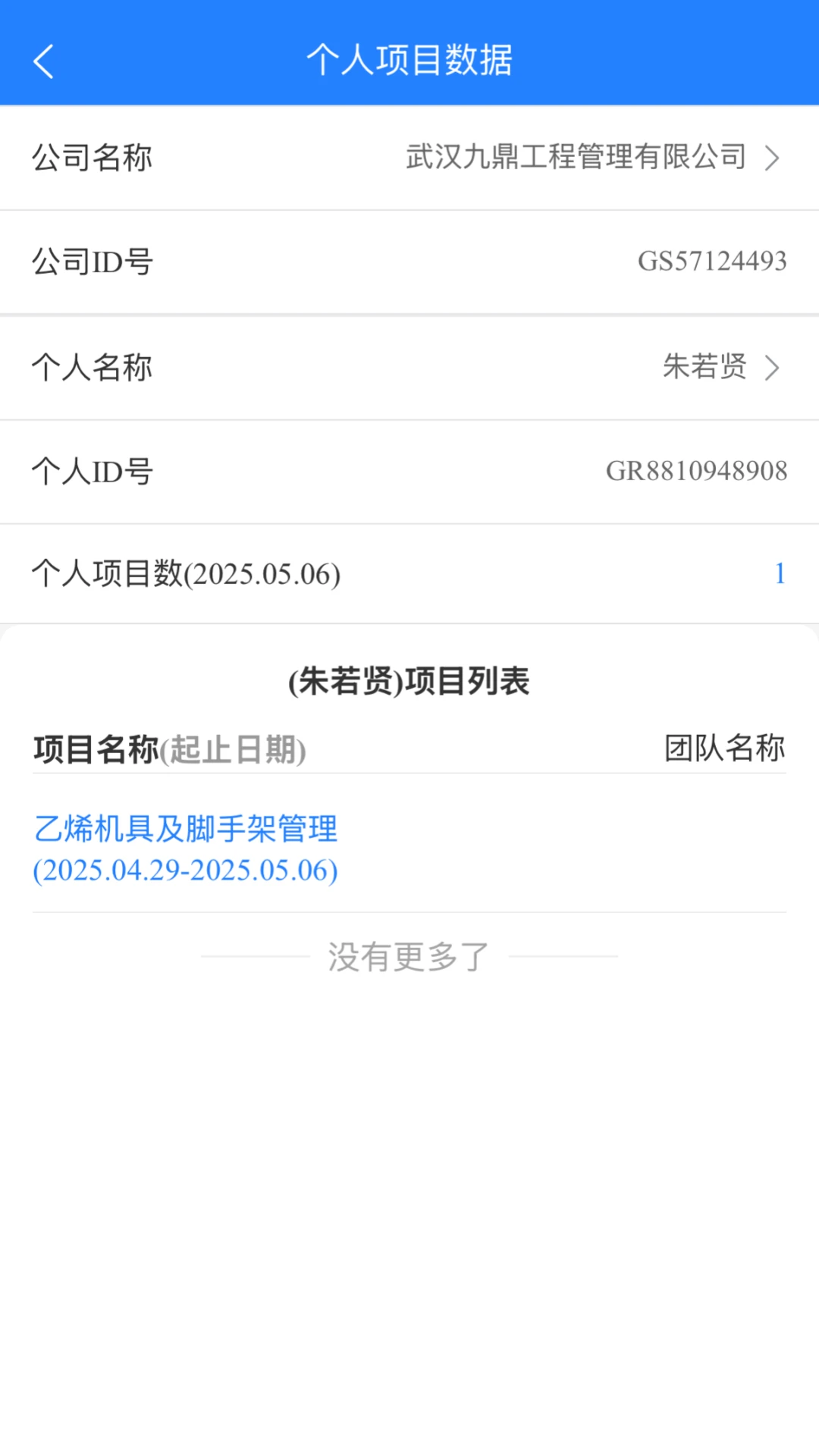
移动监理如何生成监理日志?
1. 打开移动监理应用,登录自己的账号,进入项目工作台。
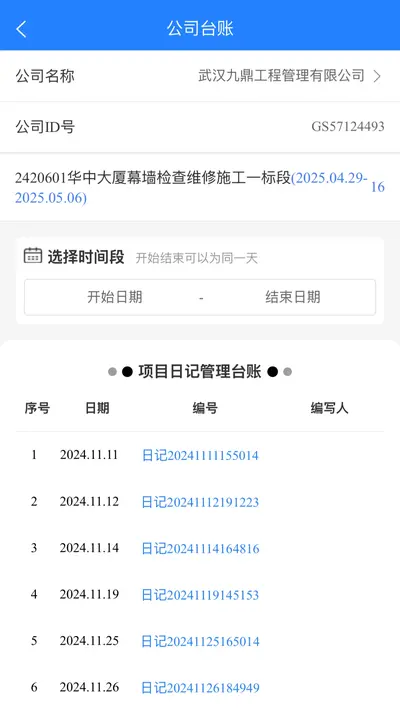
2. 在功能菜单中找到“日志管理”或“监理日志”选项,点击进入日志编辑页面。
3. 点击“新建日志”按钮,系统会自动带入当前日期和项目名称。
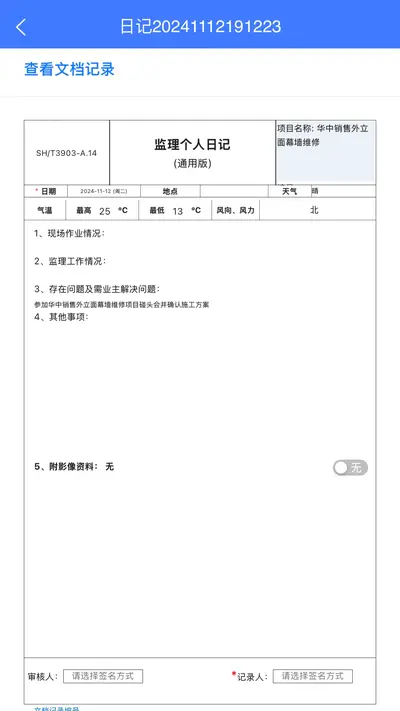
4. 根据当日实际情况,逐项填写天气、施工部位、人员机械、材料进场、质量安全情况等内容。
5. 对于当日发现的问题,可在“问题记录”区域进行详细描述,并关联相关巡查记录。
6. 填写完成后,点击“提交”按钮,日志会自动归档并同步给项目相关人员。
7. 如需查看历史日志,可返回日志列表,按日期或关键词进行搜索。
移动监理怎么上传隐蔽工程验收资料?
1. 在移动监理主界面,选择“验收管理”或“资料管理”模块。
2. 点击“上传资料”按钮,进入文件上传页面。
3. 选择“隐蔽工程验收”分类,并填写验收部位、验收时间、施工单位等基础信息。
4. 点击“添加文件”,从手机中选择对应的照片、PDF或Word文档,支持多选批量上传。
5. 确认资料无误后,点击“开始上传”,等待进度条完成。
6. 上传成功后,可在资料列表中看到该条记录,并支持分享给项目成员查看。
7. 如需补充或替换文件,可点开该条资料,点击“重新上传”进行修改。
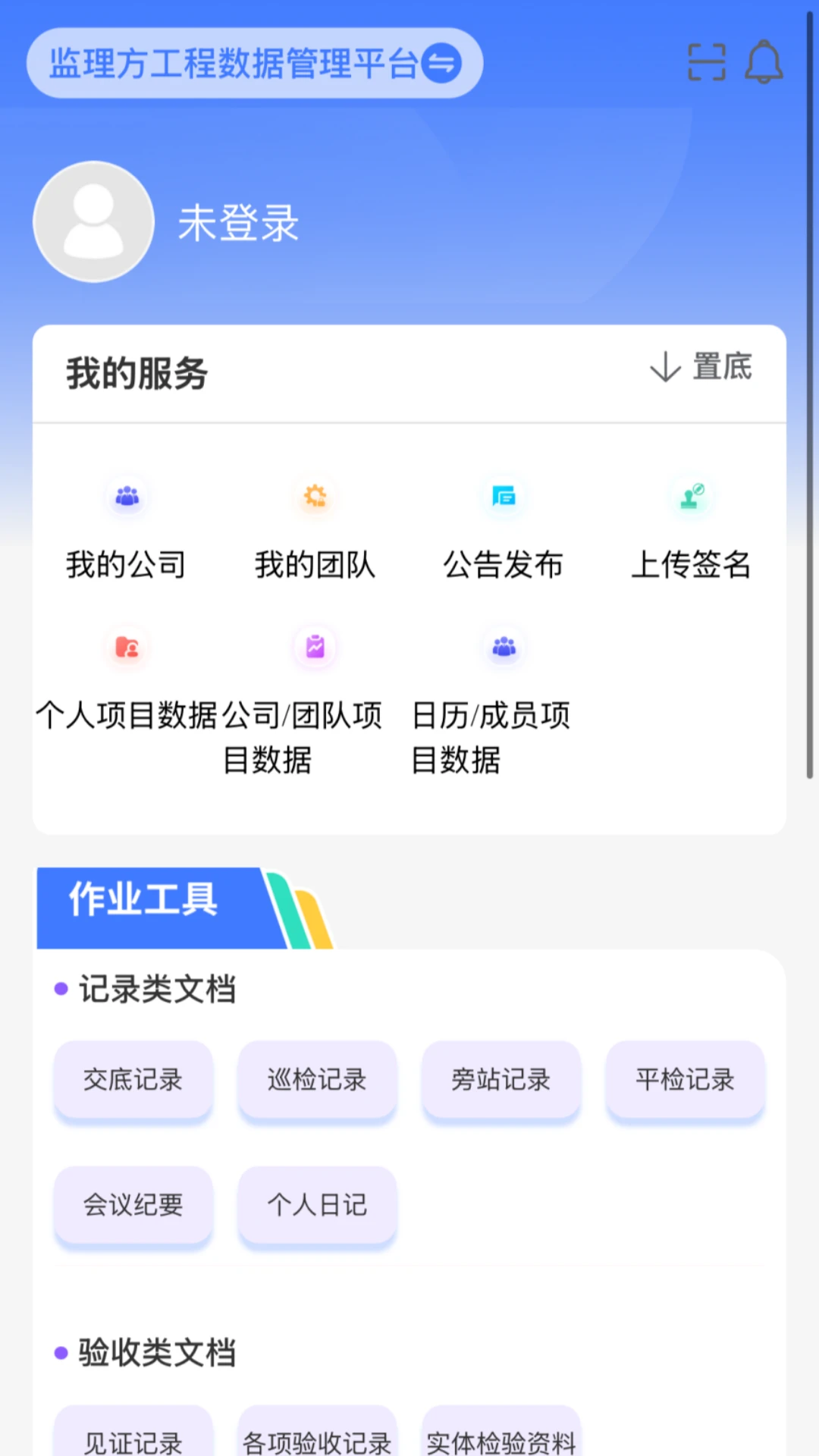
移动监理怎样查看项目进度计划?
1. 登录移动监理后,在首页点击“进度管理”图标,进入进度计划页面。
2. 页面默认展示当前项目的总进度计划横道图或网络图,支持双指缩放查看细节。
3. 点击顶部的“筛选”按钮,可按照分部分项、施工区域、责任人等条件进行过滤。
4. 点击任意一个计划任务,可查看该任务的开始/结束时间、负责人、当前完成百分比等详情。
5. 如需更新进度,点击“进度更新”按钮,输入实际完成百分比并提交。
6. 提交后,系统会自动更新总进度模型,并提醒相关人员进行进度调整。
7. 同时,支持将进度报告以图表形式导出,便于在例会上展示。
移动监理有哪些实用小技巧?
1. 利用“离线模式”功能,在无网络环境下依然可以记录巡查和日志,恢复网络后数据自动同步,避免信息丢失。
2. 设置“消息提醒”,在关键节点如验收申请、整改通知等到达时,第一时间收到推送,不漏掉任何重要任务。
3. 使用“语音输入”功能,快速录入现场情况描述,比打字更高效,尤其适合戴着安全帽不便打字的场景。
4. 在“项目协同”中,可以直接@相关责任人,系统会发送通知,加快问题闭环处理速度。
5. 定期在“数据统计”中查看个人工作量报表,便于月末绩效考核和总结。
6. 利用“模板库”功能,将常用的监理旁站记录表、验收表等保存为模板,下次新建时一键套用,减少重复填写。
7. 在“设置”中开启“指纹/面部识别”登录,保障账号安全的同时,提升打开应用的速度。






