

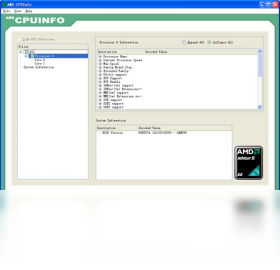
AMD CPUInfo是一款专为AMD处理器用户打造的硬件信息检测工具,能够全面展示CPU的型号、核心线程数、主频、缓存、功耗等关键参数,同时提供实时的温度与频率监控功能。无论是普通用户了解电脑配置,还是超频玩家验证性能稳定性,AMD CPUInfo都能提供准确可靠的数据支持。软件界面简洁直观,操作零门槛,无需复杂设置即可一键获取完整的硬件信息,是AMD平台用户必备的实用小工具。
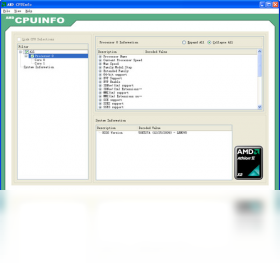
AMD CPUInfo怎么查看CPU温度
1. 下载并安装AMD CPUInfo后,双击桌面图标启动软件。
2. 在主界面左侧导航栏中,点击“传感器”或“监控”选项卡。
3. 在右侧信息面板中,找到“CPU温度”或“Tctl/Tdie”字段,即可看到当前CPU的实时温度值。
4. 若需查看温度变化曲线,可点击“图表”按钮,软件会以折线图形式展示温度历史记录。
5. 如需设置高温警报,可在“设置”中启用温度阈值提醒,当温度超过设定值时软件会弹出通知。
6. 注意:不同型号的AMD CPU传感器名称可能略有差异,请以实际显示为准。
AMD CPUInfo能检测哪些硬件信息
1. 处理器核心信息:包括CPU名称、代号、插槽类型、制程工艺、核心数、线程数等。
2. 频率与倍频:显示当前运行频率、外频、倍频以及CPU最大/最小频率范围。
3. 缓存信息:分别展示L1、L2、L3缓存的容量和关联方式。
4. 内存与主板:可查看内存类型、容量、频率,以及主板型号和BIOS版本。
5. 显卡信息:部分版本还支持显示独立显卡的型号与显存大小。
6. 操作系统信息:包括系统版本、位数以及DirectX版本等基础环境数据。
AMD CPUInfo显示频率不准怎么办
1. 首先确认当前CPU是否处于节能状态,在桌面右下角电源计划中选择“高性能”模式,避免频率自动降低。
2. 关闭其他硬件监控软件,如HWiNFO、AIDA64等,避免软件间读取冲突。
3. 尝试以管理员身份运行AMD CPUInfo,右键点击图标选择“以管理员身份运行”。
4. 更新AMD芯片组驱动和CPU微码,确保系统正确识别CPU型号。
5. 若频率数值明显异常,可能是传感器数据读取错误,可重启电脑或重新安装软件。
6. 如果问题依旧,建议使用AMD官方Ryzen Master软件进行交叉验证。
AMD CPUInfo支持哪些AMD处理器型号
1. 支持AMD锐龙系列:包括Ryzen 3、5、7、9以及Threadripper系列。
2. 支持AMD速龙系列:如Athlon 200GE、3000G等。
3. 支持AMD闪龙系列:适用于老旧的AM4平台入门处理器。
4. 支持AMD皓龙系列:用于服务器平台的EPYC处理器也能部分识别。
5. 支持APU产品:包括Raven Ridge、Picasso、Renoir等集成显卡的处理器。
6. 以上型号均可正常检测,但个别工程样品或早期ES版CPU可能无法完整显示信息。
AMD CPUInfo如何查看CPU主频
1. 启动AMD CPUInfo,默认界面即显示处理器名称和基础频率。
2. 在“处理器”选项卡下,找到“当前频率”一栏,即可看到实时主频数值。
3. 若要查看不同核心的频率,可展开“核心频率”列表,每个核心单独显示。
4. 启用“记录模式”后,软件会记录频率变化范围,方便超频测试。
5. 通过“频率曲线”图表,可以直观看到负载变化时主频的升降趋势。
6. 除了主频,还能查看外频和倍频,以及CPU总线速度。
AMD CPUInfo快捷键大全
以下快捷键可提升操作效率,方便快速切换功能面板:
| 快捷键 | 功能说明 |
|---|---|
| Ctrl + D | 切换至默认的处理器信息页 |
| Ctrl + S | 打开传感器监控页面 |
| Ctrl + G | 跳转至图形频率曲线 |
| Ctrl + R | 开始或停止记录日志 |
| Ctrl + E | 导出当前硬件报告 |
| F5 | 刷新所有数据 |
AMD CPUInfo的配置需求
AMD CPUInfo对电脑配置要求较低,绝大多数Windows设备均可流畅运行,具体需求如下:
| 项目 | 最低配置 | 推荐配置 |
|---|---|---|
| 操作系统 | Windows 7 / 8 / 10 | Windows 10 / 11 64位 |
| 处理器 | AMD 速龙64 或更高 | AMD 锐龙系列 |
| 内存 | 512 MB RAM | 2 GB RAM 或以上 |
| 硬盘空间 | 50 MB 可用空间 | 100 MB 可用空间 |
| 显卡 | 无特殊要求 | 支持DirectX 10以上 |
| 显示器 | 1024×768 分辨率 | 1920×1080 或更高 |
AMD CPUInfo检测结果如何保存导出
1. 点击软件菜单栏中的“文件”,选择“导出报告”选项。
2. 在弹出的对话框中,选择保存路径并命名文件,格式支持TXT、HTML或CSV。
3. 若需要截图保存当前界面,可按键盘上的“Print Screen”键,然后粘贴到画图工具中保存。
4. 软件还支持自动生成日志文件,在“设置”中勾选“启用记录”,日志会保存为log格式。
5. 导出的报告包含完整的硬件信息,可方便分享给技术人员进行故障诊断。
6. 导出完成后,可在保存文件夹中查看文件,利用Excel打开CSV文件可进一步编辑。
AMD CPUInfo怎么检测CPU是否被超频
1. 打开AMD CPUInfo,在主界面查看“当前频率”是否高于“基础频率”,若明显高于则可能处于超频状态。
2. 切换到“图表”页面,观察满载时频率是否始终维持在较高数值。
3. 对比“处理器”页面中的“倍频”是否超过默认值,超频通常会增加倍频。
4. 查看“电压”信息,如果核心电压超过推荐范围,也可能是超频的迹象。
5. 如果检测到异常超频,建议进入BIOS恢复默认设置以保证稳定。
6. 使用“报告”功能导出数据,与CPU官方规格进行比对。
AMD CPUInfo与其他检测软件有什么区别
1. 专注于AMD平台,信息解读更准确,能识别AMD特有的传感器数据。
2. 界面简洁,无广告弹窗,相比AIDA64更轻量级。
3. 支持AMD Ryzen Master的底层数据读取,超频状态显示更详尽。
4. 占用系统资源极低,不会影响游戏性能。
5. 更新频率高,能快速适配最新AMD处理器型号。
6. 完全免费,无需购买授权即可使用全部功能。








 Windows 11
 Poco_X7_Pro