

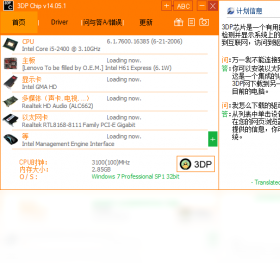
3DP Chip是一款专为硬件检测与驱动管理设计的实用工具,能够快速识别计算机主板、显卡、声卡等核心硬件的具体型号,并自动匹配并下载对应的驱动程序。对于需要重装系统或频繁更新驱动的用户而言,它简化了繁琐的查找过程,有效避免了因驱动不匹配导致的设备异常。软件界面简洁直观,操作门槛低,即便是电脑新手也能轻松上手,无需专业知识即可完成硬件信息的全面体检。其驱动库资源丰富,覆盖众多品牌与型号,极大提升了硬件维护效率,是保障电脑稳定运行的得力助手。
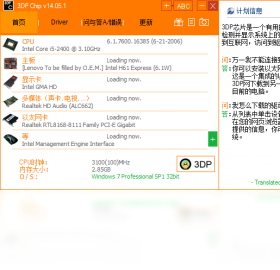
3DP Chip 如何检测电脑硬件型号?
1. 首先,从官方网站或可信软件站下载最新版本的3DP Chip安装包,并完成安装过程。
2. 启动软件,主界面会自动开始扫描当前计算机的硬件配置信息,无需任何手动干预。
3. 扫描完成后,软件会以列表形式展示主板、CPU、显卡、声卡、网卡等关键硬件的制造商与具体型号。
4. 用户可以通过点击界面上的“详细信息”按钮,查看每个硬件的更多技术参数,例如芯片组版本、显存大小等。
5. 若需要保存检测报告,可点击“导出报告”按钮,将硬件信息保存为文本文件,便于分享或备份。
3DP Chip 驱动下载功能是否稳定可靠?
1. 检测到硬件型号后,软件会自动与内置的驱动数据库进行比对,识别当前缺失或版本过旧的驱动。
2. 用户只需点击“下载驱动”按钮,软件便会从官方或认证源获取驱动程序,确保文件来源安全。
3. 下载过程中,界面会显示实时的进度条与网络速度,用户可以随时暂停或取消任务。
4. 驱动下载完成后,软件会提示用户进行安装,并提供一键安装选项,简化多驱动的安装流程。
5. 若遇到驱动安装失败的情况,软件会给出错误代码与解决建议,帮助用户排除故障。
3DP Chip 支持哪些操作系统版本?
1. 3DP Chip 主要面向Windows平台设计,支持从Windows 7到Windows 11的多个主流系统版本。
2. 对于32位与64位系统,软件均提供相应适配,用户无需担心兼容性问题。
3. 在运行软件前,建议关闭其他占用网络资源的程序,以保证驱动下载的稳定性。
4. 新版软件已优化对最新硬件的识别算法,确保在较新的系统上也能准确报告硬件信息。
5. 用户可在软件“关于”页面查看当前版本所支持的系统范围,或访问官方网站查询最新兼容性列表。
3DP Chip 如何更新驱动程序以提升性能?
1. 运行3DP Chip,点击“驱动更新”选项卡,软件将自动列出所有可更新的驱动项目。
2. 选择需要更新的驱动,点击“更新”按钮,软件会先备份当前驱动版本,以防更新后出现问题。
3. 等待驱动下载并安装完成,期间勿关闭电脑电源或断开网络连接。
4. 安装完成后,软件会提示重启计算机以完成驱动的最终生效。
5. 重启后,可通过“驱动状态”界面确认所有硬件驱动均已更新至最新版本。
| 快捷键 | 功能说明 |
|---|---|
| Ctrl + D | 快速启动驱动扫描 |
| Ctrl + E | 导出硬件报告 |
| Ctrl + R | 刷新硬件列表 |
| Ctrl + S | 保存当前截图 |
3DP Chip 使用时的系统配置要求高吗?
1. 3DP Chip 对硬件配置要求极低,任何能运行Windows系统的电脑均可流畅使用。
2. 软件运行时占用内存通常在50MB以内,CPU占用率低于5%,几乎不影响日常办公。
3. 为了获得最佳下载体验,建议保持至少1GB的可用磁盘空间,用于存放驱动文件。
4. 网络连接建议使用宽带或光纤,以保证大体积驱动文件的下载速度与稳定性。
5. 软件无需独立显卡支持,集成显卡即可正常显示所有界面元素。
| 配置项 | 最低要求 | 推荐配置 |
|---|---|---|
| 操作系统 | Windows 7 | Windows 10/11 |
| 处理器 | 1 GHz 单核 | 2 GHz 双核及以上 |
| 内存 | 512 MB | 2 GB 及以上 |
| 硬盘空间 | 50 MB 可用 | 1 GB 可用 |
| 网络 | 拨号连接 | 宽带连接 |
3DP Chip 硬件检测结果准确吗?
1. 3DP Chip 通过读取系统底层设备信息,确保硬件型号与制造商信息与实物一致。
2. 软件内置的硬件数据库持续更新,能够覆盖近年发布的各类新型号硬件。
3. 对于非常规或改装硬件,软件可能无法正确识别,此时可手动编辑设备信息。
4. 检测结果可与其他专业检测工具(如CPU-Z)进行对比,通常具有较高的一致性。
5. 如果发现识别错误,建议更新软件至最新版本,以获得最新的硬件识别支持。
3DP Chip 能否帮助解决驱动蓝屏问题?
1. 当电脑因驱动问题出现蓝屏时,可进入安全模式运行3DP Chip,软件会优先扫描有问题的驱动。
2. 在“驱动状态”中,异常驱动会以红色标记,用户可针对性进行修复或回滚操作。
3. 软件提供“驱动还原”功能,可恢复至之前正常工作的驱动版本,解决因新驱动导致的冲突。
4. 建议在更新驱动前创建系统还原点,以便任何问题时都能快速恢复系统状态。
5. 通过及时更新主板芯片组驱动,可有效减少由硬件兼容性引起的蓝屏概率。








 Samsung_Galaxy_S25