

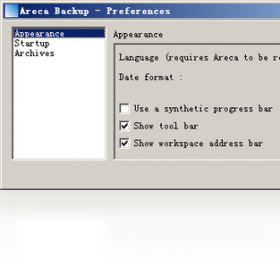
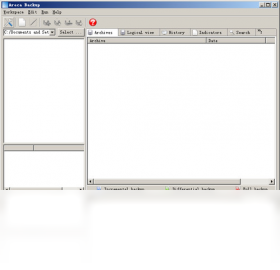
Areca Backup是一款功能强大且开源免费的备份还原工具,专为Windows用户设计,支持文件备份、镜像备份、增量备份和差异备份等多种备份策略,能够帮助用户轻松实现数据的安全保护与灾难恢复。软件界面简洁直观,操作流程清晰,无论是个人用户还是企业级用户,都能快速上手。Areca Backup还内置了强大的归档管理功能,支持压缩、加密、过滤器等高级选项,确保备份数据的安全性与完整性。此外,该软件支持计划任务自动备份,用户可根据实际需求灵活设置备份频率与时间,彻底解放双手。无论是日常文档、照片视频,还是系统重要数据,Areca Backup都能提供可靠、高效的备份解决方案,是您数据安全的最佳守护者。
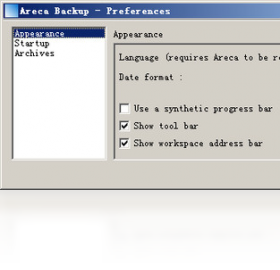
Areca Backup电脑版怎么备份文件?
1. 首先,在您的电脑上下载并安装Areca Backup软件,安装完成后双击桌面图标启动程序。
2. 进入软件主界面后,点击左上角的“新建归档”按钮,在弹出的窗口中输入归档名称,例如“我的重要文件备份”,然后点击“确定”。
3. 在左侧的归档列表中选中刚刚创建的归档,然后在右侧的“源目录”区域点击“添加”按钮,选择您需要备份的文件夹或驱动器。
4. 接下来,在“目标目录”区域点击“浏览”按钮,选择备份文件的存放位置,建议选择外部硬盘或网络存储设备,以确保数据安全。
5. 设置备份选项,如备份类型(完整备份、增量备份或差异备份)、压缩方式、是否加密等,您可以根据实际需求进行调整。
6. 完成设置后,点击工具栏上的“备份”绿色按钮,软件即开始执行备份任务,等待进度条完成即可。
Areca Backup电脑版如何设置自动备份?
1. 打开Areca Backup主界面,在左侧选择您已经配置好的归档项目。
2. 点击菜单栏的“工具”选项,在下拉菜单中选择“计划任务”命令。
3. 在弹出的“计划任务”窗口中,点击“新建”按钮,为计划任务命名,例如“每日自动备份”。
4. 在“调度”选项卡中,选择执行频率,如每天、每周或每月,并设置具体的时间点,建议选择在电脑空闲时段,如凌晨2点。
5. 在“操作”选项卡中,勾选“执行备份”选项,并确认归档名称正确,如有需要还可以勾选“压缩备份”或“加密备份”。
6. 点击“确定”保存计划任务,并确保Areca Backup在后台运行,这样系统就会按照设定的时间自动执行备份,无需人工干预。
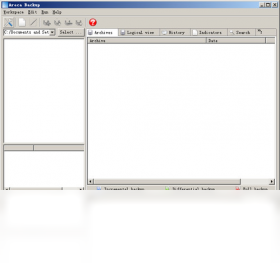
Areca Backup电脑版怎么恢复数据?
1. 启动Areca Backup,在左侧归档列表中选中包含恢复需求的备份归档。
2. 点击工具栏上的“恢复”按钮,打开恢复向导。
3. 在“选择恢复内容”页面,您可以选择要恢复的备份版本,软件会显示该归档的所有历史备份记录,选择您需要的那个时间点。
4. 在“目标位置”设置中,选择将文件恢复到哪个文件夹,可以恢复到原始位置或自定义新位置,建议恢复到不同的目录以避免覆盖现有文件。
5. 在“恢复选项”中,勾选“覆盖已存在的文件”或“保留现有文件”,根据您的实际需求进行选择。
6. 点击“开始恢复”按钮,等待进度条完成,软件会提示恢复成功,您可以到目标位置查看恢复的文件。
Areca Backup电脑版支持哪些备份类型?
1. 完整备份:将选中源目录中的所有文件完整复制到目标位置,生成一个完整的备份副本,特点是恢复速度快,但占用空间较大。
2. 增量备份:仅备份自上次备份以来发生变化的文件,备份速度快且节省存储空间,但恢复时需要依次还原所有增量包。
3. 差异备份:备份自上次完整备份以来所有变化的数据,介于完整备份和增量备份之间的折中方案,恢复时只需还原最后一次完整备份和最新的差异备份。
4. 镜像备份:创建源目录的精确副本,包括文件结构、属性等,适合需要完整复制的场景。
5. 此外,Areca Backup还支持文件压缩和加密,可以大大节省备份存储空间,同时保护数据隐私,防止未授权访问。
Areca Backup电脑版备份速度慢怎么办?
1. 检查您的磁盘空间是否充足,如果目标磁盘空间不足,备份速度会显著下降,请确保目标磁盘有足够的可用空间。
2. 关闭其他占用系统资源较高的程序,如大型游戏、视频渲染软件等,释放CPU和内存资源,有助于提高备份效率。
3. 在Areca Backup的“选项”中,调整备份优先级,将优先级设置为“高”,软件会分配更多资源用于备份任务。
4. 如果备份的源目录中包含大量小文件,建议先进行磁盘碎片整理,或使用固态硬盘作为源盘和目标盘,可以大幅提升读写速度。
5. 尝试将备份类型由完整备份改为增量备份或差异备份,减少每次备份的数据量,从而缩短备份时间。
6. 如果目标位置是网络驱动器,请确保网络连接稳定且带宽足够,或者更换为USB 3.0接口的外部硬盘,以获得更快的传输速度。
Areca Backup电脑版快捷键大全
| 快捷键 | 功能说明 |
|---|---|
| Ctrl + N | 新建归档 |
| Ctrl + O | 打开归档 |
| Ctrl + S | 保存归档配置 |
| Ctrl + B | 开始备份 |
| Ctrl + R | 开始恢复 |
| Ctrl + P | 打开属性设置 |
| F5 | 刷新文件列表 |
| F1 | 打开帮助文档 |
Areca Backup电脑版系统配置要求高吗?
| 配置项 | 最低要求 | 推荐配置 |
|---|---|---|
| 操作系统 | Windows 7/8/10 | Windows 10/11 64位 |
| 处理器 | 1 GHz 及以上 | 双核 2.0 GHz 及以上 |
| 内存 | 1 GB | 4 GB 及以上 |
| 硬盘空间 | 50 MB 可用空间 | 100 MB 以上可用空间 |
| 其他 | 需安装.NET Framework 4.5 | 建议使用SSD硬盘,以获得更好的性能 |
Areca Backup电脑版数据备份技巧分享
1. 定期备份:建议每天或每周定期备份重要数据,避免因突发情况导致数据丢失,可以结合计划任务实现自动化。
2. 多重备份:使用Areca Backup将数据备份到不同介质,如本地磁盘、外部硬盘和云存储,这样即使一种介质损坏,其他备份仍然可用。
3. 加密备份:对于敏感数据,在备份时启用加密功能,设置强密码,确保备份文件即使被他人获取也无法读取内容。
4. 验证备份:定期执行恢复演练,将备份文件恢复到测试目录,检查文件是否完整、可正常打开,确保备份真正有效。
5. 清理旧备份:定期删除过期的备份文件,保留最近的几个版本,可以节省大量磁盘空间,同时避免备份文件过多导致混乱。








 Windows 10