

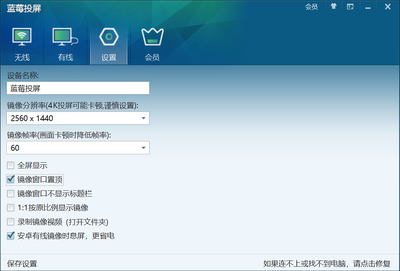
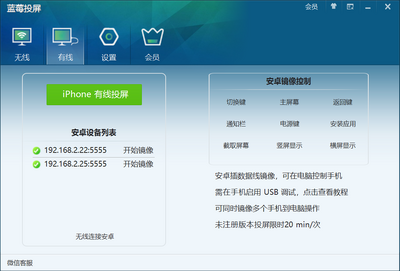
蓝莓投屏电脑版是一款功能强大的无线投屏工具,能够帮助用户将手机、平板等移动设备上的高清视频、照片、文档等内容一键投射到电脑大屏幕上,实现小屏变大屏的畅快体验。该软件支持iOS、Android、Windows、Mac等多种主流系统平台,兼容AirPlay、Miracast、Google Cast等投屏协议,无需数据线即可快速连接,传输稳定且画质清晰。无论是办公演示、在线教育、游戏娱乐还是家庭影音,蓝莓投屏都能提供便捷高效的解决方案,是提升工作效率与娱乐体验的得力助手。
蓝莓投屏电脑版怎么用?详细操作步骤分享
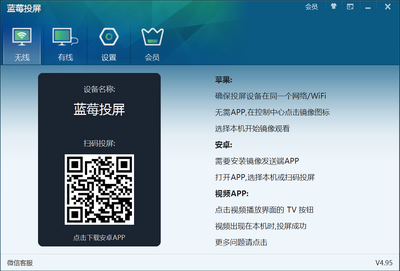
1. 首先,在电脑上下载并安装蓝莓投屏电脑版,安装完成后打开软件,确保电脑与手机连接在同一个Wi-Fi网络环境下。
2. 然后,在手机上下载对应的蓝莓投屏移动端App,或者使用系统自带的无线投屏功能(如iPhone的屏幕镜像、安卓的无线显示)。
3. 接着,在电脑端蓝莓投屏主界面会显示当前可连接的设备列表,确认手机名称出现在列表中,点击“连接”按钮。
4. 连接成功后,手机屏幕内容会实时显示在电脑屏幕上,此时即可进行演示、播放视频或浏览文件等操作。
5. 如果需要反向控制,可以开启“电脑控制手机”功能,通过鼠标键盘直接操作手机应用,提升使用效率。
6. 使用完毕后,点击软件右上角的“断开”按钮即可安全退出投屏。
蓝莓投屏电脑版连接不上是什么原因?如何排查解决?
1. 检查网络连接:确保电脑和手机处于同一局域网内,且网络信号稳定,可以尝试重启路由器。
2. 关闭防火墙或安全软件:部分安全软件会拦截投屏数据传输,建议暂时关闭或添加信任白名单。
3. 更新软件版本:旧版本可能存在兼容性问题,请将蓝莓投屏电脑版和手机端均升级至最新版本。
4. 重启相关设备:将电脑、手机以及路由器全部重启,然后再尝试连接。
5. 检查协议支持:确认手机投屏协议(如AirPlay)是否开启,部分安卓手机需要额外开启“无线显示”开关。
6. 如果以上方法均无效,可以尝试在电脑端以管理员身份运行软件,或者重新安装驱动。
蓝莓投屏电脑版对电脑配置有什么要求?
| 配置项 | 最低要求 | 推荐配置 |
|---|---|---|
| 操作系统 | Windows 7/8/10 | Windows 10/11 64位 |
| 处理器 | Intel Core i3 | Intel Core i5及以上 |
| 内存 | 2GB RAM | 4GB RAM及以上 |
| 显卡 | 支持DX9 | 支持DX11或更高 |
| 硬盘空间 | 100MB | 500MB以上 |
| 网络 | Wi-Fi 802.11n | Wi-Fi 5GHz或千兆有线 |
蓝莓投屏电脑版有哪些快捷键?提升操作效率
| 快捷键 | 功能说明 |
|---|---|
| Ctrl + C | 复制选中的文件或文字 |
| Ctrl + V | 粘贴复制的内容 |
| Ctrl + Z | 撤销上一步操作 |
| Ctrl + Y | 重做或恢复撤销 |
| Alt + Tab | 快速切换当前窗口 |
| Win + D | 显示桌面 |
| Win + L | 锁定电脑 |
| Print Screen | 截取全屏画面 |
以上是蓝莓投屏电脑版在操作过程中常用的快捷键,掌握这些快捷键能够显著提升使用效率,让你在投屏演示或日常办公中更加游刃有余。
蓝莓投屏电脑版支持哪些投屏协议?兼容性如何?
1. 支持AirPlay协议:适用于iPhone、iPad等苹果设备,可以无缝镜像屏幕或播放视频。
2. 支持Miracast协议:适用于大多数安卓手机,如华为、小米、三星等品牌,实现无线投屏。
3. 支持Google Cast协议:适用于Chrome浏览器、YouTube等应用,可直接投射在线内容。
4. 支持DLNA协议:可让支持DLNA的媒体应用将视频、音乐推送到电脑播放。
5. 此外,蓝莓投屏还自研了高速传输协议,在局域网内实现低延迟、高画质的投屏体验,兼容性十分出色。
蓝莓投屏电脑版画面卡顿怎么办?优化技巧大全
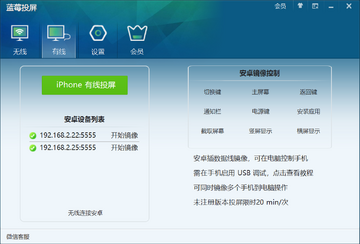
1. 尽量使用5GHz频段的Wi-Fi,避免2.4GHz频段干扰,可以有效降低延迟。
2. 关闭电脑上无关的后台程序,释放CPU和内存资源,保证投屏流畅。
3. 调整投屏分辨率,在电脑端设置中降低分辨率(如从1080P降至720P),可减少带宽占用。
4. 确保手机和电脑距离路由器较近,避免信号衰减导致卡顿。
5. 更新显卡驱动到最新版本,部分显卡驱动优化了视频解码效率。
6. 如果使用无线投屏,可尝试改用有线网络连接电脑,网络更稳定。
蓝莓投屏电脑版投屏延迟高怎么解决?实测有效方法
1. 关闭蓝牙设备:蓝牙设备会干扰Wi-Fi信号,尤其是2.4GHz频段,建议暂时关闭蓝牙。
2. 使用“游戏模式”:蓝莓投屏内置了低延迟模式,开启后延迟可降低至40ms以下。
3. 降低画质设置:在电脑端软件设置中,将帧率调至30fps,码率降低,能明显减少延迟。
4. 更换投屏协议:如果当前协议延迟高,可尝试切换其他协议(例如从Miracast切换到自研协议)。
5. 检查路由器QoS设置:开启QoS功能,优先保障投屏数据包的传输。
6. 将电脑和手机靠近路由器,避免墙体遮挡信号。
蓝莓投屏电脑版录屏功能怎么用?详细教程
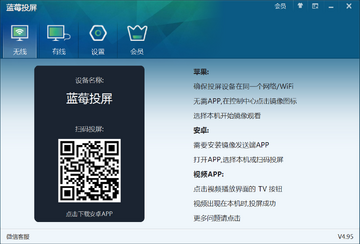
1. 在电脑端打开蓝莓投屏,连接手机后,点击工具栏中的“录屏”图标。
2. 在弹出的设置窗口中,可以选择录制区域(全屏或自定义区域)、视频质量(高清/超清)以及是否录制声音。
3. 设置完成后,点击“开始录制”按钮,此时投屏画面将被录制为视频文件。
4. 在录制过程中,可以随时暂停或停止录制,方便剪辑。
5. 录制完成后,视频自动保存到电脑的“视频”文件夹中,默认格式为MP4。
6. 如果需要录制手机内部声音,需在手机上开启“媒体音频”选项,否则只能录制麦克风声音。
蓝莓投屏电脑版投屏手机游戏有延迟吗?实测体验分享
1. 对于操作要求不高的游戏(如卡牌、塔防),蓝莓投屏的延迟可以忽略不计,完全流畅。
2. 对于竞速或射击类游戏,延迟会相对明显,但开启“游戏模式”后,延迟可控制在40ms左右,勉强可玩。
3. 实测《王者荣耀》在Wi-Fi 6路由器下,延迟约30ms,技能释放基本无感知。
4. 建议使用支持Wi-Fi 6的电脑和手机,搭配千兆路由器,体验更佳。
5. 如果追求极致低延迟,可使用USB有线连接(需要额外购买配件),延迟可降至10ms以内。
蓝莓投屏电脑版安全吗?会不会泄露隐私?
1. 蓝莓投屏采用端到端加密传输,确保投屏数据不被窃取。
2. 软件无广告、无插件,不会捆绑安装任何第三方软件。
3. 在连接设备时,需要用户手动确认,避免陌生设备自动连接。
4. 软件不会收集用户的个人敏感信息,隐私政策透明。
5. 支持局域网隔离功能,可防止同一网络中的其他设备恶意攻击。
6. 定期更新安全补丁,修复已知漏洞,用户可放心使用。








 Windows 11
 Motorola_Edge_60_Pro