

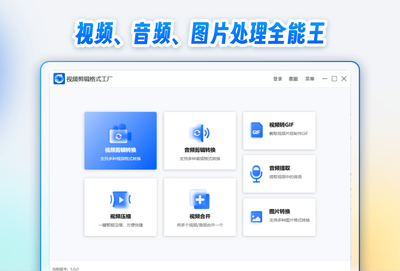
视频剪辑格式工厂电脑版是一款功能强大的多媒体格式转换与视频剪辑工具,它集格式转换、视频剪辑、音频处理、屏幕录制等多种功能于一身,支持几乎所有主流音视频格式的相互转换,并提供了简单易用的剪辑功能,让用户无需专业学习即可快速上手。无论是日常的格式转换需求,还是简单的视频剪辑、合并、裁剪操作,视频剪辑格式工厂都能高效稳定地完成,是广大用户处理多媒体文件的得力助手。其简洁清爽的界面和丰富的预设方案,也极大地提升了操作效率,深受各类用户的喜爱。
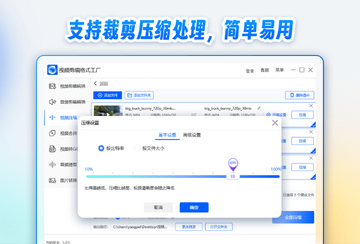
视频剪辑格式工厂怎么剪切视频?
1. 打开视频剪辑格式工厂软件,在主界面点击“视频”选项卡,然后选择需要输出的视频格式(如MP4),进入格式转换设置窗口。
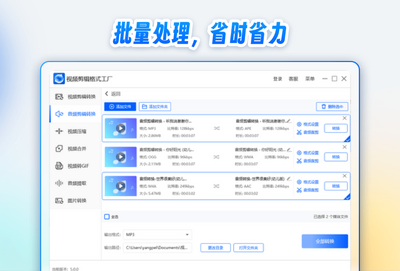
2. 在格式转换窗口中,点击“添加文件”按钮,将需要剪切的视频文件导入软件中。支持批量添加多个文件。
3. 文件添加后,选中该文件,点击上方的“剪辑”按钮(或右键选择“剪辑”),进入视频剪辑界面。
4. 在剪辑界面中,可以拖动播放进度条上的滑块来设置片段的开始时间和结束时间,也可以直接在“开始时间”和“结束时间”输入框中输入精确的时间点(格式为时:分:秒.毫秒)。
5. 设置好剪切范围后,点击“确定”按钮返回主界面,然后点击“开始”按钮,软件即会按照设定进行剪切并转换输出。
6. 转换完成后,在输出文件夹中即可找到剪切好的视频文件。
视频剪辑格式工厂转换视频时没有声音怎么办?
1. 首先检查源文件本身是否包含声音,可以用其他播放器播放确认。如果源文件无声,则转换后的视频自然没有声音。
2. 在视频剪辑格式工厂的转换设置中,点击“输出配置”按钮,在弹出的配置窗口中查看“音频”选项卡,确保“音頻流”选项没有被设置为“禁用”或“无”。
3. 检查“音频编码器”是否选择正确,通常建议使用AAC或MP3编码,采样率建议保持默认或选择44100Hz。
4. 如果源文件是多音轨的,可以在“音频”选项卡中调整“音轨编号”或“音频流索引”,选择正确的音轨。
5. 尝试更换一种输出格式,例如从MP4换成AVI,或者更换音频编码器后重新转换。
6. 如果以上方法均无效,可能是源文件存在编码问题,建议先用格式工厂将源文件转换为无损格式(如WAV)后再进行二次转换。
视频剪辑格式工厂转换后的视频画质变差怎么办?
1. 在格式工厂转换设置中,点击“输出配置”按钮,进入详细配置界面。
2. 在“视频”选项卡中,将“视频编码器”选择为H.264或H.265(如果支持),这两种编码器在相同码率下画质更好。
3. 将“比特率”模式从“平均比特率”改为“固定质量”,并将质量值设置为较高的数值(如90-100),或者手动将“比特率”调高,例如1080P视频可设置为8000-12000kbps。
4. 确保“分辨率”没有被缩放,保持与源视频一致,如果需缩小,请按照原始宽高比调整。
5. 在“高级”选项中,将“帧率”设置为与源视频相同,避免降低帧率导致卡顿。
6. 转换后对比画质,如果仍不满意,可尝试将输出格式改为MKV等更高质量的封装格式。
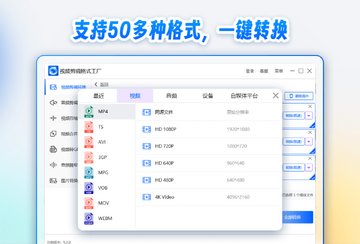
视频剪辑格式工厂支持哪些格式转换?
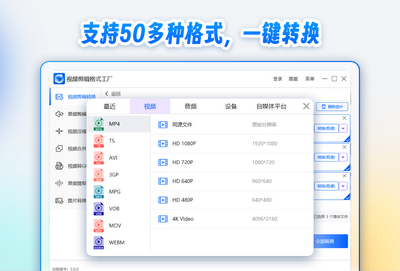
1. 视频剪辑格式工厂支持几乎所有常见的视频格式,包括MP4、AVI、MKV、MOV、WMV、FLV、3GP、RMVB、WEBM、TS等,可实现任意两种格式之间的互转。
2. 在音频方面,支持MP3、AAC、AC3、FLAC、WAV、OGG、M4A等主流音频格式的转换,并支持从视频中提取音频。
3. 图片转换功能支持JPG、PNG、BMP、GIF、TIF等格式之间的相互转换,并可调整图片尺寸和质量。
4. 此外,还支持将视频转换为GIF动态图,以及将DVD光盘转换为视频文件等高级功能。
5. 在设备预设方面,内置了智能手机、平板、电视等多种设备的专用输出方案,方便用户一键转换适合设备播放的视频。
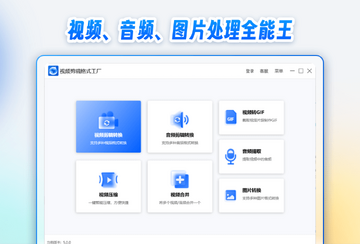
视频剪辑格式工厂如何合并视频?
1. 打开视频剪辑格式工厂,在主界面选择“视频”选项卡,并点击“合并”功能(有些版本为“任务”中的“合并”)。
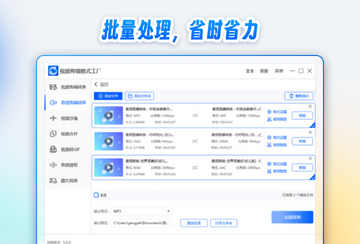
2. 在合并窗口中,点击“添加文件”按钮,将需要合并的多个视频文件按顺序导入。可以通过“上移”“下移”按钮调整文件的先后顺序。
3. 如果需要在不同片段间添加转场效果,可点击“转场”按钮进行设置,但注意转场效果在重新编码时才会生效。
4. 在下方设置输出格式,通常选择MP4即可。点击“输出配置”可对分辨率、比特率等参数进行详细调整,建议保持与源视频一致。
5. 点击“确定”返回主界面,然后点击“开始”按钮,软件将自动将多个视频合并为一个文件。
6. 合并完成后,可在输出文件夹中找到合并后的视频。
视频剪辑格式工厂如何添加字幕?
1. 在格式转换窗口中,添加视频文件后,点击“剪辑”按钮,进入剪辑界面。
2. 在剪辑界面底部,切换到“字幕”选项卡。
3. 点击“添加字幕”按钮,选择字幕文件(支持SRT、ASS等常见格式)。
4. 如果字幕文件与视频名称相同且在同一文件夹,软件可能自动加载。否则需手动添加。
5. 可以调整字幕的字体、大小、颜色、位置以及编码方式,确保字幕显示正常。
6. 点击“确定”退出,然后开始转换,字幕将被嵌入到视频中。
视频剪辑格式工厂常见快捷键
| 操作 | 快捷键 |
|---|---|
| 开始转换 | Ctrl + S |
| 添加文件 | Ctrl + O |
| 新建任务 | Ctrl + N |
| 打开输出文件夹 | Ctrl + E |
| 暂停/继续 | Ctrl + P |
视频剪辑格式工厂电脑配置需求
| 项目 | 最低配置 | 推荐配置 |
|---|---|---|
| 操作系统 | Windows 7/8/10 | Windows 10/11 64位 |
| CPU | 双核 1.8GHz | 四核及以上 3.0GHz |
| 内存 | 4GB | 8GB及以上 |
| 硬盘空间 | 2GB可用空间 | 10GB以上SSD |
| 显卡 | 支持DirectX 9 | 支持DirectX 11 |
视频剪辑格式工厂转换速度慢怎么加速?
1. 在视频剪辑格式工厂中,点击“选项”菜单,进入“高级”设置,检查是否启用了“硬件加速”或“CUDA加速”功能,如果显卡支持,务必开启。
2. 升级电脑显卡驱动,确保驱动版本最新,以支持最新的硬件加速技术。
3. 在任务开始前,关闭其他占用CPU或内存的软件,释放系统资源。
4. 在输出配置中,可适当降低分辨率或比特率,或者更换为更高效的编码器(如H.265),在保证画质的前提下提高转换速度。
5. 如果多任务同时转换,可适当减少并行任务数量,避免资源竞争导致速度下降。
6. 定期清理系统垃圾文件,保持磁盘空间充足,避免因磁盘碎片或空间不足影响读写速度。
7. 如果源视频是4K等高分辨率,可考虑升级电脑硬件,或使用专业硬件转码设备。
视频剪辑格式工厂录屏功能如何使用?
1. 打开视频剪辑格式工厂,在主界面点击“屏幕录制”功能(位于“视频”或“工具”选项卡下)。
2. 在弹出的录屏设置窗口中,选择录制区域:全屏或自定义区域,可拖动鼠标框选区域。
3. 设置录制声音来源:可以选择“系统声音”、“麦克风”或“两者都录”,根据需求调整音量。
4. 在“输出设置”中选择视频格式(推荐MP4)、帧率(建议15-30)和画质(建议80%以上)。
5. 点击“开始录制”按钮,软件会倒计时3秒后开始录制,录制过程中可通过悬浮工具条控制暂停或停止。
6. 录制完成后,视频自动保存到设置的输出文件夹中。






