

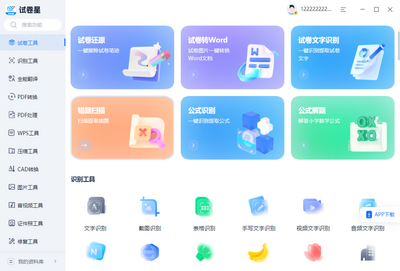
试卷星是一款专为师生及家长打造的智能试卷处理工具,它集试卷扫描、识别、去手写、错题整理、答案解析于一体,通过先进的图像处理技术,能快速将纸质试卷转化为清晰的电子文档,并支持一键还原空白试卷、智能错题归类、海量题库搜索等功能,极大提升教学与学习效率。软件界面简洁、操作流畅,是日常办公学习的得力助手。以下为您详细介绍试卷星电脑版的功能特色与使用技巧,帮助您更好地利用这款软件。
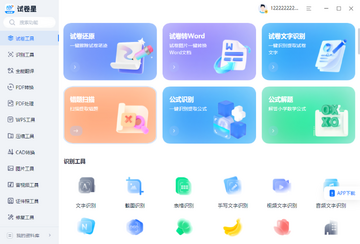
试卷星电脑版怎么清除试卷上的手写痕迹?
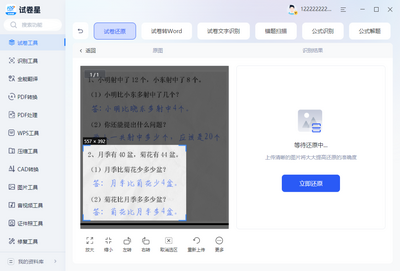
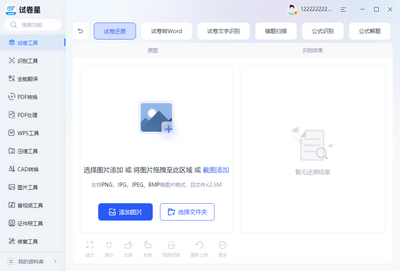
1. 打开试卷星电脑版,在主界面点击“试卷扫描”或“导入图片”按钮,将需要处理的试卷图片上传至软件。
2. 图片加载完成后,软件会自动识别试卷区域,您也可以手动调整框选范围,确保试卷内容完整。
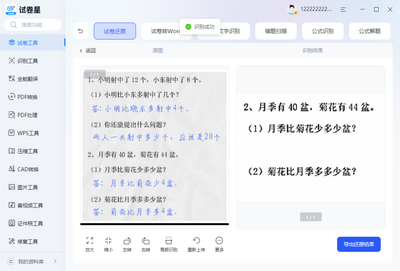
3. 在右侧工具栏中找到“去手写”或“智能擦除”功能,点击后软件会智能分析笔迹与印刷文字。
4. 您可以通过调节安脸慷取被椋刂迫コ中春奂5某潭龋苊馕笊居∷⒛谌荨�
5. 处理完成后,点击“预览效果”进行查看,若有不满意之处,可使用“局部修复”工具手动微调。
6. 确认效果后,点击“导出”按钮,即可将清洁后的试卷保存为PDF或图片格式。
试卷星电脑版怎么整理错题并生成错题本?
1. 在试卷星主界面选择“错题本”功能模块,点击“新建错题本”并命名,如“数学错题集”。
2. 导入包含错题的试卷图片,利用框选工具选中错题区域,点击“添加到错题本”。
3. 软件会自动识别题目内容并匹配知识点标签,您也可以手动补充科目、难度、错误原因等信息。
4. 所有错题添加完毕后,可在错题本中按科目、时间或知识点进行筛选与排序。
5. 点击“生成练习卷”,可选择仅包含错题或附上正确答案,软件会自动排版并导出。
6. 支持将错题本同步至云端,方便在不同设备间随时查看与打印。
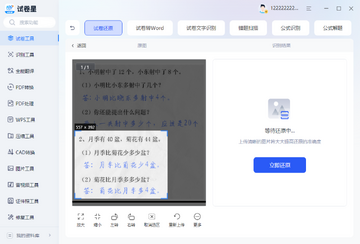
试卷星电脑版支持哪些图片格式?导出格式有哪些?
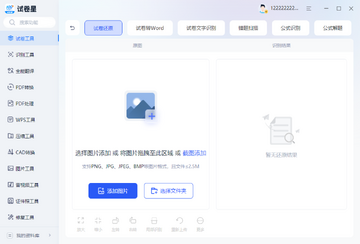
1. 试卷星电脑版支持常见的JPG、PNG、BMP、GIF等图片格式,也支持PDF文件导入。
2. 对于模糊或倾斜的图片,软件内置“增强”功能,可自动优化清晰度与透视角度。
3. 完成处理后的试卷可导出为PDF、PNG、JPEG等格式,满足不同场景需求。
4. 导出时支持选择分辨率(如300dpi),确保打印效果清晰。
5. 若需要批量处理多张试卷,可使用“批量导入”功能,一次性处理多张图片,提高效率。
试卷星电脑版快捷键大全
| 快捷键 | 功能 |
|---|---|
| Ctrl + O | 导入试卷图片 |
| Ctrl + S | 保存当前项目 |
| Ctrl + E | 导出清洁试卷 |
| Ctrl + Z | 撤销上一步操作 |
| Ctrl + Y | 重做操作 |
| Ctrl + A | 全选试卷区域 |
| Ctrl + D | 添加到错题本 |
试卷星电脑版配置要求高吗?需要什么样的电脑配置?
| 配置项 | 最低要求 | 推荐配置 |
|---|---|---|
| 操作系统 | Windows 7/8/10 | Windows 10/11 64位 |
| CPU | Intel i3 或同等 | Intel i5 或更高 |
| 内存 | 4GB | 8GB 及以上 |
| 硬盘空间 | 500MB 可用 | 2GB 可用 |
| 显卡 | 集成显卡即可 | 独立显卡更佳 |
| 显示器 | 1366x768 分辨率 | 1920x1080 分辨率 |
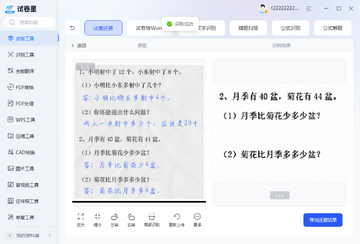
试卷星电脑版有哪些实用技巧?能提高学习效率吗?
1. 利用“自动命名”功能,软件会根据试卷标题自动命名文件,免去手动重命名步骤。
2. 对于需要反复练习的试卷,可先将原卷扫描并保存为模板,之后随时调用。
3. 在错题本中添加“答题笔记”,下次复习时可看到自己的解题思路,便于反思。
4. 支持将试卷分享至微信、QQ,方便与同学远程交流或提交给老师批阅。
5. 软件内置“搜题”功能,遇到不理解的题目可在线搜索答案与解析,扩展学习思路。
6. 定期清理缓存文件,可保持软件运行流畅,避免因缓存堆积导致卡顿。
试卷星电脑版使用过程中常见问题解答?
1. 试卷图片不清晰怎么办?可使用“增强”功能调整对比度与锐度,提高识别率。
2. 去手写后残留痕迹,可增加“擦除强度”或使用“局部修复”精细处理。
3. 导出的PDF文件太大?在导出设置中降低图片分辨率或选择压缩模式。
4. 软件卡顿或闪退,请检查电脑是否满足最低配置,并更新显卡驱动。
5. 忘记错题本密码?可通过注册邮箱或手机号找回,注意保护个人隐私。








 Google_Pixel_10