

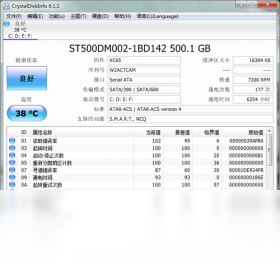
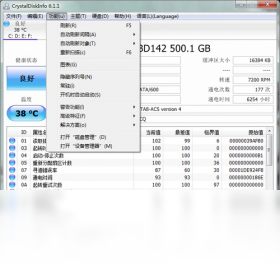
CrystalDiskInfo是一款广受好评的硬盘健康检测与监控工具,它能够快速读取硬盘的S.M.A.R.T.信息,直观展示硬盘的健康状态、温度、通电时间等关键参数,帮助用户及时发现潜在故障,避免数据丢失。软件界面简洁友好,支持多国语言,并提供多种皮肤供用户选择。无论是普通用户还是专业技术人员,都能通过CrystalDiskInfo轻松掌握存储设备的工作状况,是保护电脑数据安全的必备利器。
CrystalDiskInfo如何检查硬盘健康状态?
1. 首先,从官方网站或可信的软件下载站获取CrystalDiskInfo的安装包,并完成安装。
2. 启动CrystalDiskInfo,主界面会立即列出电脑中检测到的所有硬盘驱动器。
3. 在硬盘列表中,点击选择您想要查看健康状况的硬盘。
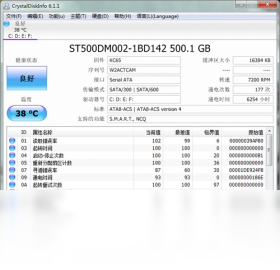
4. 查看界面右上角的“健康状态”一栏,它会用“良好”、“警告”或“危险”等词语直观标识硬盘的健康等级。
5. 下方的详细S.M.A.R.T.信息列表会显示各项属性的当前值、最差值、阈值和原始值,重点关注“重映射扇区计数”、“当前待映射扇区数”等关键指标,若数值异常则提示硬盘可能存在问题。
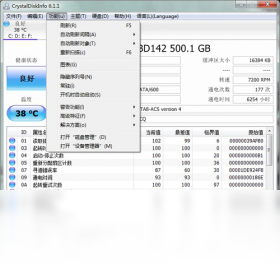
6. 通过“功能”菜单中的“高级磁盘信息”选项,还可以查看更详尽的健康信息,例如硬盘的固件版本、序列号、支持的功能等。
7. 若发现健康状态为“警告”或“危险”,建议立即备份重要数据,并考虑更换硬盘。
CrystalDiskInfo如何设置硬盘温度报警?
1. 打开CrystalDiskInfo主界面,点击顶部菜单栏的“功能”选项。
2. 在下拉菜单中,选择“高级磁盘信息”子菜单,然后点击“磁盘设置”。
3. 在弹出的磁盘设置窗口中,切换到“温度”选项卡。
4. 勾选“启用温度报警”复选框,然后设置您希望报警的临界温度值,例如设定为55摄氏度。
5. 您还可以设置报警方式,例如勾选“显示通知”并在“声音报警”中选择提醒音效。
6. 设置完成后,点击“确定”保存配置。当硬盘温度超过设定值时,CrystalDiskInfo就会弹出警告并播放提示音。
7. 在“功能”菜单的“启动时自动运行”中勾选,可以让软件在后台实时监控硬盘温度。
CrystalDiskInfo有哪些实用功能?
1. CrystalDiskInfo的核心功能是读取并解析硬盘的S.M.A.R.T.信息,让用户了解硬盘的内部运行状况。
2. 软件支持对机械硬盘、固态硬盘、NVMe SSD以及部分移动硬盘的健康状态进行检测。
3. 除了健康状态,它还能实时显示硬盘的温度,并在温度异常时发出警报。
4. 用户可以查看硬盘的型号、固件版本、序列号、接口类型、传输模式等详细信息。
5. CrystalDiskInfo支持AAM/APM设置,可以调节硬盘的噪音水平和电源管理策略。
6. 软件提供了多种界面主题和皮肤,用户可以根据喜好进行个性化设置。
7. 通过“复制”功能,用户可以将硬盘健康信息保存为文本,方便分享或存档。
CrystalDiskInfo的快捷键有哪些?
| 快捷键 | 功能说明 |
|---|---|
| Ctrl + 1 | 切换至“磁盘信息”视图 |
| Ctrl + 2 | 切换至“健康状态”视图 |
| Ctrl + 3 | 切换至“警报日志”视图 |
| Ctrl + F | 打开“搜索”对话框,快速定位硬盘 |
| Ctrl + R | 刷新硬盘信息 |
| Ctrl + S | 保存当前信息为文本文件 |
CrystalDiskInfo的运行配置要求高吗?
| 项目 | 最低配置 | 推荐配置 |
|---|---|---|
| 操作系统 | Windows 7 | Windows 10/11 |
| CPU | 1 GHz 处理器 | 2 GHz 双核处理器及以上 |
| 内存 | 512 MB RAM | 1 GB RAM 及以上 |
| 硬盘空间 | 20 MB 可用空间 | 50 MB 可用空间 |
| 显示器分辨率 | 1024 x 768 | 1920 x 1080 或更高 |
CrystalDiskInfo的邮件报警功能如何使用?
1. 打开CrystalDiskInfo,点击“功能”菜单,选择“警报设置”。
2. 在警报设置窗口中,切换到“邮件通知”选项卡。
3. 勾选“启用邮件通知”,然后输入发件人邮箱地址和授权码(或密码)。
4. 填写收件人邮箱地址,可以设置多个收件人,用分号隔开。
5. 填写SMTP服务器地址和端口,例如QQ邮箱的SMTP服务器是smtp.qq.com,端口为465或587。
6. 根据您的邮箱服务商要求,勾选“SSL/TLS”加密选项。
7. 设置好触发条件,例如当健康状态为“警告”或温度超过设定值时发送邮件。
8. 点击“测试邮件”按钮验证配置是否正确,收到测试邮件后即可保存设置。
CrystalDiskInfo如何查看硬盘的通电时间?
1. 启动CrystalDiskInfo,从硬盘列表中选择目标硬盘。
2. 在“健康状态”区域下方,找到“通电时间”字段,这里会显示累计通电的小时数。
3. 如果找不到,可以点击“功能”菜单,选择“高级磁盘信息”中的“原始值”选项,切换显示方式。
4. 在S.M.A.R.T.信息列表中,找到ID为09的属性“通电时间”,其原始值即为通电小时数。
5. 通电时间反映了硬盘的使用时长,可以作为评估硬盘剩余寿命的参考依据。
6. 若通电时间过长且健康状态不佳,建议及时备份数据并更换硬盘。
CrystalDiskInfo对固态硬盘的检测准确吗?
1. CrystalDiskInfo对固态硬盘的S.M.A.R.T.信息支持非常完善,能够准确读取SSD的剩余寿命、写入量、读取量等关键数据。
2. 软件会根据SSD厂商的不同,适配不同的S.M.A.R.T.属性定义,确保数据的准确性。
3. 对于NVMe SSD,CrystalDiskInfo同样提供了良好的支持,可以显示温度、健康度、通电时间等信息。
4. 但需要注意的是,不同品牌和型号的SSD支持的S.M.A.R.T.字段可能略有差异,部分新发布的SSD可能需要更新CrystalDiskInfo到最新版本才能完整识别。
5. 总体而言,CrystalDiskInfo是检测SSD健康状况的可靠工具之一,但若需更专业的数据,建议结合厂商提供的官方管理软件使用。








 Poco_X7_Pro