

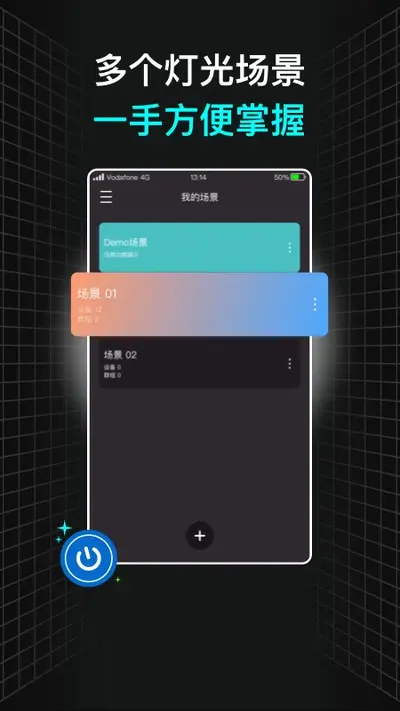
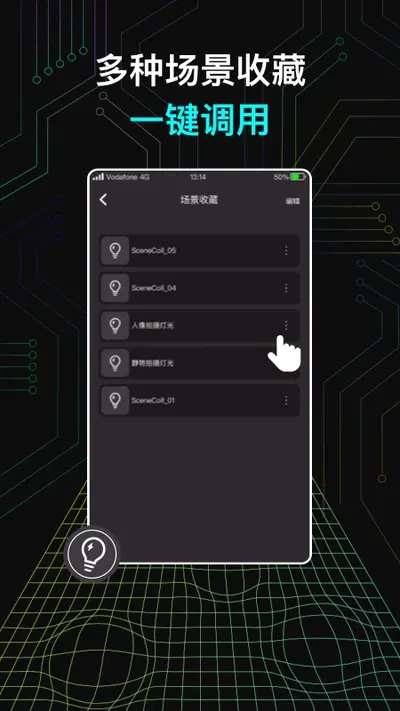
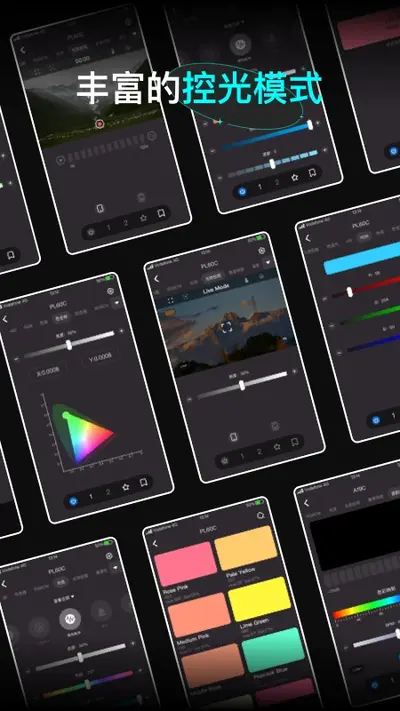
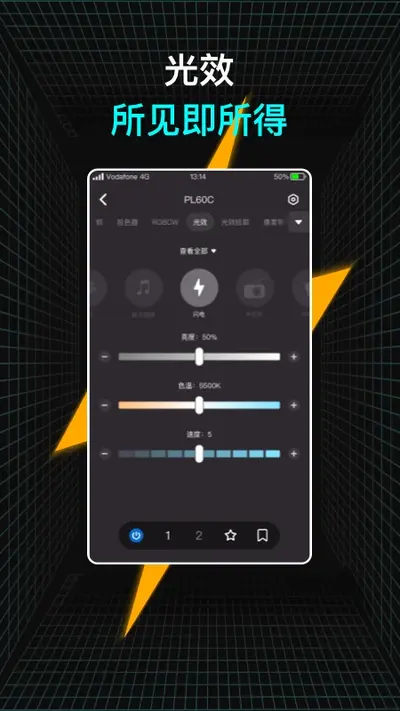
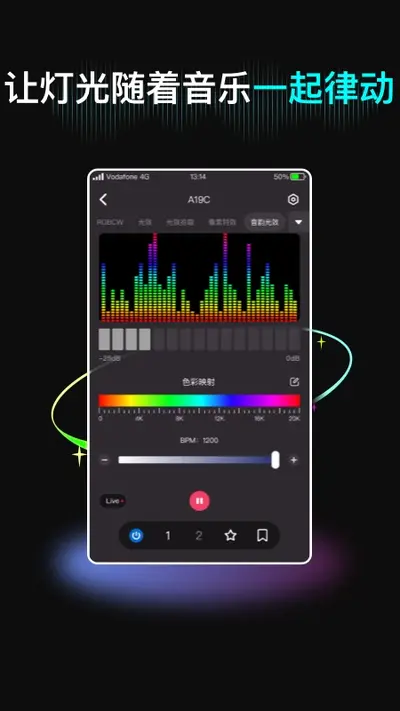
NEEWER Studio安卓版是一款专为摄影爱好者和内容创作者打造的智能拍摄与后期处理工具,它集成了专业级的相机控制、多场景拍摄模式、实时滤镜效果以及强大的视频剪辑功能,让用户摆脱繁琐的桌面端操作,在移动设备上就能完成从构思到成片的完整创作流程。软件界面直观,操作逻辑清晰,无论是拍摄延时摄影、慢动作视频,还是进行多机位画面监看,都能提供流畅稳定的体验。其内置的AI辅助功能可以智能识别拍摄场景并优化参数,帮助新手也能快速拍出具有电影感的作品。本文将为你详细解析NEEWER Studio的核心功能、使用技巧以及常见问题的解决方案,助你充分挖掘这款工具的潜力。
NEEWER Studio怎么连接相机设备
1. 确保你的相机支持Wi-Fi或蓝牙遥控功能,并在相机菜单中开启无线连接选项。
2. 在手机上打开NEEWER Studio应用,首次使用需授予定位和网络权限,以便扫描附近设备。
3. 点击主界面右上角的“连接设备”图标,应用会自动搜索可用的相机热点,或者在列表中手动输入相机Wi-Fi名称和密码。
4. 连接成功后,应用界面会显示当前相机的实时取景画面和基础参数(如光圈、快门、ISO),此时即可通过手机屏幕进行远程操控。
5. 若连接不稳定,请检查相机固件是否已更新至最新版本,并尝试关闭手机蓝牙或飞行模式后重新连接。
NEEWER Studio拍摄模式有哪些
1. 打开应用后,在拍摄界面底部可以看到多种模式选项卡,包括照片、视频、延时摄影、慢动作和全景等。
2. 选择“照片”模式,可设置定时拍摄、连拍张数以及RAW格式输出,适合专业后期处理。
3. “视频”模式支持4K/60fps录制,并可调节码率和编码格式,满足不同平台的上传需求。
4. 延时摄影模式内置了多种时间间隔预设,同时允许手动输入间隔秒数和拍摄总时长,应用会自动生成延时视频。
5. 慢动作模式支持120fps或240fps高帧率拍摄,拍摄完成后可直接在应用内预览并调节播放速度。
6. 每个模式下的参数调节面板都支持自定义保存为预设,方便下次快速调用,提高拍摄效率。
NEEWER Studio剪辑视频卡顿怎么办
1. 首先关闭后台运行的其他高占用应用,释放手机内存资源,确保剪辑过程中有足够的运行空间。
2. 在剪辑前,将原始视频素材导入应用时选择“优化”选项,应用会自动生成低分辨率代理文件用于流畅编辑。
3. 避免在剪辑时间线上同时叠加过多复杂特效或4K高码率素材,可先完成粗剪后再添加高级效果。
4. 定期清理应用缓存,进入“设置-存储管理”手动清除临时文件,这能显著提升剪辑响应速度。
5. 如果设备性能较低,建议将视频预览分辨率调整为720P,并在导出时再选择原始画质输出。
6. 更新应用至最新版本,开发者会针对不同芯片进行优化,新版本往往能修复卡顿问题。
NEEWER Studio导出视频有水印怎么去除
1. 检查你使用的账户是否为游客模式,部分高级功能需要登录后使用,注册并登录官方账号后导出水印会自动移除。
2. 前往应用内“会员中心”查看当前权限,免费版导出会带有官方水印,升级至专业版即可去除。
3. 也可以尝试在导出设置中关闭“显示水印”开关,但该选项可能仅对付费用户开放。
4. 若你已订阅会员但仍有水印,请尝试退出账号重新登录,或联系客服同步购买状态。
5. 另外,可通过应用内的“意见反馈”功能提交截图,官方技术人员会协助排查账户异常问题。
NEEWER Studio怎么调整照片参数
1. 在拍摄界面点击屏幕任意位置,会出现对焦框和曝光补偿滑块,上下滑动即可快速增减亮度。
2. 点击界面底部的“专业”模式按钮,可手动调节ISO、快门速度、白平衡和对焦距离,实现精准创作。
3. 使用“直方图”功能辅助判断画面曝光是否准确,避免高光溢出或暗部欠曝。
4. 在后期编辑模块中,打开“调整”面板可对照片的对比度、饱和度、高光、阴影等参数进行精细调整。
5. 应用支持保存自定义滤镜预设,调整好参数后可一键套用到其他照片,保持风格统一。
NEEWER Studio如何实现多机位监看
1. 确保每台相机都已开启Wi-Fi并连接到同一个局域网内,且都安装支持NEEWER Studio的固件。
2. 打开应用后,在主界面选择“多机位监看”模式,系统会自动搜索局域网内可用的相机设备。
3. 点击“添加设备”按钮,将最多四台相机的画面同时接入应用界面,支持网格或列表布局切换。
4. 每个画面窗口都可以独立调整亮度、对比度等显示参数,并支持单画面全屏放大查看细节。
5. 监看过程中可以实时切换主画面,选定后点击录制按钮即可同时录制所有相机的画面,并同步保存到手机相册。
6. 对于专业剧组,还可通过应用设置同步所有相机的时码,方便后期多机位素材对齐剪辑。
NEEWER Studio使用技巧与常见问题
1. 使用“峰值对焦”功能辅助手动对焦,画面中高光区域会显示红色描边,确保焦点清晰。
2. 拍摄人像时开启“人脸追踪”模式,云台会自动跟随人物移动,保证人物始终位于画面中心。
3. 如果拍摄夜景噪点较多,可在后期使用“降噪”工具,结合“细节增强”功能恢复画面锐度。
4. 部分手机无法识别相机时,尝试在系统设置中关闭“仅使用2.4G频段”选项,使用5G频段连接更稳定。
5. 长时间拍摄导致手机发热,应用会自动降低屏幕亮度,但不会中断录制,这是保护机制属于正常现象。
6. 若导出视频时闪退,请检查手机存储空间是否充足,并尝试分批次导出较长视频。








 Windows 10